В этой статье мы настроим внешний вид уведомлений после прохождения опроса в боте. В отличии от системных уведомлений по умолчанию, которые отправляет puzzlebot владельцу бота, вы сможете сами настроить внешний вид, положение текста и структуру уведомления.
Отправку уведомлений вы можете сделать в группу/канал или в личные сообщения любому пользователю, например владельцу или администратору. Разберем каждый вариант.
Уведомления в канал/группу
Прежде чем настроить отправку уведомления в канал или чат, подключите ресурс к puzzlebot, подробнее: Как подключить ресурс к сервису puzzlebot ://
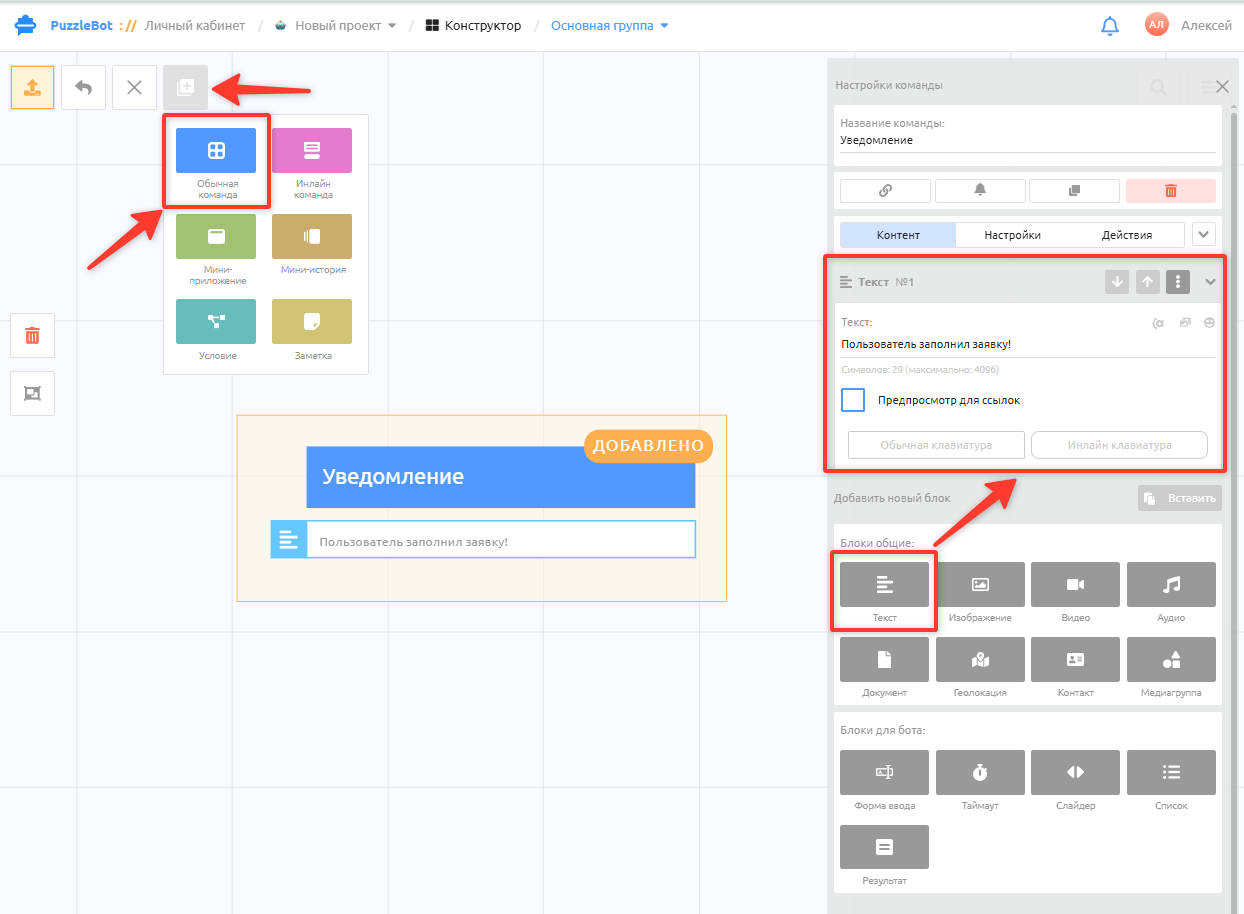
Создайте команду с текстовым блоком и напишите текст уведомления. Текст может быть произвольным в зависимости от вашей задачи.
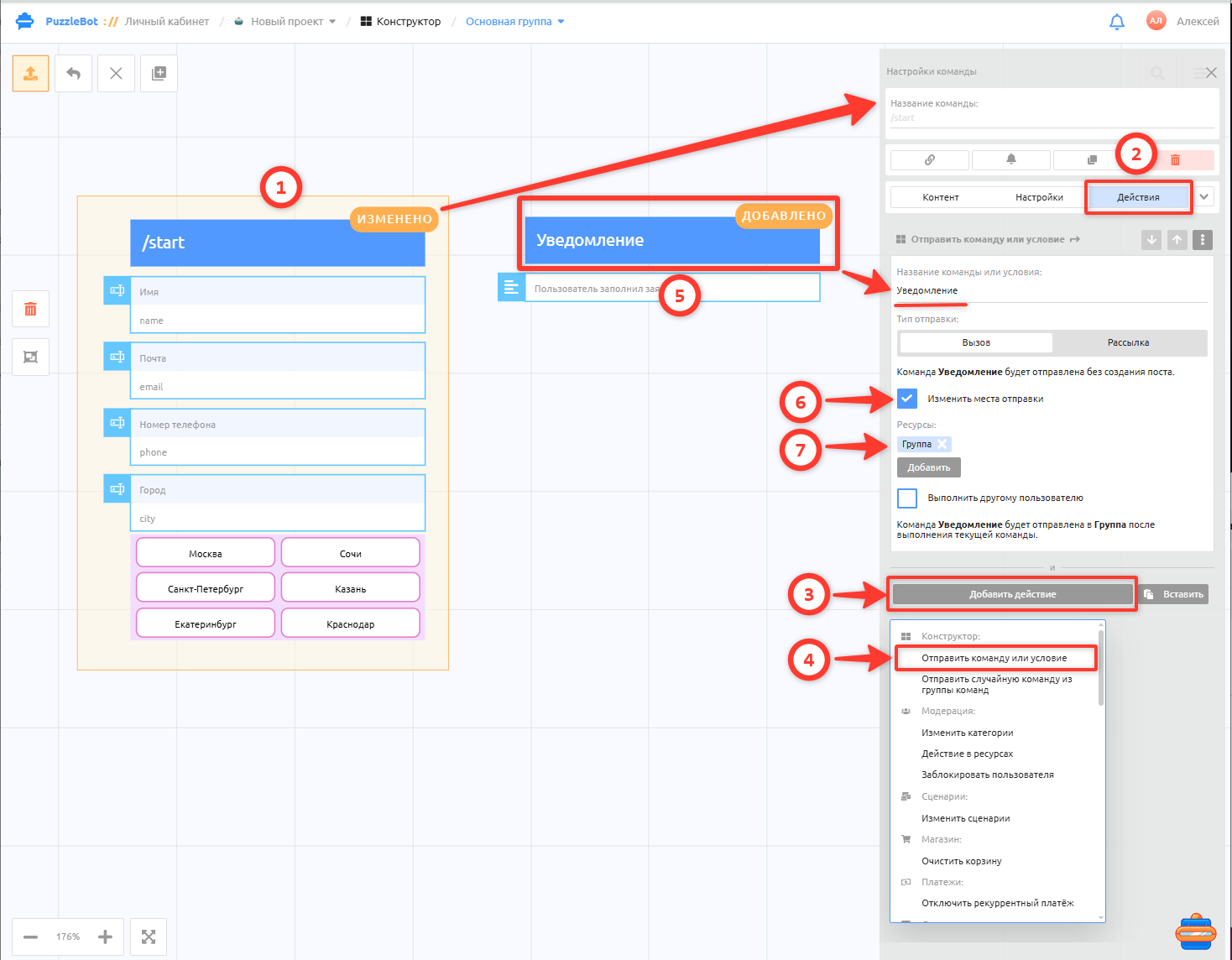
Если вам необходимо отправлять в уведомлении ответы пользователей на формы ввода, то откройте команду с формой ввода → откройте вкладку Действия → Добавить действие → Отправить команду или условие → укажите название команды с текстом уведомления → поставьте галочку Изменить место отправки → укажите ресурс (канал или чат).
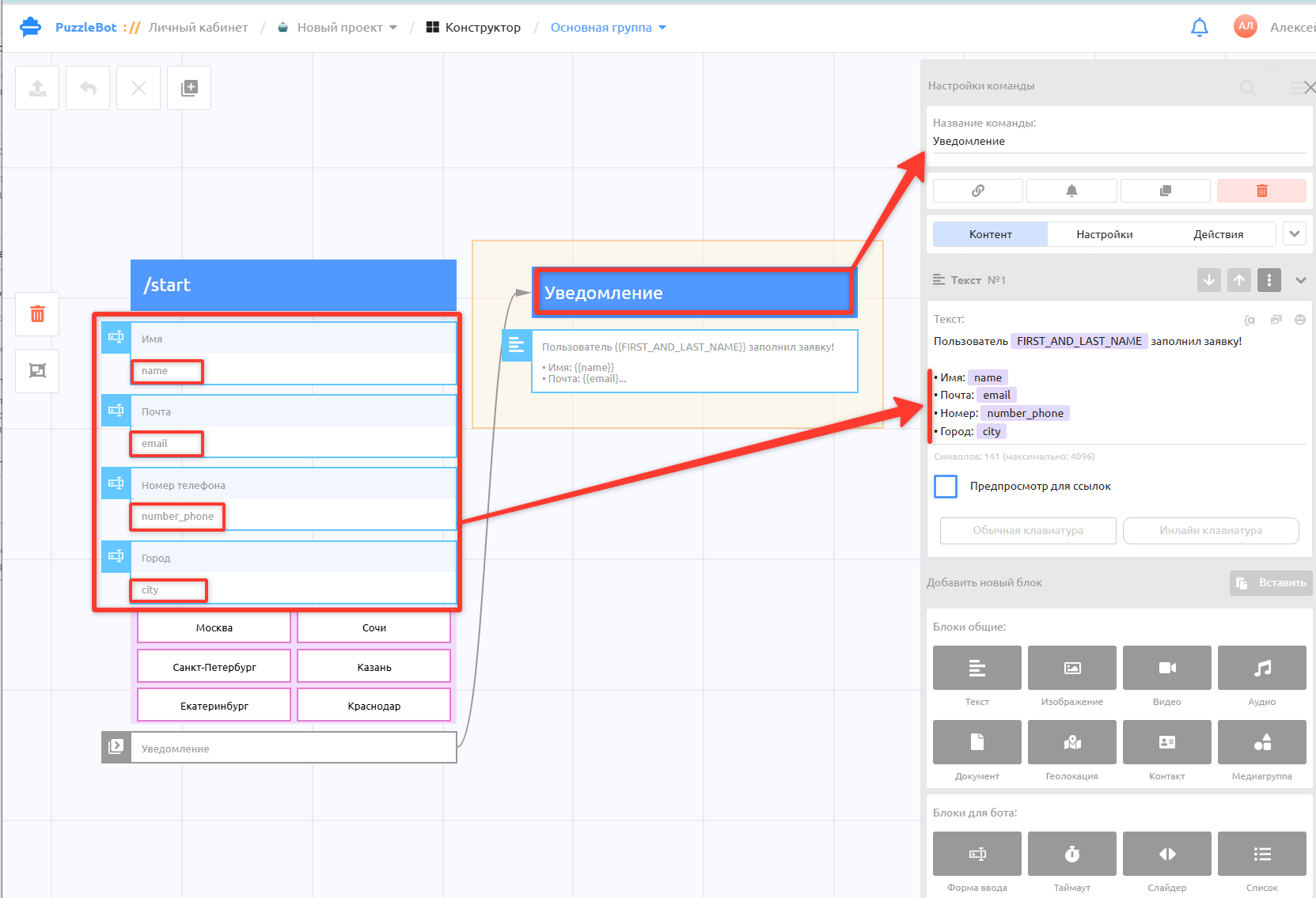
Откройте команду с текстом уведомления и пропишите внешний вид и структуру уведомления. Напротив каждого ответа из форм ввода вставьте переменные ответов, которые можете скопировать в формах ввода.
Переменные должны быть прописаны с двойными фигурными скобками {{variable}}, если переменная подсветилась фиолетовым цветом и скобки скрылись, значит она указана корректно.
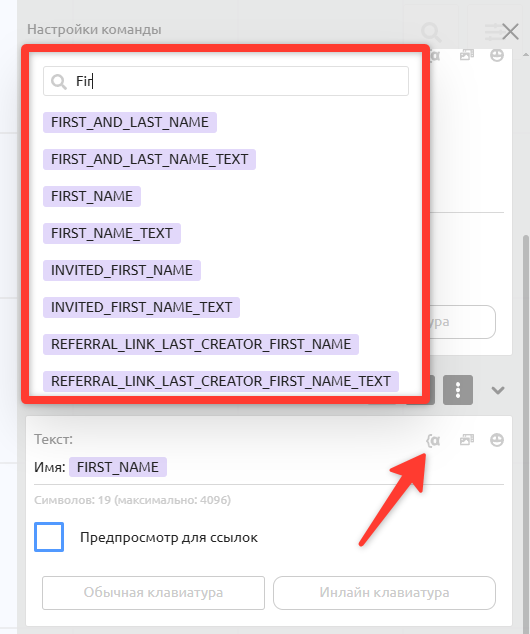
Пример верно указанной переменной✅.
После ручного ввода двойных скобок {{ }}, переменная будет подсвечена в фиолетовый цвет, а скобки будут скрыты.
Список всех переменных можно раскрыть нажав кнопку "{a".
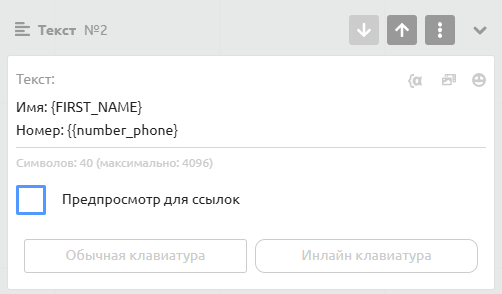
Пример не верно указанной переменной ❌
Указаны одинарные скобки.
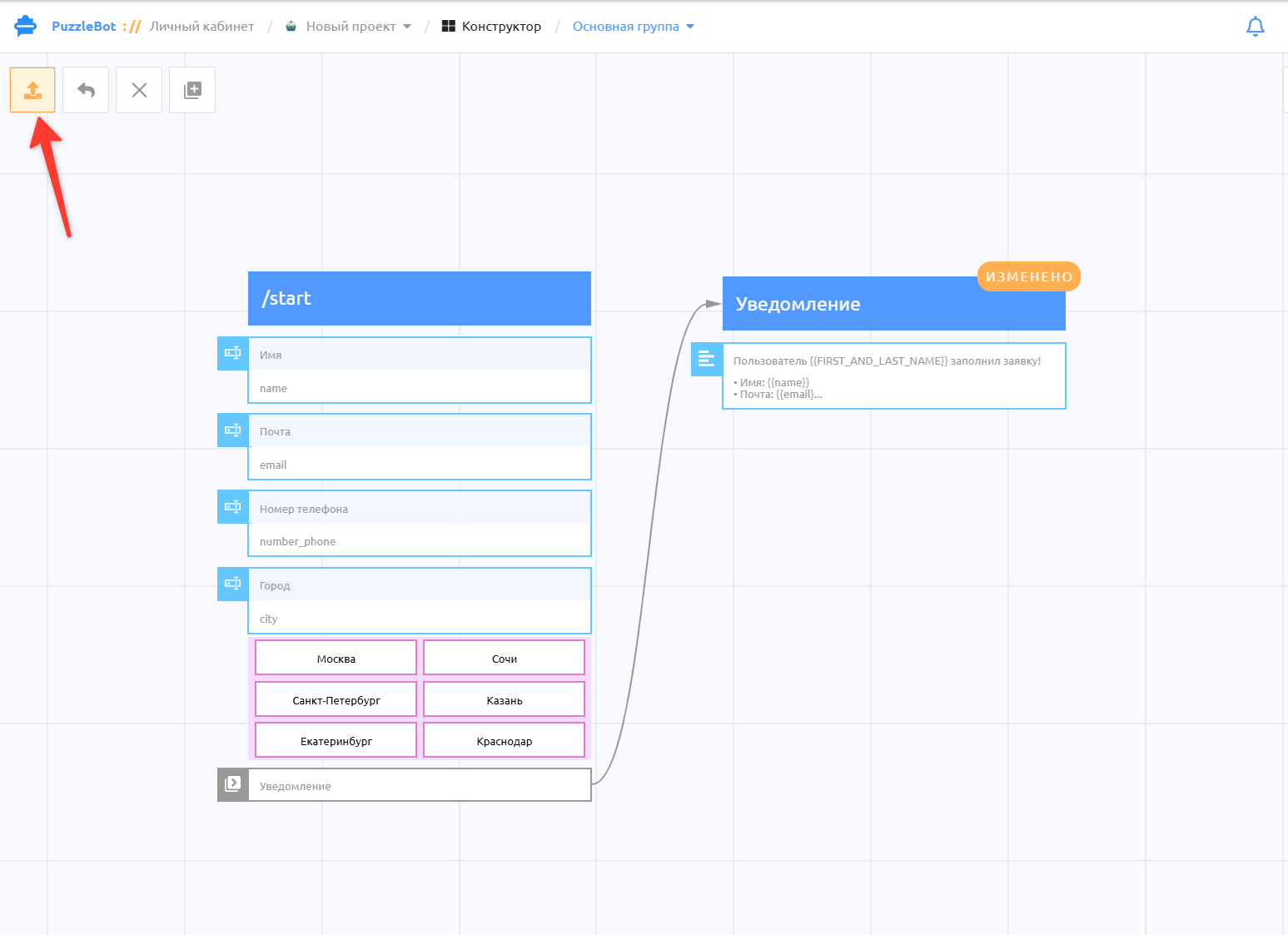
Отлично! Сохраните изменения, и проверьте уведомления в чате или канале.