В данной статье мы разберем способ ограничения доступа к командам.
Для более удобного разбора рекомендуем просмотреть видео обзор:
В конструкторе вы можете предоставить доступ к определенной группе команд для одной или нескольких категорий, подробнее о категориях: Что такое категории, как создать и добавить в них пользователей.
Для этого необходимо:
Перейти в бота и выбрать вкладку Конструктор;
Открыть меню Настроек (правый верхний угол);
Нажать на строчку под заголовком "Доступ для категорий" и выбрать из списка те категории, для которых вы хотите предоставить доступ.
После создания группы команд вы можете перенести в нее ранее созданные команды, подробнее о том как это сделать: Перенос команд.
Рассмотрим все действия подробнее:
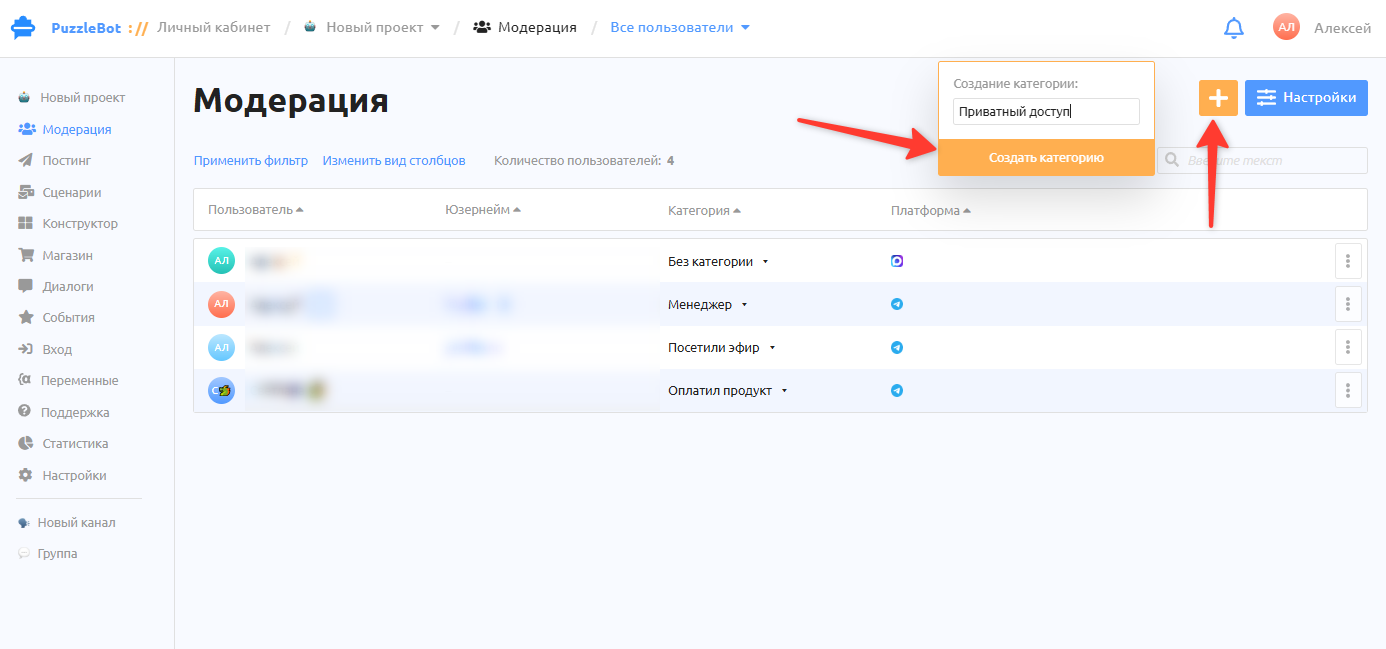
Для начала нужно создать категорию, которой будем предоставлять доступ, для этого перейдите во вкладку Модерация → «+» → Введите название категории → Создать категорию.
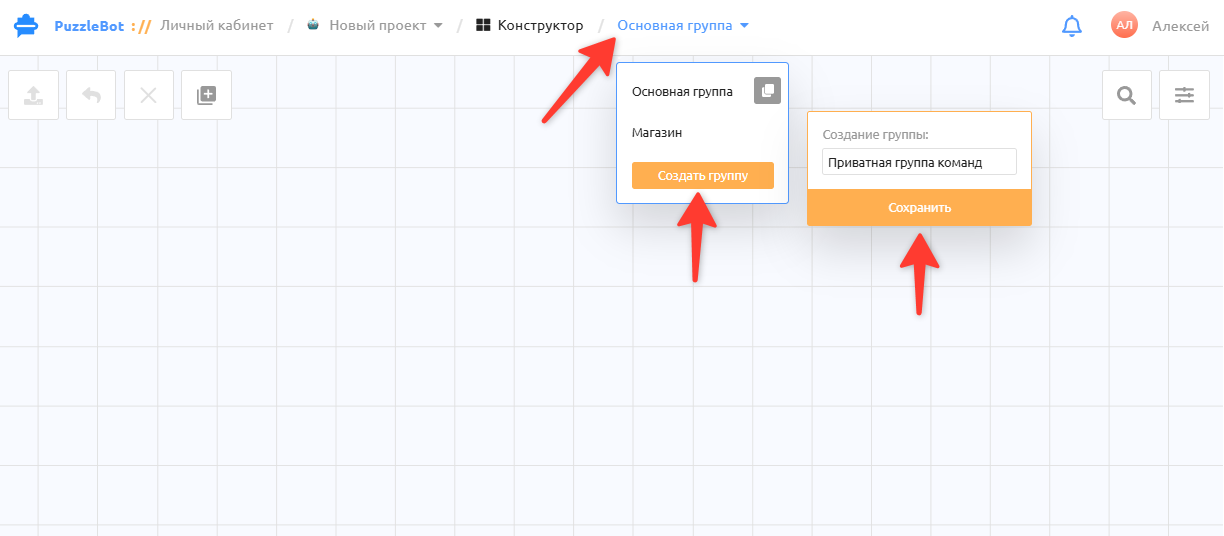
Перейдите на вкладку Конструктор и создайте новую группу команд, которую будет делать приватной.
Нажмите на название группы → Создать группу → Введите название → Сохранить.
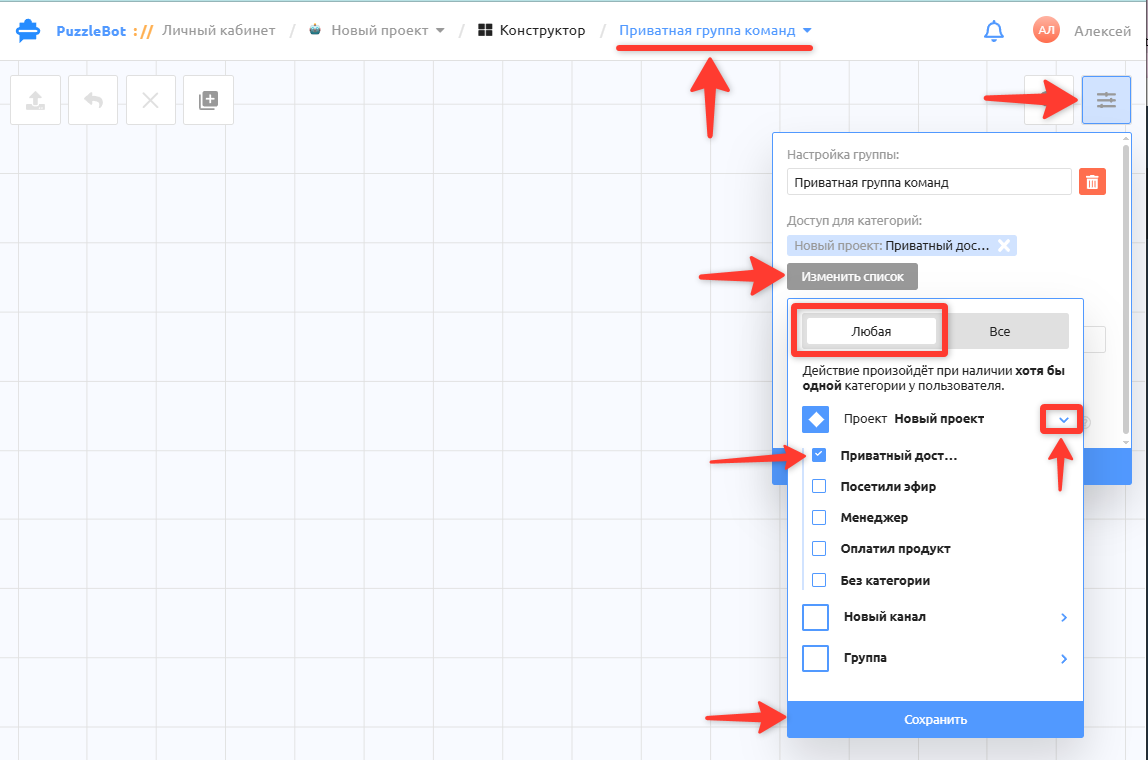
Перейдите в созданную группу команд → Настройки → Доступ для категорий → Любая (или Все, если нужно указать одновременное наличие двух и более категорий) → раскройте категории бота → выберите категорию → Сохранить.
Отлично, доступ к группе команд ограничен. Далее настроим реакцию бота, если у пользователя нет необходимой категории, и как выдать категорию пользователю.
Как выдать категорию пользователю
Выдать категорию пользователю вы можете в ручную или автоматически при совершении определенных действий в боте, например ввод пароля, или покупка продукта/доступа.
Выдать доступ в ручную
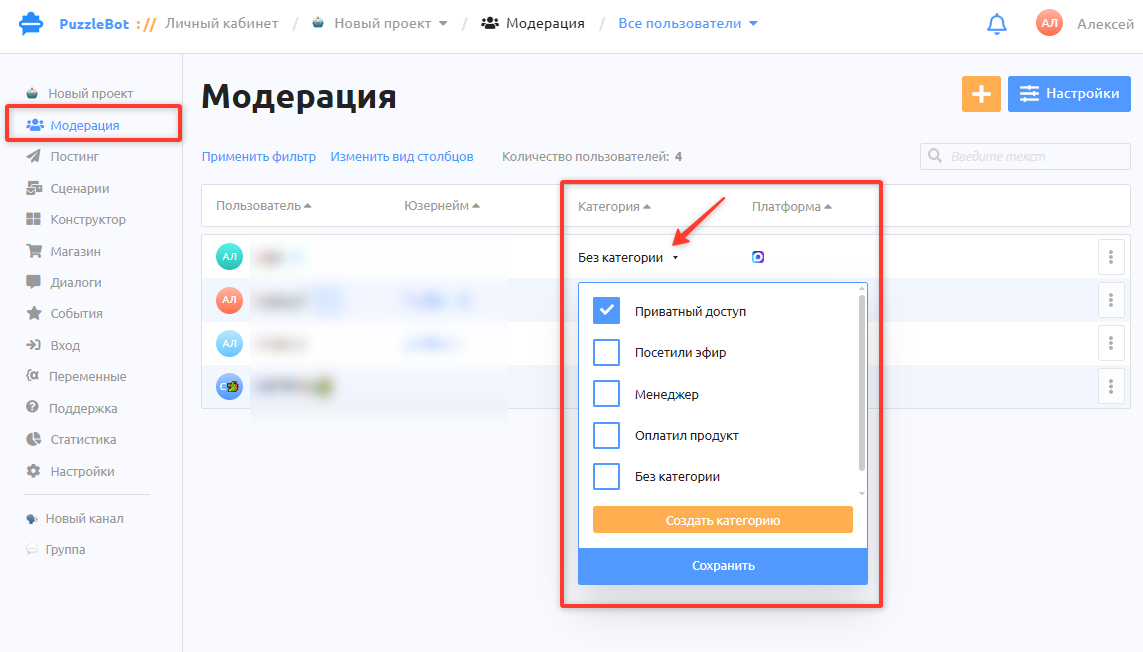
Если у вас ограниченное и точное известное количество пользователей, которым вы хотите выдать доступ, то выдать категории в ручную вы можете в разделе Модерация. Выберите пользователя, нажмите на категорию и добавьте нужную категорию.
Автоматическая выдача категории
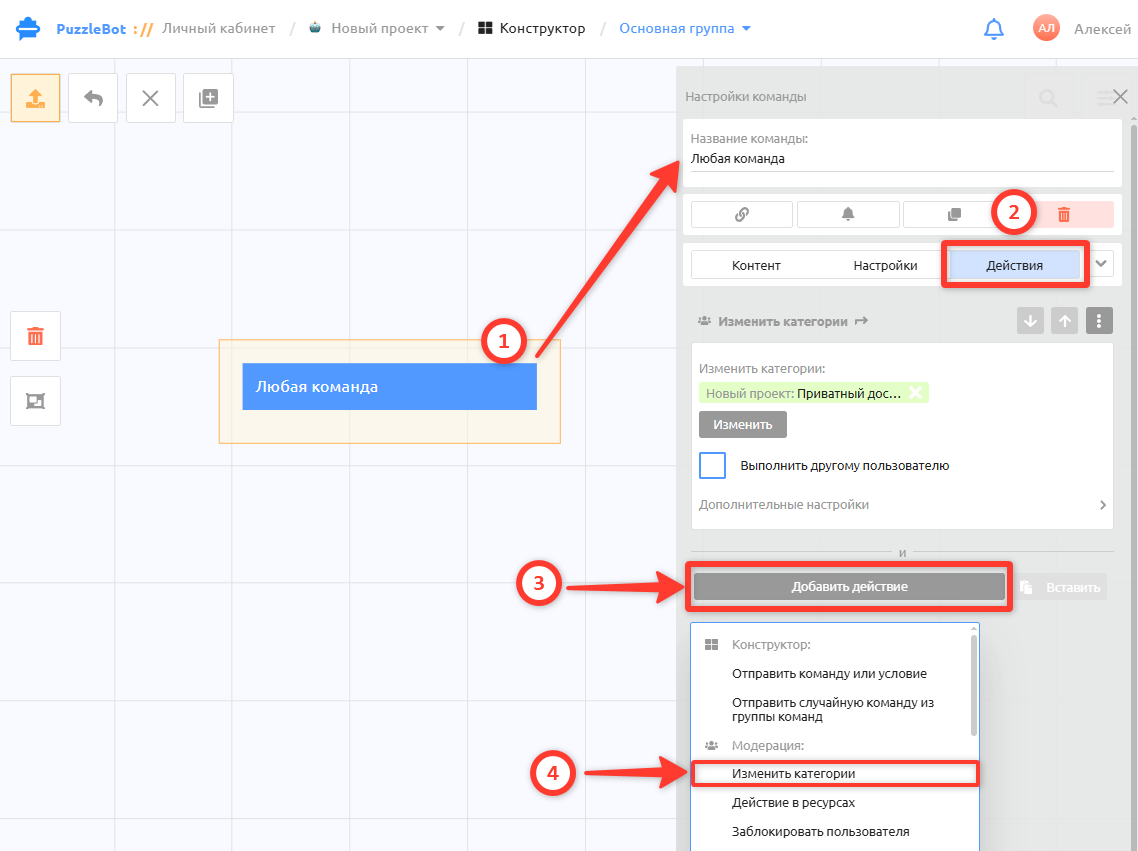
В любой команде в конструкторе которая находится не в приватной группе команд, вы можете выбрать вкладку Действия → Добавить действие → Изменить категории → Выберите категории и сохраните.
Как только пользователь вызовет или попадет на данную команду, то ему будет присвоена указанная категория.
Далее вам необходимо определить в каких случаях будет отправлена данная команда пользователю.
Например команда должна быть отправлена только после оплаты, значит в кнопке с платежом укажите эту команду после оплаты, подробнее: Кнопка для приема Платежей
Или команда должна быть отправлена только после ввода верного пароля.
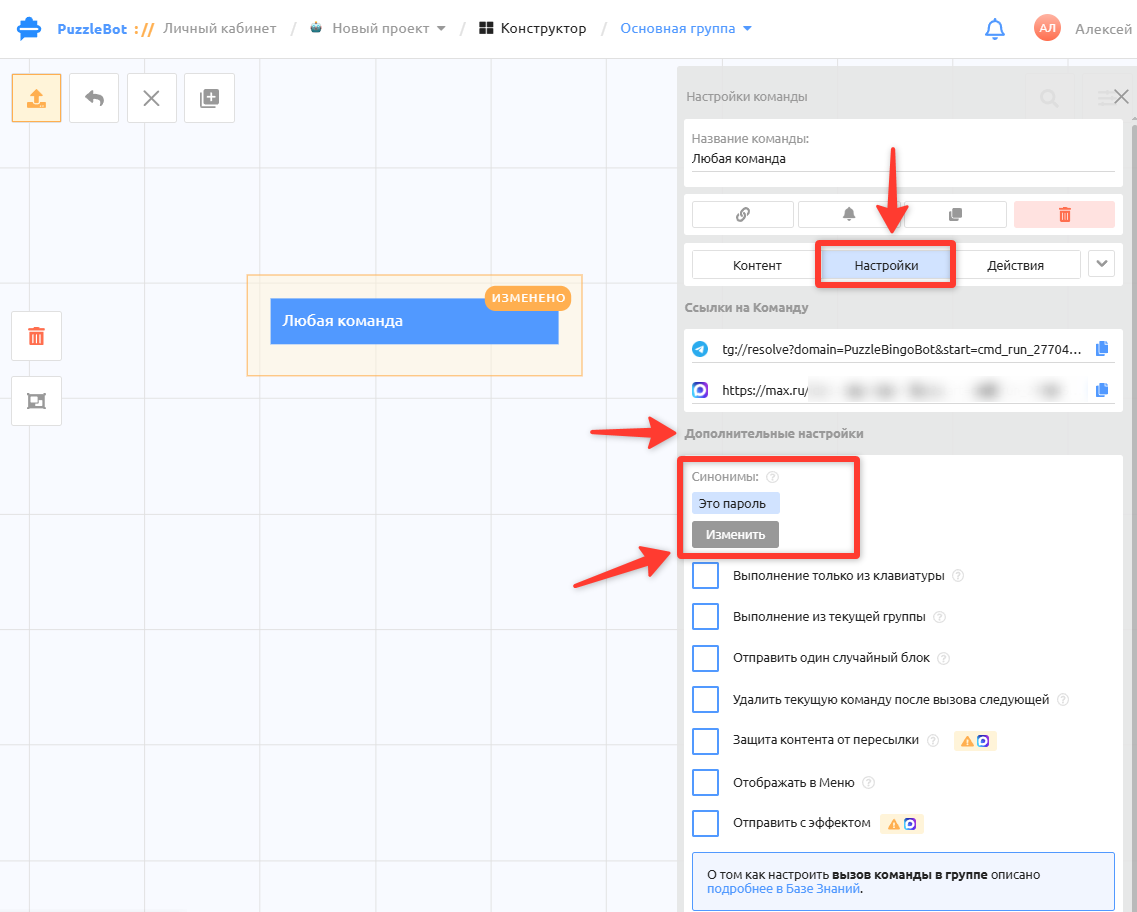
Самый быстрый способ установить пароль для вызова команды:
Откройте команду → Настройки → Синонимы → Изменить → Пропишите фразы или любой текст который будет в качестве пароля.
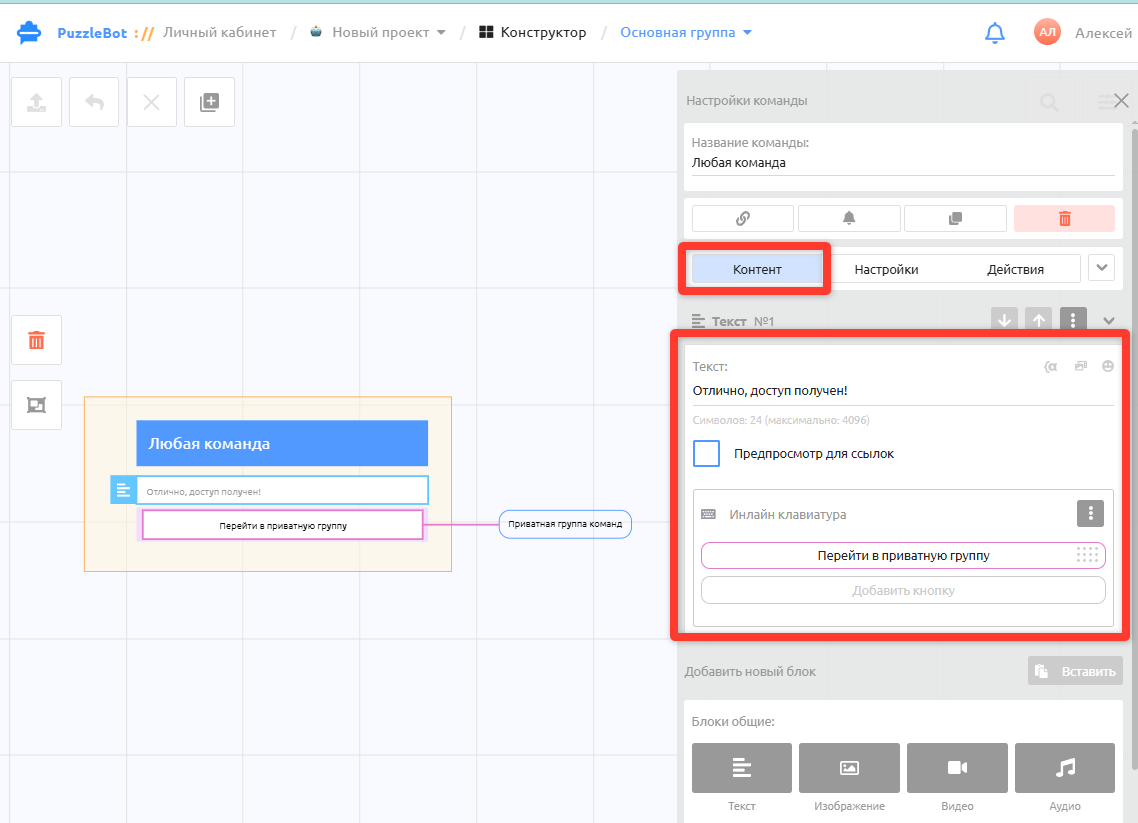
На вкладке Контент можете создать текст, который будет отправлен пользователю при вводе верного пароля, так же прикрепите кнопку с переходом на любую команду из приватной группы команд, например на команду с главным меню.
Сообщение при отсутствии указанной категории доступа
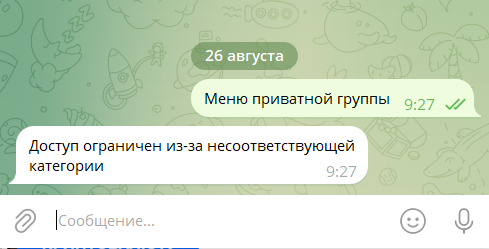
Если у пользователю не будет указанной категории, то ему придет стандартное сообщение.
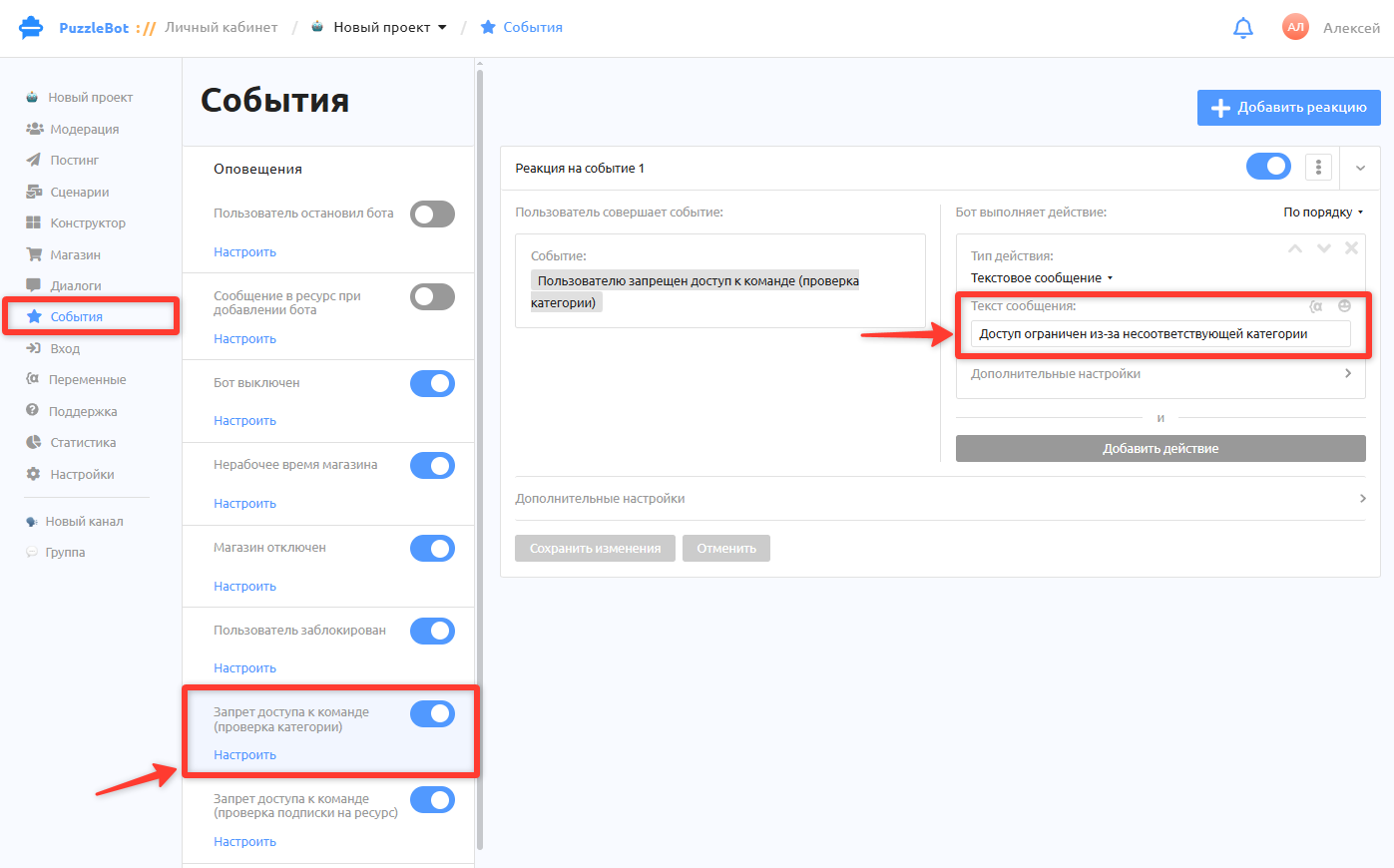
Чтобы изменить стандартное сообщение, в проекте перейдите в раздел События → Запрет доступа к команде(проверка категории) → Настроить → измените текст сообщения → Сохранить изменения.
Убедитесь что событие включено (синий тумблер).