puzzlebot MCP — это официальный коннектор по протоколу Model Context Protocol (MCP), который позволяет подключить вашего бота в puzzlebot к современным ИИ-агентам (Claude, Cursor, Codex, Antigravity, VS Code и др.).
С помощью MCP нейросеть получает прямой доступ к структуре бота: может анализировать логику, проверять переменные, создавать команды и собирать цепочки сообщений прямо по вашему текстовому запросу в чате.
Подключение к MCP
Создание API токена в puzzlebot
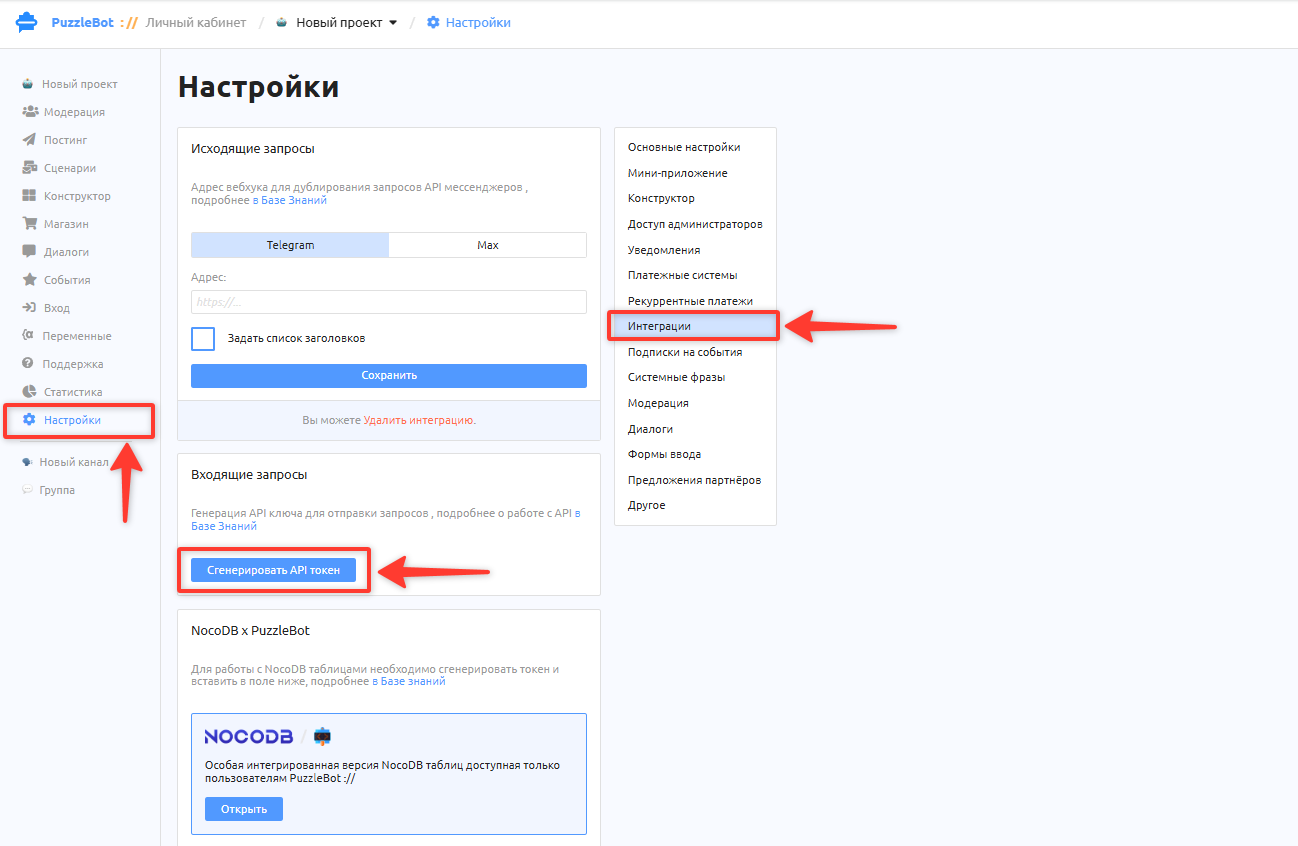
Откройте нужного бота в личном кабинете puzzlebot.
В левом боковом меню перейдите в Настройки, а затем справа выберите Интеграции.
Пролистайте страницу вниз до блока «Входящие запросы» → Сгенерировать API токен.
Скопируйте значение из поля «API токен» (иконка копирования справа от поля).
Важно: если к этому токену у вас уже подключены другие интеграции (например, CRM или внешние вебхуки), не нажимайте «Сгенерировать заново», иначе старые интеграции перестанут работать. Просто скопируйте текущий токен.
Быстрый способ подключения MCP puzzlebot
Если вы работаете в среде с поддержкой MCP (Cursor, Claude Code, Codex, Antigravity и т.д.), вам не обязательно разбираться в конфигурациях. Просто отправьте вашему ИИ-помощнику следующее сообщение:
Подключи удаленный MCP-сервер PuzzleBot со следующими параметрами:
- URL: https://cp.puzzlebot.top/mcp
- Transport: HTTP
- Header: "Authorization: Bearer <ВСТАВЬТЕ_ВАШ_API_ТОКЕН>"

После подключения проверь статус соединения и напиши, сколько инструментов PuzzleBot тебе доступно и какую структуру имеет мой бот.
Временно используйте домен https://cp.puzzlebot.top/mcp, в скором времени домен будет обновлен на https://cp.puzzle.bot/mcp
Нейросеть сама добавит нужную конфигурацию и подтвердит подключение.
Ручное подключение в популярных клиентах
Данные для подключения
Адрес сервера (URL):
https://cp.puzzlebot.top/mcp
(в дальнейшем адрес будет обновлен до https://cp.puzzle.bot/mcp)Протокол:
HTTPЗаголовок авторизации:
Authorization: Bearer <ВАШ_API_ТОКЕН>
Claude Code (терминал)
Выполните команду в терминале:
claude mcp add --transport http puzzlebot https://cp.puzzlebot.top/mcp --header "Authorization: Bearer <ВАШ_API_ТОКЕН>"Проверка: введите в чате команду /mcp. Напротив puzzlebot должен отображаться статус connected и доступные инструменты (32 инструмента). Если написано про 401 — ключ не тот или отозван; сгенерируйте заново.
Cursor
Добавьте сервер в файл конфигурации mcp.json (в настройках проекта или глобально в ~/.cursor/mcp.json):
{
  "mcpServers": {
    "puzzlebot": {
      "url": "https://cp.puzzlebot.top/mcp",
      "headers": {
        "Authorization": "Bearer <ВАШ_API_ТОКЕН>"
      }
    }
  }
}
Claude Desktop
Если вы используете десктопное приложение Claude, добавьте конфигурацию в файл claude_desktop_config.json (через меню Settings → Developer → Edit Config):
{
  "mcpServers": {
    "puzzlebot": {
      "command": "npx",
      "args": [
        "-y",
        "mcp-remote",
        "https://cp.puzzlebot.top/mcp",
        "--header",
        "Authorization:Bearer <ВАШ_API_ТОКЕН>"
      ]
    }
  }
}
(После сохранения перезапустите приложение Claude Desktop).
Codex CLI
В Codex CLI (начиная с версии 0.146+) удалённые HTTP-серверы добавляются через консоль, а авторизационные заголовки настраиваются в файле конфигурации.
1. Добавьте сервер командой в терминале:
bash
codex mcp add puzzlebot --url https://cp.puzzlebot.top/mcp
2. Настройте заголовок авторизации:
У команды codex mcp add нет прямого флага для передачи кастомных HTTP-заголовков. Откройте файл конфигурации ~/.codex/config.toml (на Windows: %USERPROFILE%\.codex\config.toml) и добавьте в секцию сервера блок с токеном:
toml
[mcp_servers.puzzlebot]
url = "https://cp.puzzlebot.top/mcp"
[mcp_servers.puzzlebot.http_headers]
"Authorization" = "Bearer <ВАШ_API_ТОКЕН>"
Совет: если вы не хотите хранить токен в открытом виде в файле конфигурации, используйте параметр env_http_headers — в нём указывается только имя переменной окружения:toml[mcp_servers.puzzlebot.env_http_headers]"Authorization" = "puzzlebot_AUTH_HEADER"
(где в переменной окружения puzzlebot_AUTH_HEADER лежит значение Bearer <ВАШ_API_ТОКЕН>).
3. Проверка
Перезапустите сессию Codex и введите команду /mcp (или в терминале codex mcp list) — сервер puzzlebot должен иметь статус активного подключения и отображать 32 инструмента. Если написано про 401 — ключ не тот или отозван; сгенерируйте заново.
Правила и как этим пользоваться
Просто пишите задачи словами — помощник сам выберет, что вызвать. Знать названия инструментов не нужно, список ниже нужен, только чтобы понимать границы возможного.
Вопросы про бота
«Что сейчас умеет мой бот?», «Какие у меня переменные?», «Покажи, куда ведёт кнопка „Каталог“», «Есть ли команды, на которые ничего не ссылается?» — это чтение, ответ приходит за секунду.
Изменения делает агент, и это занимает время
«Добавь в приветствие кнопку „Каталог“», «Собери анкету из трёх вопросов», «Сделай страницу с прайсом» — такую задачу помощник передаёт AI-агенту puzzlebot. Агент отвечает не сразу: ход длится от нескольких секунд до нескольких минут, и помощник будет периодически проверять готовность. Пока идёт — видно, чем агент занят прямо сейчас: «Читаю данные…», «Изменяю блок…».
Не повторяйте задачу, пока идёт первая. Второй запуск сделает работу дважды.
Безопасность изменений (черновики):
Все изменения, которые делает нейросеть через агента, сохраняются в черновик. Бот не обновляется для пользователей мгновенно — вы всегда можете проверить результат в кабинете puzzlebot и нажать «Опубликовать».
(Исключение: товары магазина и сценарии автопостинга применяются сразу).Обратная связь, если задача выполнена не корректно
Если агент сделал не то, что вы просили, просто напишите: «Отправь разработчикам, что агент добавил лишний блок вместо замены». Ассистент вызовет инструментreport_problemи передаст лог выполнения команде puzzlebot.1 ключ = 1 проект
Если вам нужно работать с другим ботом из того же кабинета, подключите его отдельно с его собственным API токеном.Размер задачи
До 1 МБ текста за раз. Если шлёте готовую вёрстку страницы — этого хватает с большим запасом.Длительность хода
От секунд до нескольких минут. Соединение при этом не держится: помощник спрашивает готовность отдельно.
Доступные инструменты
Помощник сам автоматически выбирает нужный инструмент в зависимости от вашего запроса. Менять бота умеет только один из них — остальные только читают и ничего не изменяют.
Изменение бота и задачи
Инструмент | Назначение |
|---|---|
| Запуск задачи на создание/редактирование бота обычными словами. Возвращает номер хода. |
| Проверка статуса выполнения запущенной задачи и текущего действия агента. |
Осмотр бота
Инструмент | Назначение |
|---|---|
| Общая сводка бота: группы, количество команд, условий и страниц mini-app. |
| Поиск по названиям и контенту: тексты сообщений, вопросы анкет, названия кнопок. |
| Полное внутреннее устройство выбранной команды, условия или страницы. |
| Карта всех переходов бота: наглядно показывает, что и куда ведёт. |
| Поиск ошибок и битых мест: ссылки в никуда, условия без ветки «Иначе», превышение лимитов. |
| Просмотр изменений, которые были внесены за последний ход агента. |
Справочники бота
Инструмент | Назначение |
|---|---|
| Список всех пользовательских и системных переменных бота с их типами. |
| Список настроенных всплывающих окон (попапов). |
| Сегменты аудитории (категории подписчиков, например «Оплатившие»). |
| Подключённые каналы и группы. |
| Точки входа в бота и работают ли они сейчас. |
| Что бот отвечает, когда не понял сообщение, и что делает при подписке на ресурс. |
| Подключённые платёжные системы, включая регулярные платежи. |
Магазин
Инструмент | Назначение |
|---|---|
| Список товаров: цены, остатки, включён ли товар. |
| Категории товаров. |
| Настройки магазина: валюты, доставка, оплата. |
| Списки промокодов. |
Сценарии
Инструмент | Назначение |
|---|---|
list_scenarios | Сценарии цепочек сообщений: прогревы, напоминания, расписания. |
get_scenario_posts | Шаги одного сценария и дойдут ли они до людей. |
Внешние данные
Инструмент | Назначение |
|---|---|
| Подключённые аккаунты NocoDB и их базы. |
| Таблицы внутри базы. |
| Колонки таблицы. |
| Подключённые аккаунты Google. |
| Листы внутри таблицы. |
| Названия колонок листа. |
| Перебрать таблицы аккаунта платформа не умеет — дайте ссылку на нужную таблицу, и помощник возьмёт её id оттуда. |
База знаний puzzlebot
Инструмент | Назначение |
|---|---|
help_search | Поиск по официальной базе знаний puzzlebot (тарифы, лимиты, механики). |
help_article | Текст статьи базы знаний. |
formula_help | Справочник функций формул платформы. |
Обратная связь
Инструмент | Назначение |
|---|---|
report_problem | Отправка жалобы/баг-репорта разработчикам прямо из чата (прикрепляет номер хода и контекст). |