Если вы уже подключили платежную систему, то вам подойдет статья: Как создать кнопку для приема платежей.
Для подключения платёжных сервисов необходимо:
Перейти в Бота;
Выбрать раздел Настройки;
Открыть вкладку Платежные системы.
Для подключения доступна внутренняя валюта Telegram — Telegram Stars:
Данный метод оплаты не требует дополнительных настроек в @botfather. Для активации достаточно в настройках платёжных систем установить галочку напротив нужных разделов:
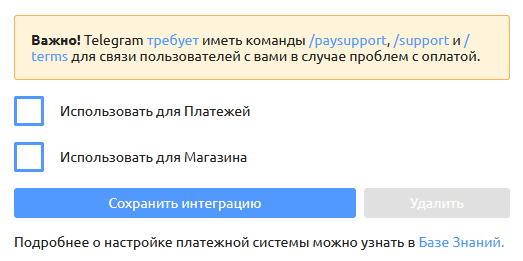
Важно! Правила, ограничения и другая подробная информация о Telegram Stars находится в блоге Telegram.
При получении со стороны Telegram более полной информации о выводе и использовании Stars данная статья будет дополнена.
Важно! Telegram требует иметь команды
/paysupport,/supportи/termsдля связи пользователей с вами в случае проблем с оплатой.
Другие доступные методы оплаты:
Для физических лиц (оплата через встроенный браузер):
ЮМани (Яндекс.Деньги) (RUB) — https://yoomoney.ru/
Qiwi (RUB) — https://qiwi.com/
Enot (RUB) —https://enot.io/
RuKassa (RUB, USD) — https://ruks.pro
Криптовалюта:
Wallet Pay (TON, BTC, USDT) — https://pay.wallet.tg/
CryptoBot (TON, BTC, USDT, BNB, BUSD, USDC) — https://t.me/CryptoBot
Minter (BIP) — https://minter.network/
Для юридических лиц:
Оплата внутри Telegram:
ЮКасса (ТГ) (RUB) — https://yookassa.ru/
Сбербанк (RUB, EUR, USD) — https://www.sberbank.ru/
Tranzzo (Interkassa) (RUB, EUR, USD, CHF, CZK, GBP, GEL, KZT, NOK, PLN, SEK, UAH) — https://tranzzo.com/
Stripe (RUB, EUR, USD, CHF, CZK, GBP, GEL, KZT, NOK, PLN, SEK, UAH) — https://stripe.com/
Paycom.Uz / Payme (UZS) — https://business.payme.uz/
CLICK Uzbekistan (UZS) —http://click.uz/
Rave by Flutterwave — https://ravepay.co/
LiqPay — https://www.liqpay.ua/uk/
Smart Glocal — https://smart-glocal.com/
Unlimint — https://www.unlimint.com/
Paykassma — https://paykassma.com/
PSB (RUB) — https://www.psbank.ru/
Bank 131 (RUB) — https://www.131.ru/
LeoGaming (RUB) — https://leogaming.net/
Cascad (RUB) — https://cascad.com/
Paymega — https://paymega.io/
Portmone
Global Pay UZ — https://global.uz/
iPay88 — https://www.ipay88.com/
ECOMMPAY (RUB) — https://ecommpay.com/
PayMaster (RUB) — https://info.paymaster.ru/
Оплата через встроенный браузер:
Робокасса (RUB, USD, EUR, KZT) — https://robokassa.com/
ЮКасса (RUB) — https://yookassa.ru/
CloudPayments (RUB) — https://cloudpayments.ru/
Тинькофф Касса (RUB) — https://www.tinkoff.ru/kassa/
Prodamus (RUB, USD, EUR, KZT) — https://prodamus.ru
PaymentNut (RUB, USD, EUR, KZT) — https://paymentnut.ru/
Payseleсtion (RUB) — https://payselection.com/
Оплата в мини-приложении. Пользователю не нужно выходить из диалога с ботом чтобы совершить оплату — все платёжные системы, которые ранее переводили в браузер, теперь будут открываться в мини-приложении.
Функцию можно включить отдельно для каждой платёжной системы.
Важно! Если вы не зарегистрированы в качестве Юридического лица (ИП, ООО и так далее), то вам подойдут: ЮМани (Яндекс.Деньги), Qiwi, Enot и RuKassa.
Для юридических лиц
Оплата внутри Telegram:
Разберём настройку ЮКасса (ТГ), Сбербанк, Tranzzo (Interkassa), Stripe, Paycom.Uz / Payme, CLICK Uzbekistan, Rave by Flutterwave, LiqPay, Smart Glocal, Unlimint, Paykassma, PSB, Bank 131, LeoGaming, Cascad, Paymega, Portmone, Global Pay UZ, iPay88, ECOMMPAY и PayMaster.
Подробнее о подключении к платёжной системе Tranzzo: Подключение платёжной системы Tranzzo (Interkassa).
Необходимо получить токен платёжной системы, которая поддерживает необходимую вам валюту;
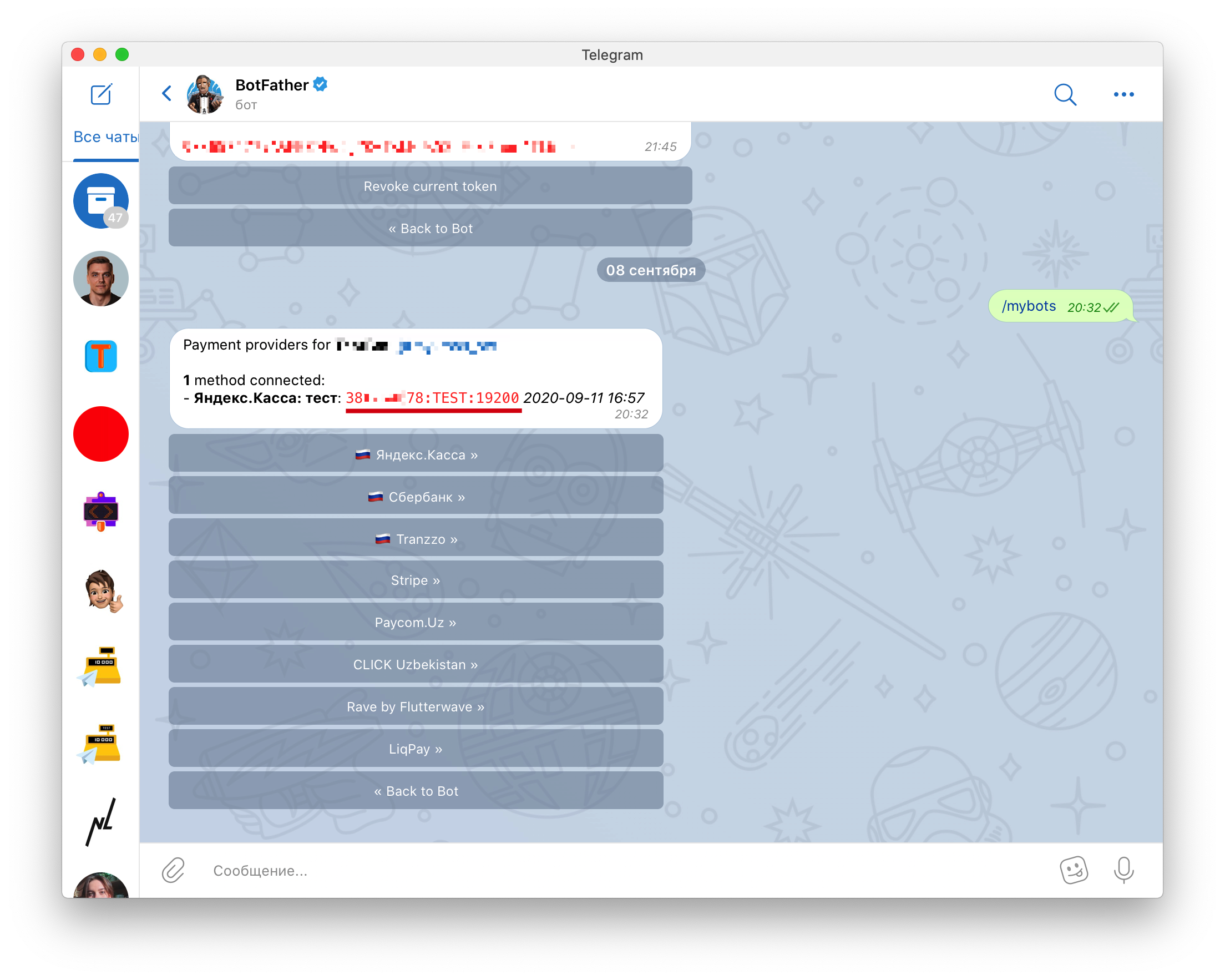
После получения токена, необходимо подключить его в Telegram через @BotFather отправить команду /mybots выбрать необходимого бота и нажать на кнопку Payments;
Выберите из списка необходимую платёжную систему и следуйте инструкциям бота;
Скопируйте токен и вставьте его в Личном кабинете на странице бота во вкладке Настройки раздел Платёжные системы.
Оплата через встроенный браузер:
Разберём настройку ЮКасса, Робокасса, CloudPayments, Тинькофф Касса и Prodamus.
ЮКасса
Перейдите в https://yookassa.ru, пройдите регистрацию и процесс верификации организации.
Нажмите "Добавить магазин" → выберите "Без сайта" → "Телеграм бот"
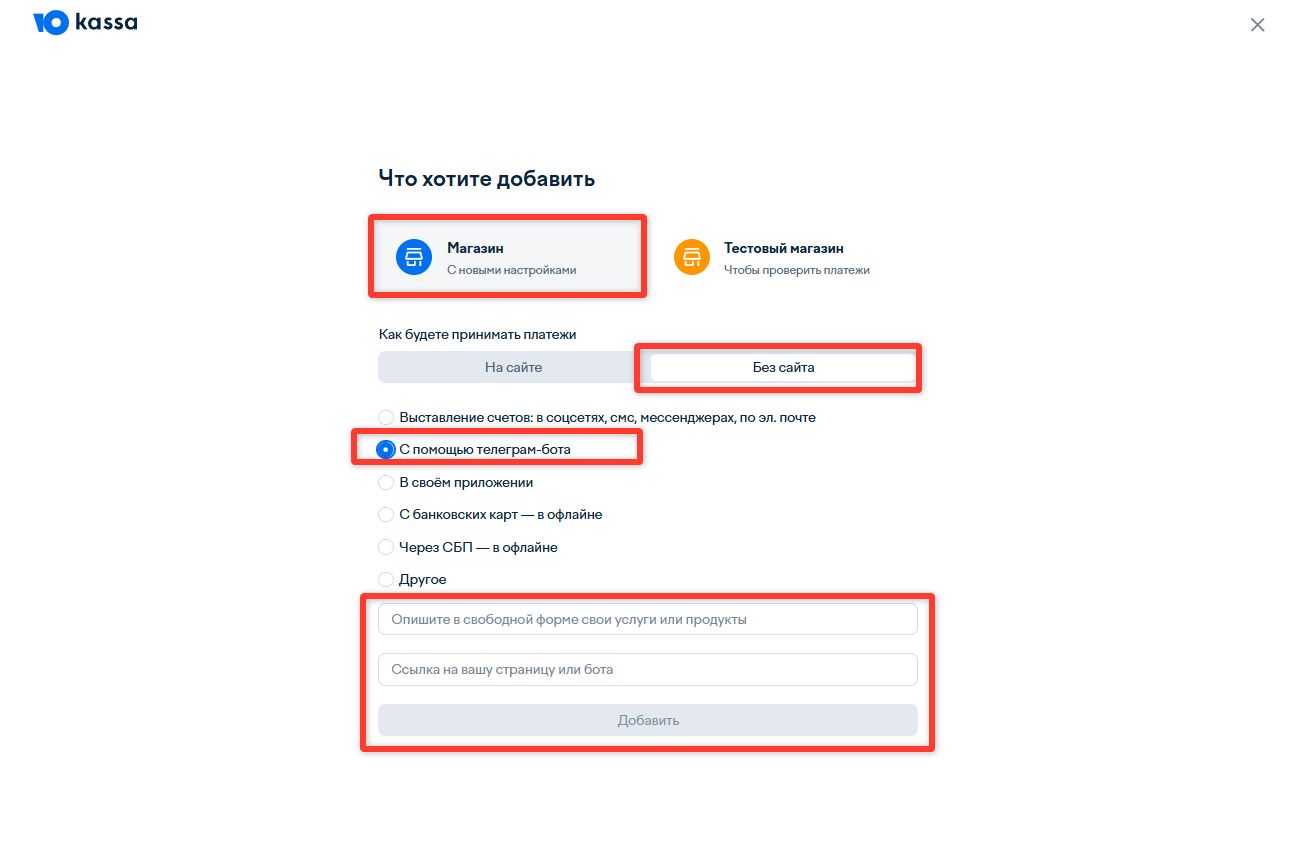
Вставьте ссылку на телеграм бот, и напишите что вы собираетесь продавать.
Следуйте дальнейшим шагам, отправьте скриншоты бота и продаваемого товара.
После рассмотрения и одобрения вашего магазина вы сможете создать API ключ.
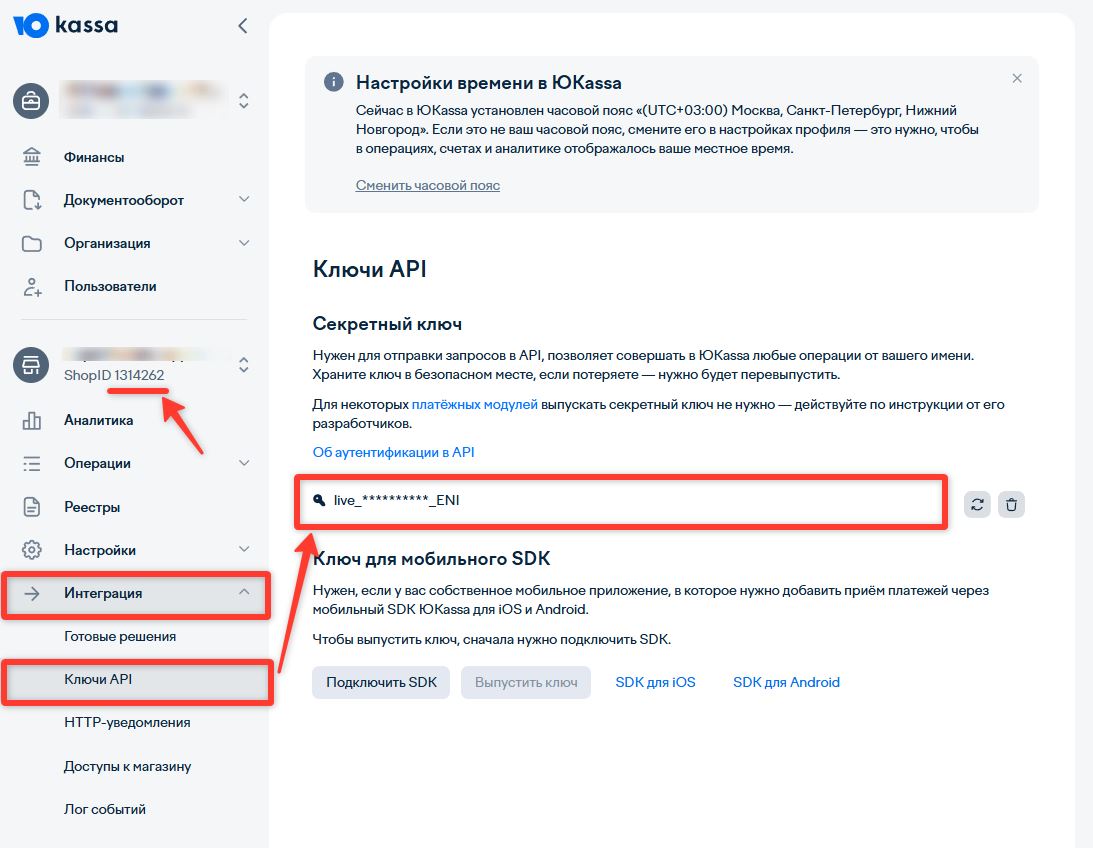
В разделе Интеграция → Ключи API → в блоке «Секретный ключ» нажмите Выпустить ключ. Так же скопируйте shopID магазина.
Перейдите в Настройки вашего бота в конструкторе puzzlebot, выберите Платежные системы → Добавить → выберите Юкасса (не путать с Юкасса TG, способ подключения будет отличаться)
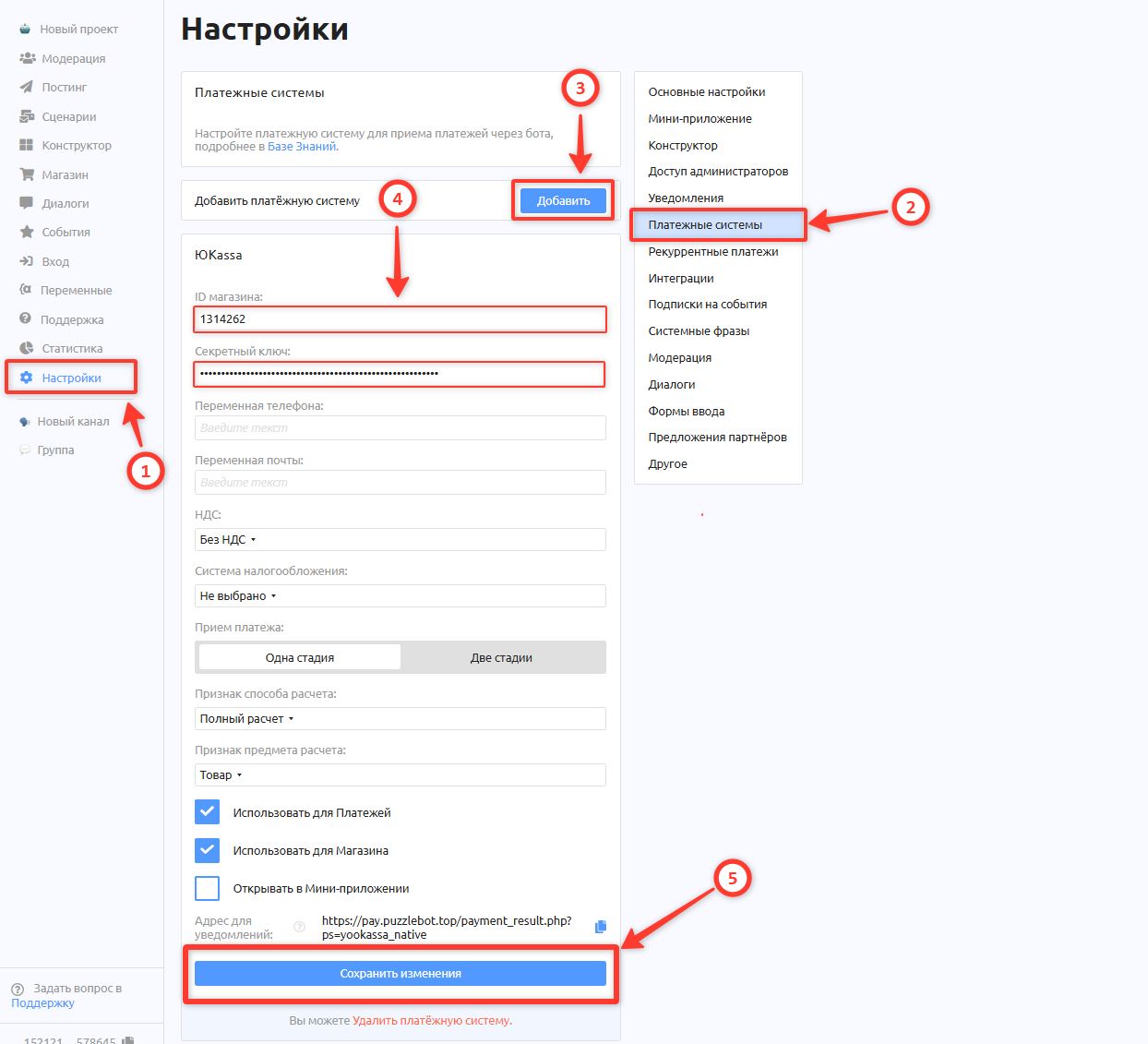
Вставьте ID магазина, это ShopID из юкассы.
Вставьте Секретный ключ, это АPI ключ, который создали выше.
Выберите НДС, вашу систему налогообложения, признак предмета расчета.
Укажите переменные почты или телефона, если хотите чтобы Юкасса отправляла чеки пользователям.
Переменные вы создаете сами в разделе Переменные, сбор контактных данных у пользователя осуществляйте через Форму ввода.Нажмите Сохранить изменения
Перейдите в Юкассе в раздел Интеграция → HTTP увeдомления и укажите следующий URL для уведомлений и отметьте все события:
https://pay.puzzlebot.top/payment_result.php?ps=yookassa_native
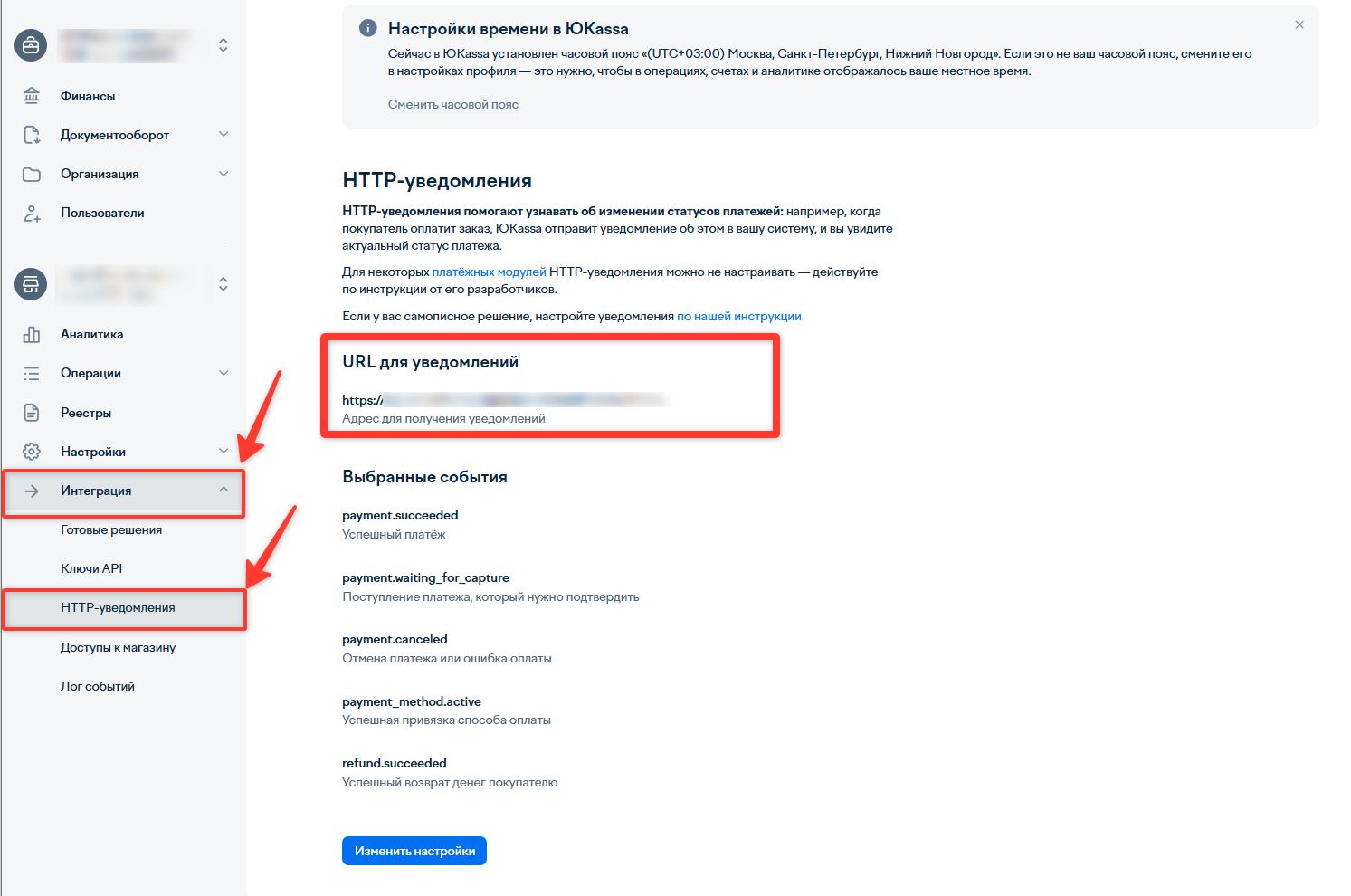
Сохраните настройки и можете настроить первый платеж с помощью кнопки для приема платежей.
Робокасса
Для подключения необходимо заранее зарегистрировать магазин на сайте платёжного сервиса — https://partner.robokassa.ru/
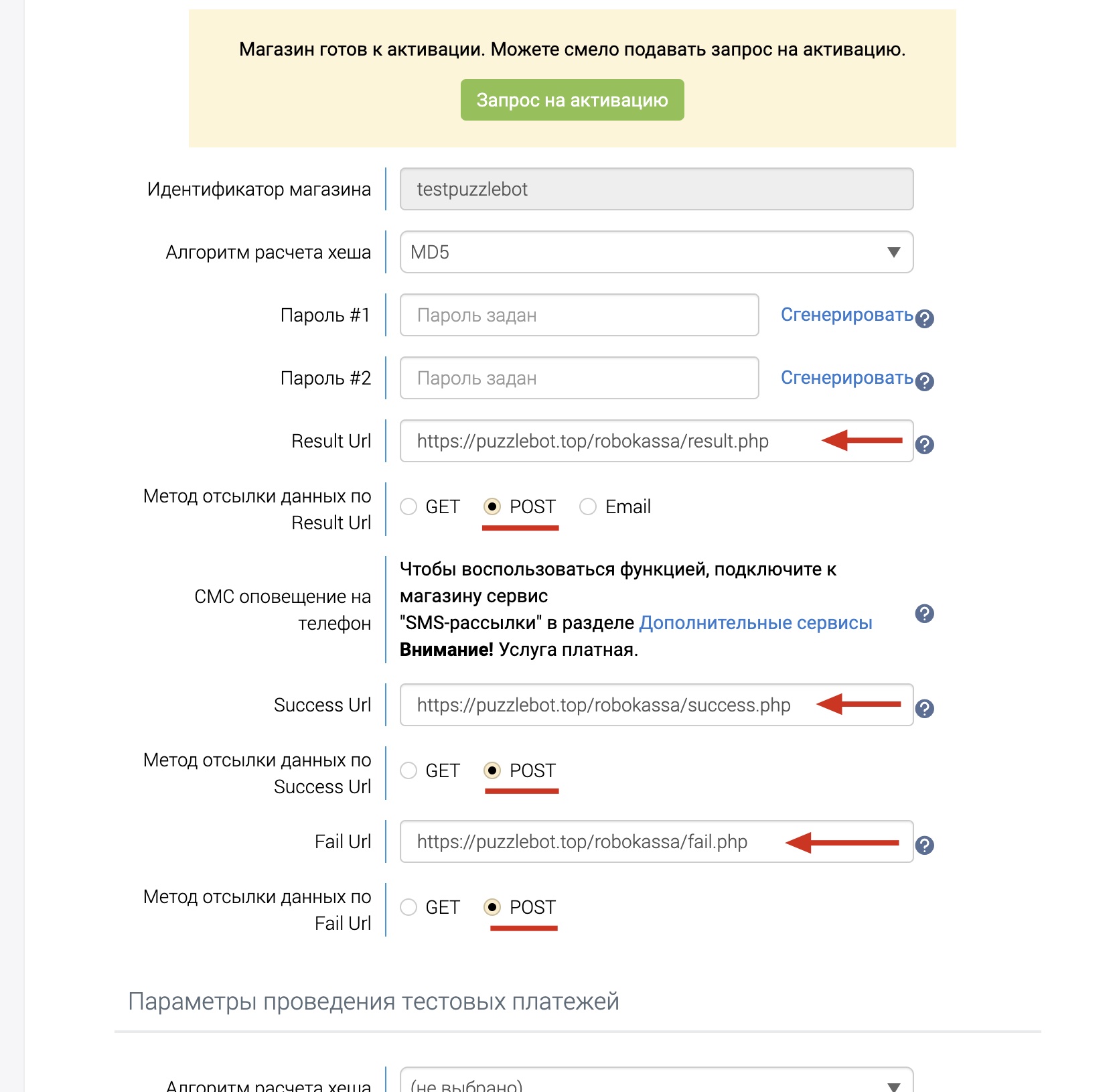
В настройках магазина на вкладке “Технические настройки” необходимо:
Добавить Result Url:
https://pay.puzzlebot.top/payment_result.php?ps=robokassaИзменить метод отсылки данных по Result Url на POST
Добавить Success Url:
https://puzzlebot.top/robokassa/success.phpИзменить метод отсылки данных по Success Url на POST
Добавить Fail Url:
https://puzzlebot.top/robokassa/fail.phpИзменить метод отсылки данных по Fail Url на POST
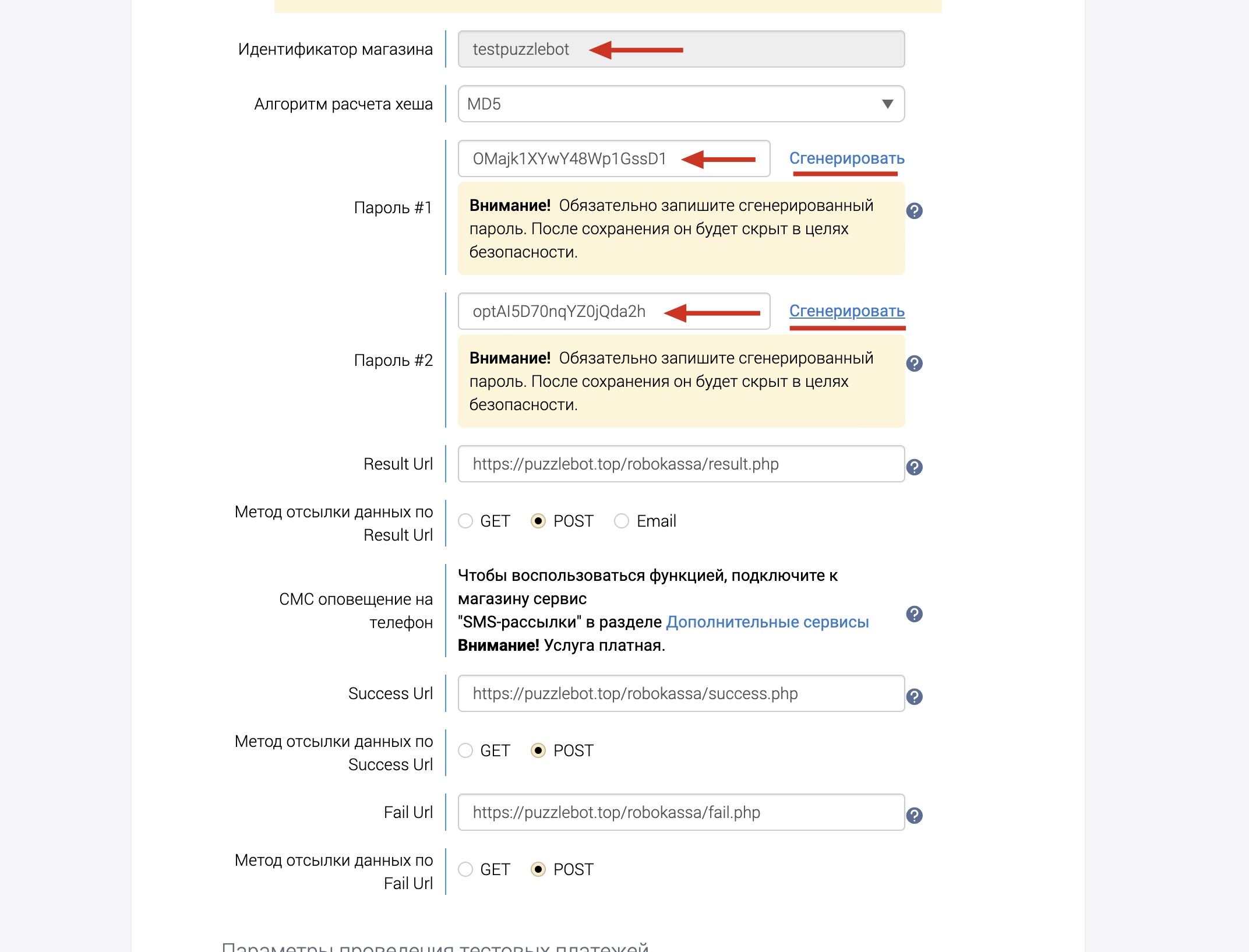
7. Сгенерировать Пароль #1 и Пароль #2
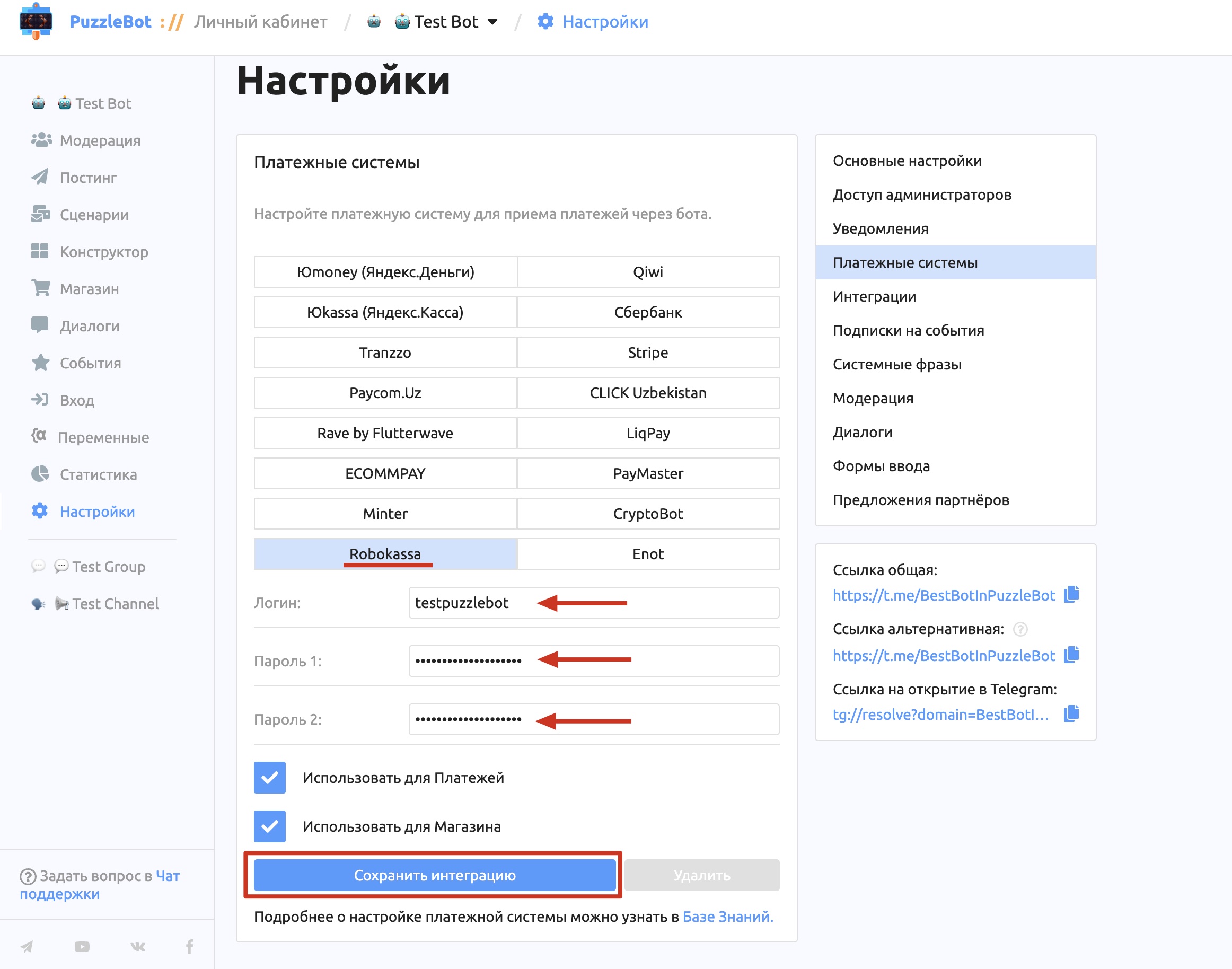
8. Вставить Идентификатор магазина в поле “Логин” и пароли в соответствующие поля
9. Сохранить интеграцию в puzzlebot и сохранить введённые данные в Робокасса
После выполнения всех перечисленных действий подключение сервиса Робокасса можно считать завершенным.
Cloudpayments
Для подключения необходимо заранее зарегистрировать магазин на сайте платёжного сервиса — https://cloudpayments.ru/
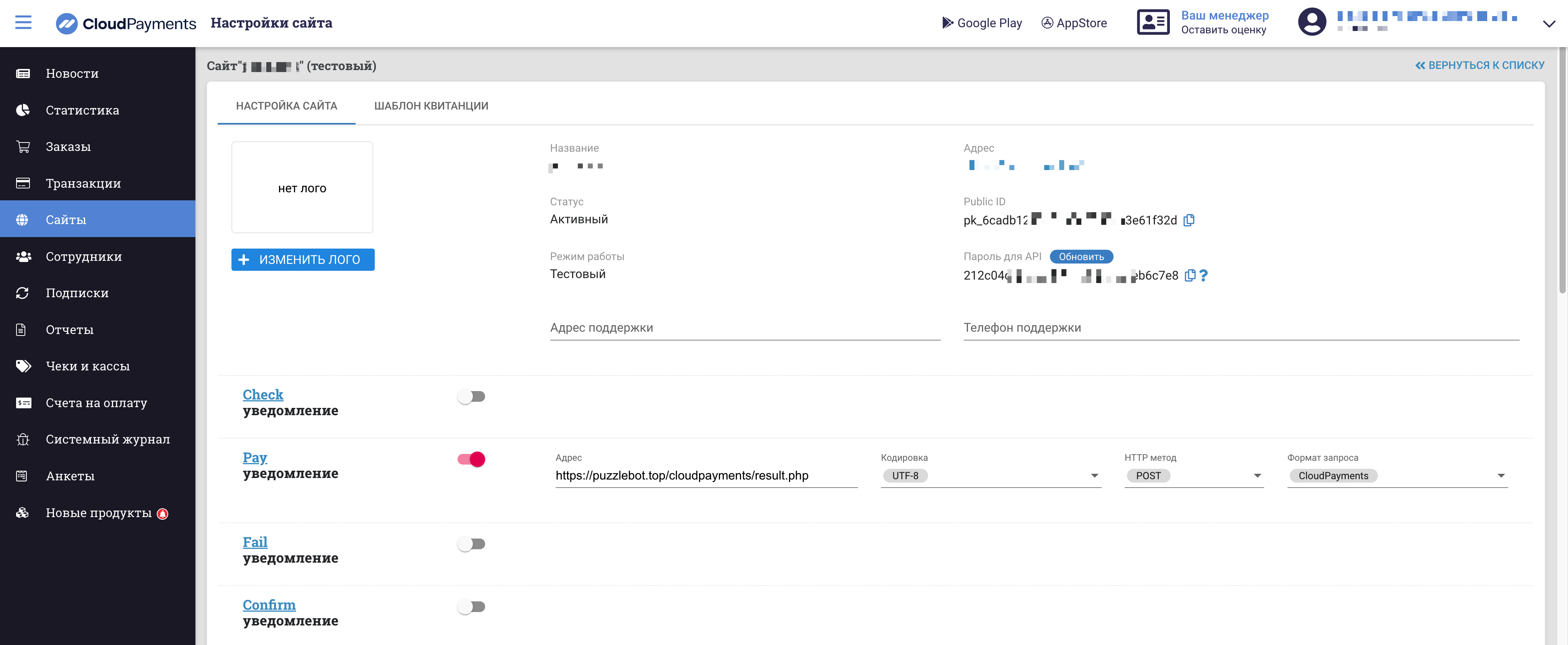
В настройках магазина на вкладке “Сайты” необходимо:
Добавить сайт
Включить уведомление Pay и указать:
Адрес:
https://pay.puzzlebot.top/payment_result.php?ps=cloudpaymentsКодировка: UTF-8
HTTP метод: POST
Формат запроса: CloudPayments
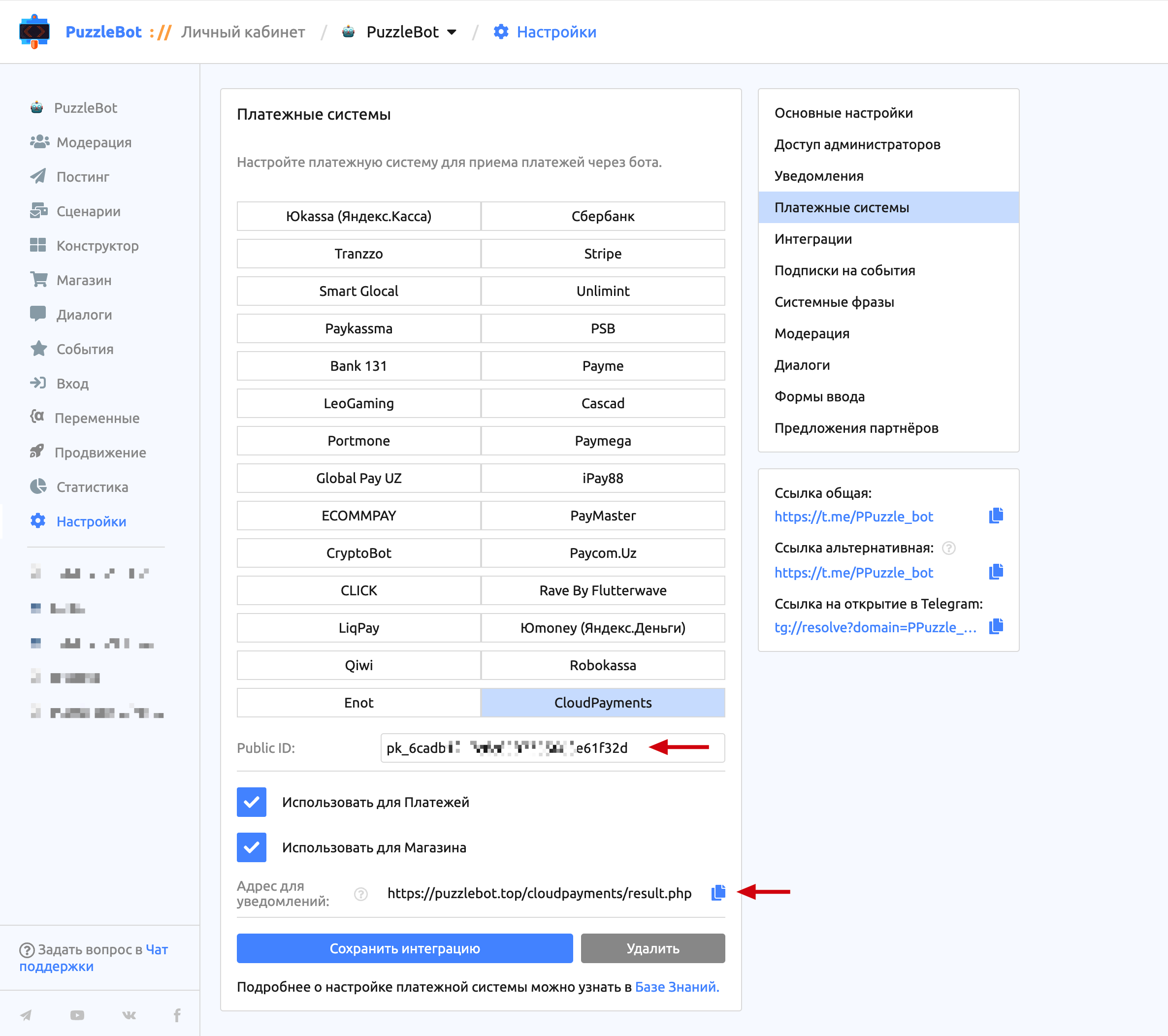
3. Вставить Public ID
4. Сохранить интеграцию в puzzlebot и сохранить введённые данные в CloudPayments
После выполнения всех перечисленных действий подключение сервиса CloudPayments можно считать завершенным.
Тинькофф Касса
Для подключения интернет-эквайринга Тинькофф в первую очередь нужно подать заявку и получить идентификатор терминала и пароль — https://www.tinkoff.ru/kassa/solution/classic/
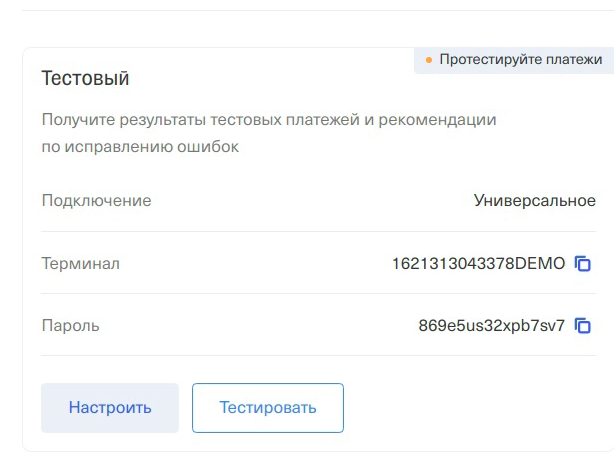
После рассмотрения вашей заявки, вам выдадут тестовый терминал и пароль к нему.
Для подключения способа оплаты в puzzlebot:
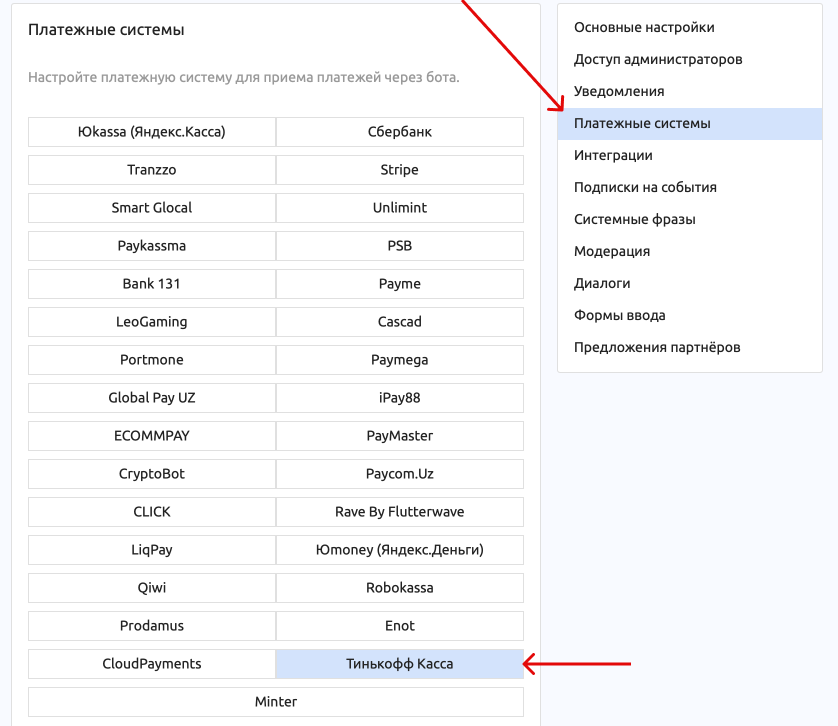
1. В Настройках бота переходим в раздел Платёжные системы и выбираем Тинькофф Касса.
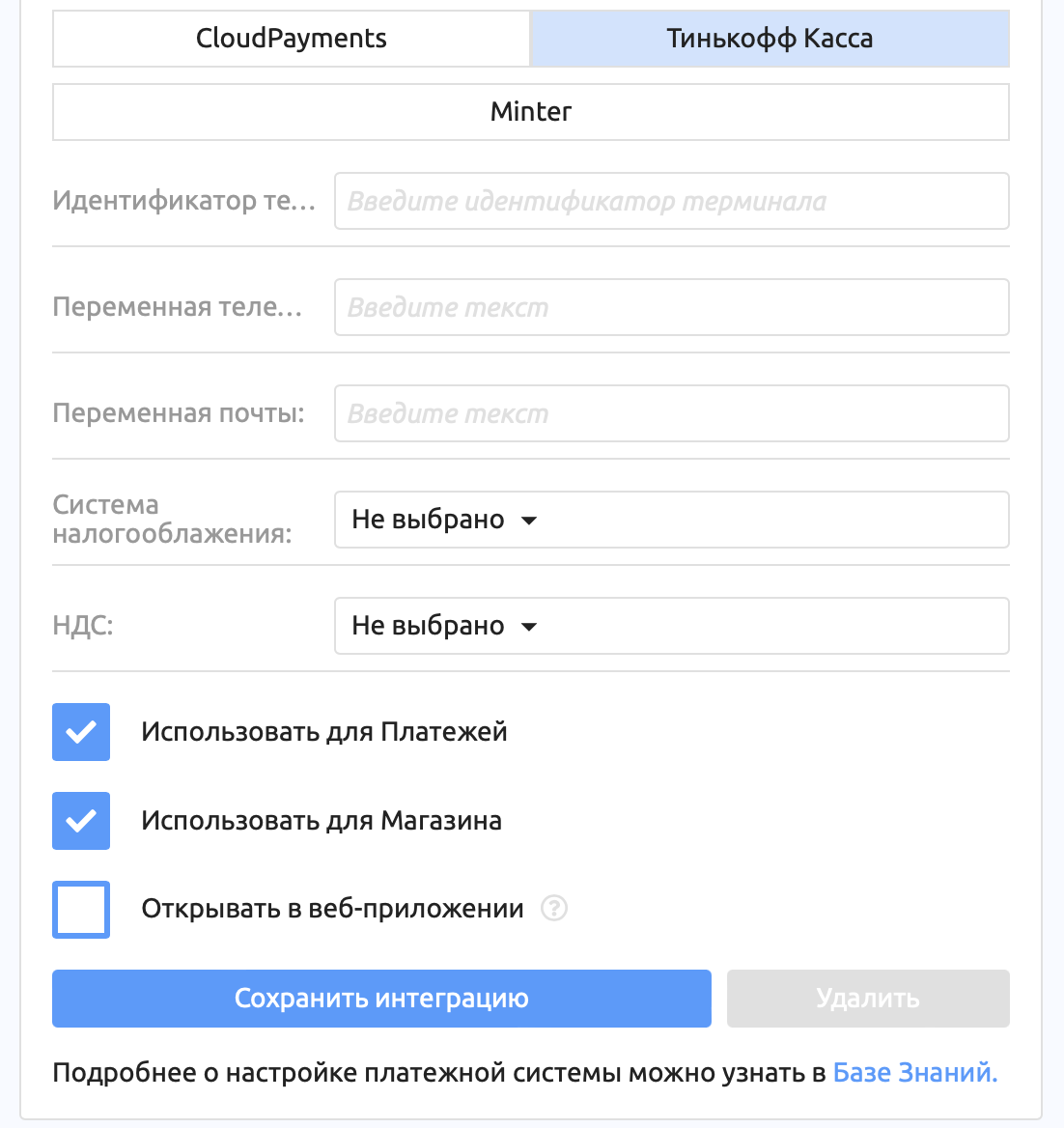
2. В первое поле нужно вставить Идентификатор терминала (берется из личного кабинета Тинькофф Кассы).
В следующие два поля нужно поставить переменную с номером телефоном и почтой, можно выбрать что-то одно. Тинькофф обязывает указывать телефон/почту человека, который проводит оплату. Собирать эти данные вы можете формой ввода.
Остальные поля зависят от типа налогооблажения вашего юридического лица. Поэтому выбираем соответствующую систему налогообложения и НДС.
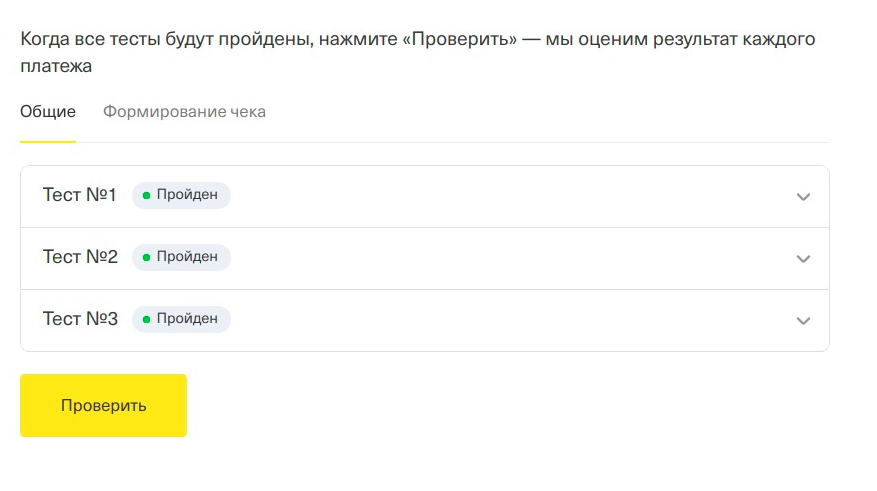
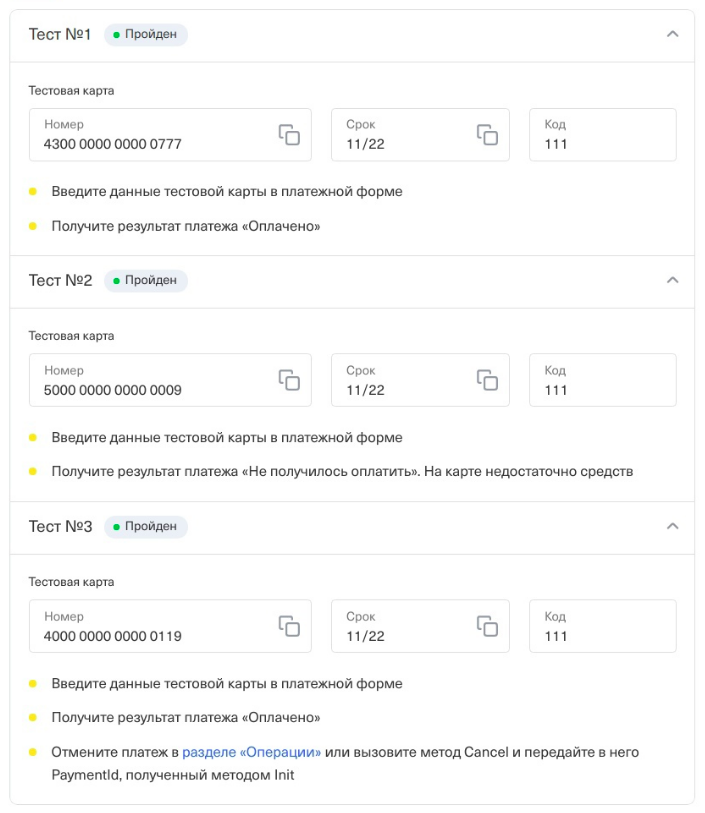
Далее вам в личном кабинете Тинькофф нужно пройти три теста.
Prodamus
Для подключения необходимо заранее зарегистрировать магазин на сайте платёжного сервиса — https://prodamus.ru/#form
Для интеграции с puzzlebot вам понадобятся URL-платежной формы и секретный ключ:
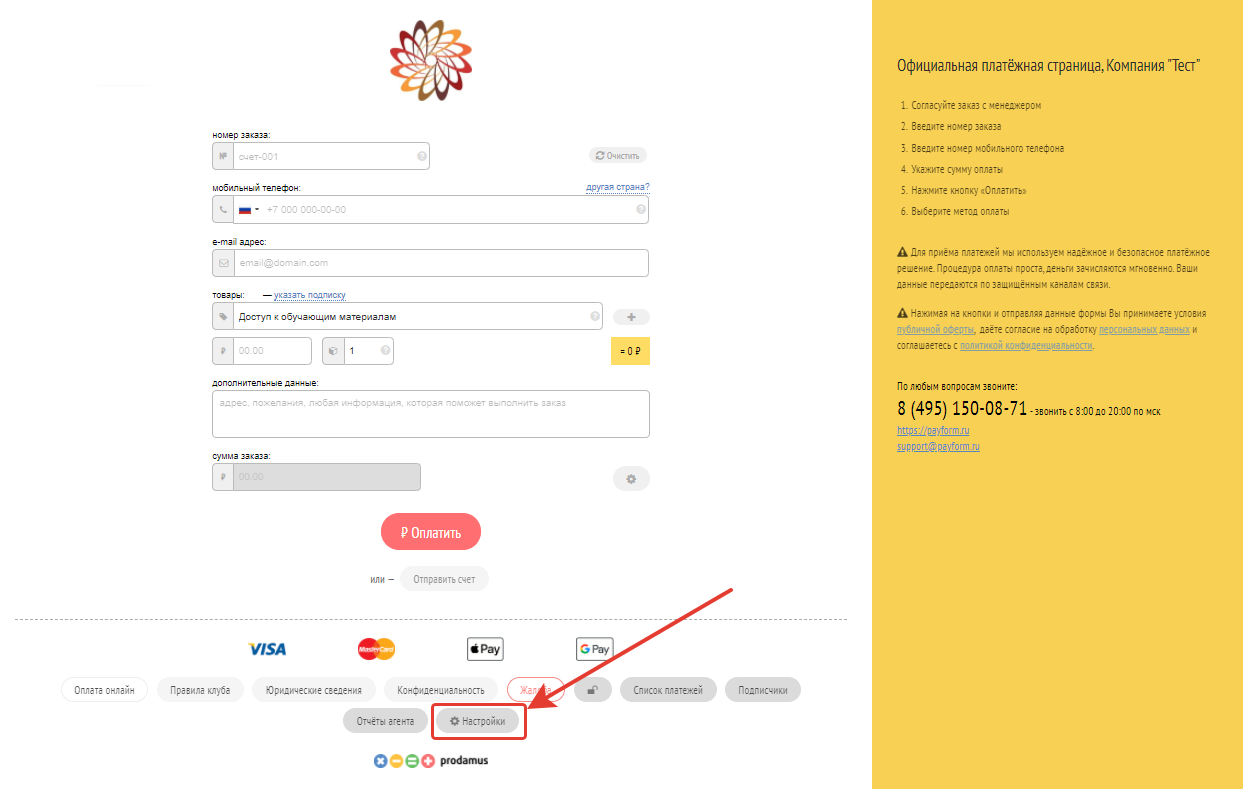
В нижнем меню нажимаем пункт Настройки.
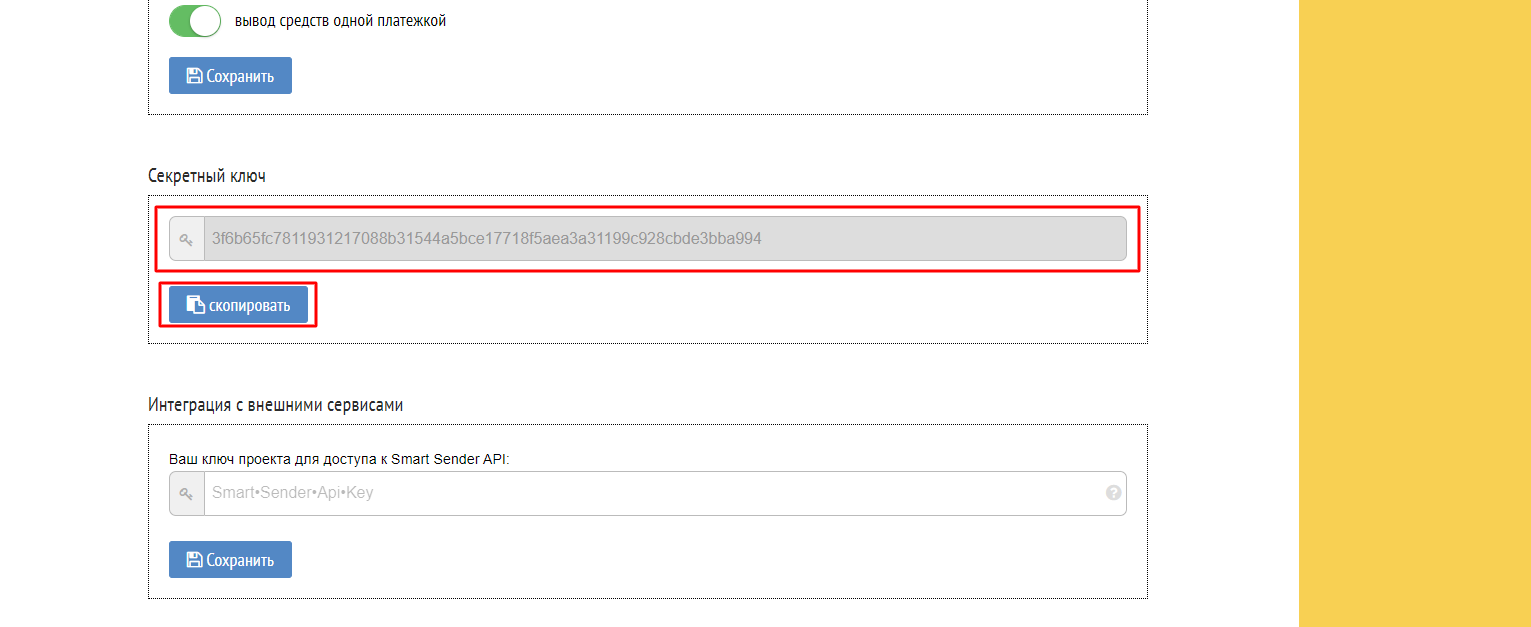
Здесь мы можем найти секретный ключ.
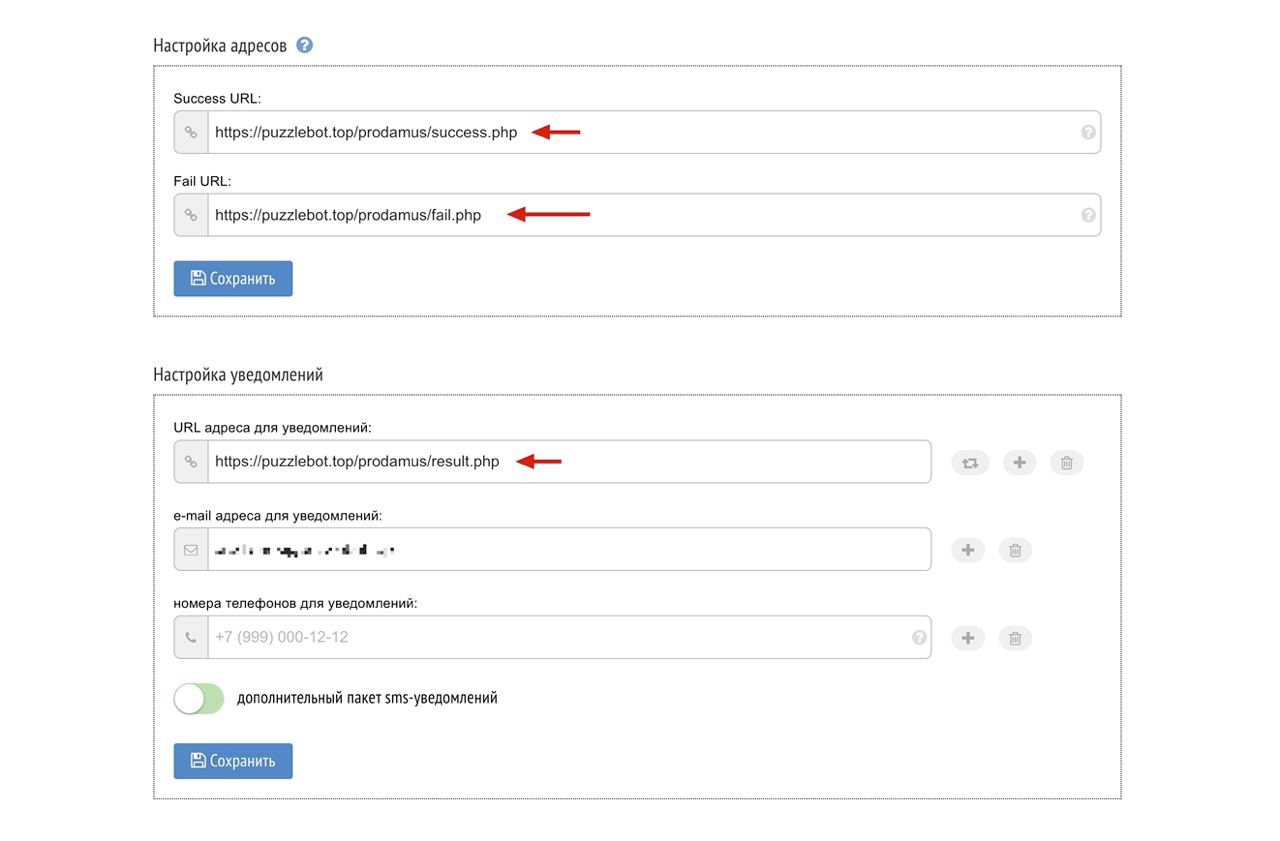
В настройках магазина необходимо:
• Добавить Result Url: https://pay.puzzlebot.top/payment_result.php?ps=prodamus
• Добавить Success Url: https://puzzlebot.top/prodamus/success.php
• Добавить Fail Url: https://puzzlebot.top/prodamus/fail.php
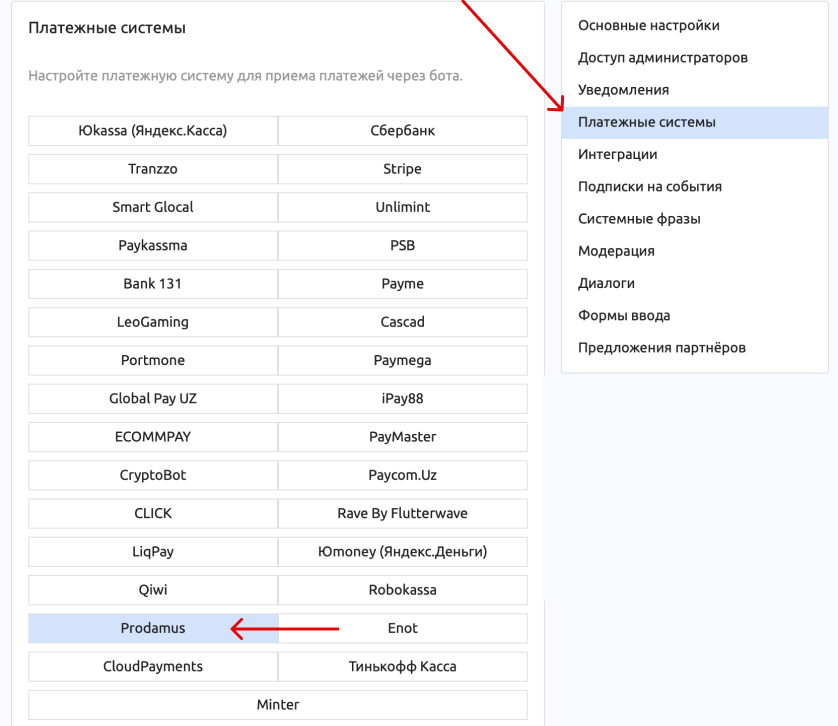
В Настройках бота переходим в раздел Платёжные системы и выбираем Prodamus.
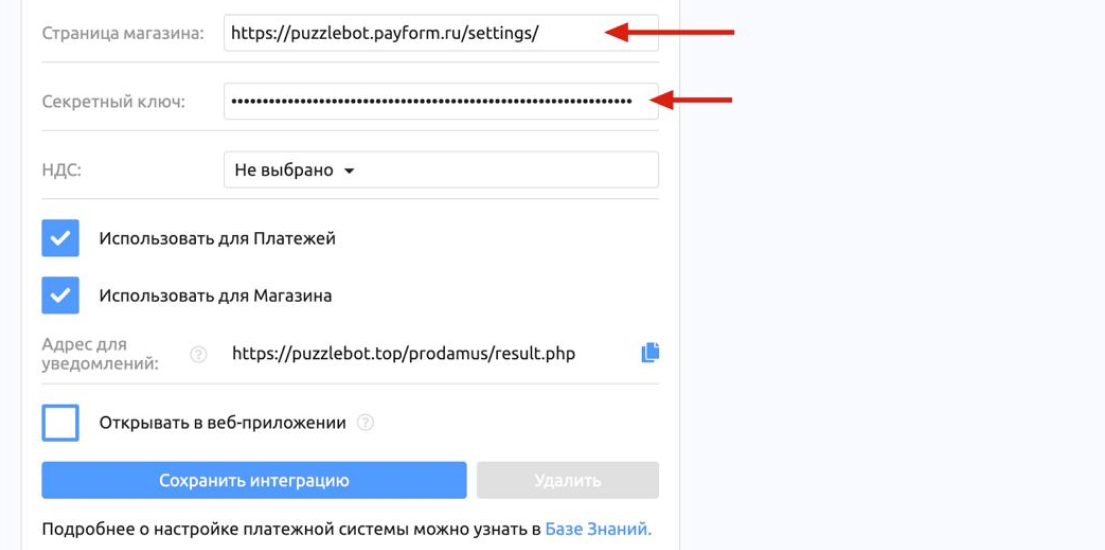
Вставить Страницу магазина и Секретный ключ в соответствующие поля и Сохранить интеграцию.
После выполнения всех перечисленных действий подключение сервиса Prodamus можно считать завершенным.
Для физических лиц
Разберём настройку ЮМани (Яндекс.Деньги), Qiwi и Enot.
ЮМани (Яндекс.Деньги)
Интеграция с сервисом позволяет принимать оплату от физических лиц напрямую в свой кошелек.
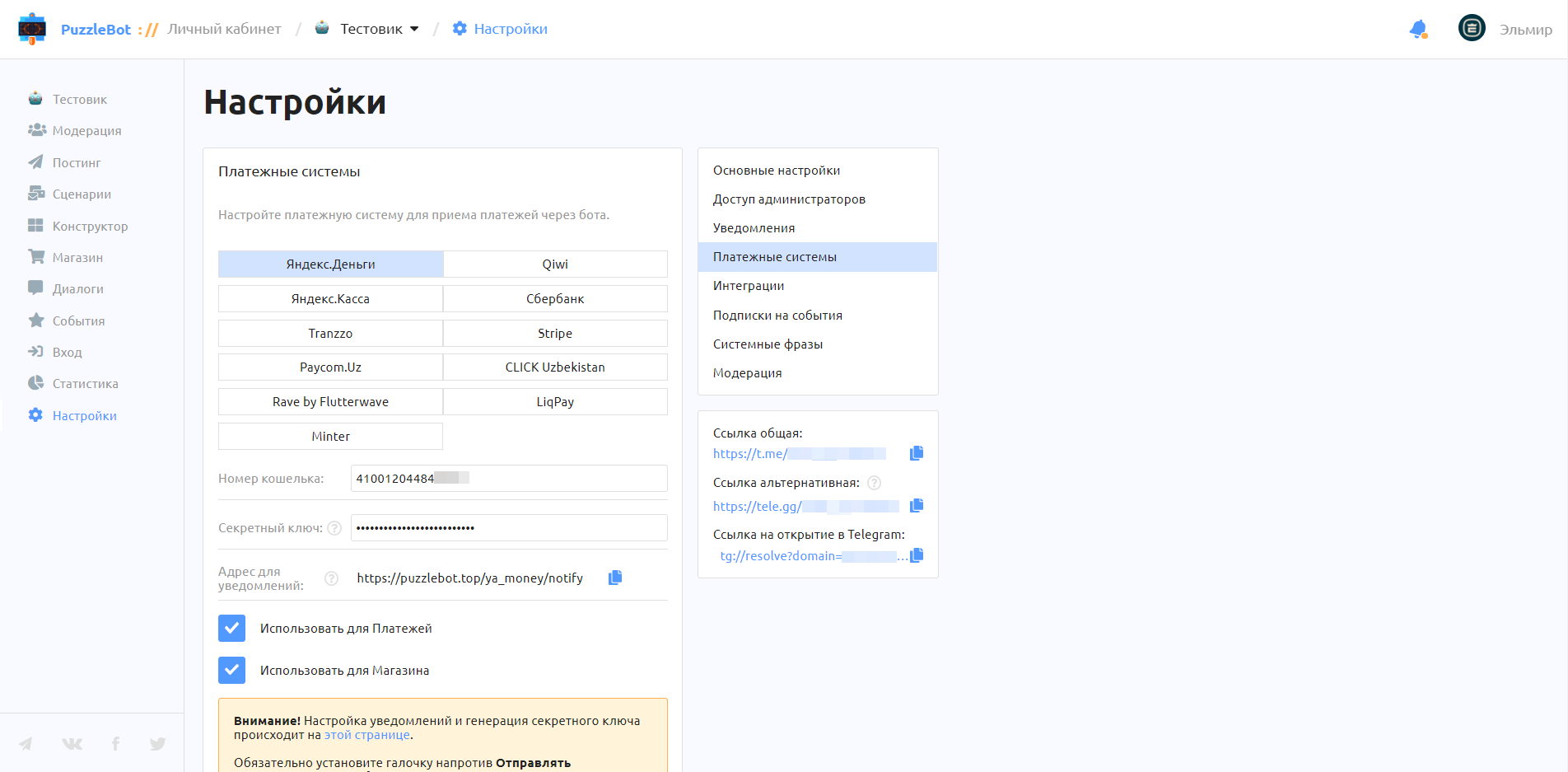
Для подключения сервиса необходимо указать:
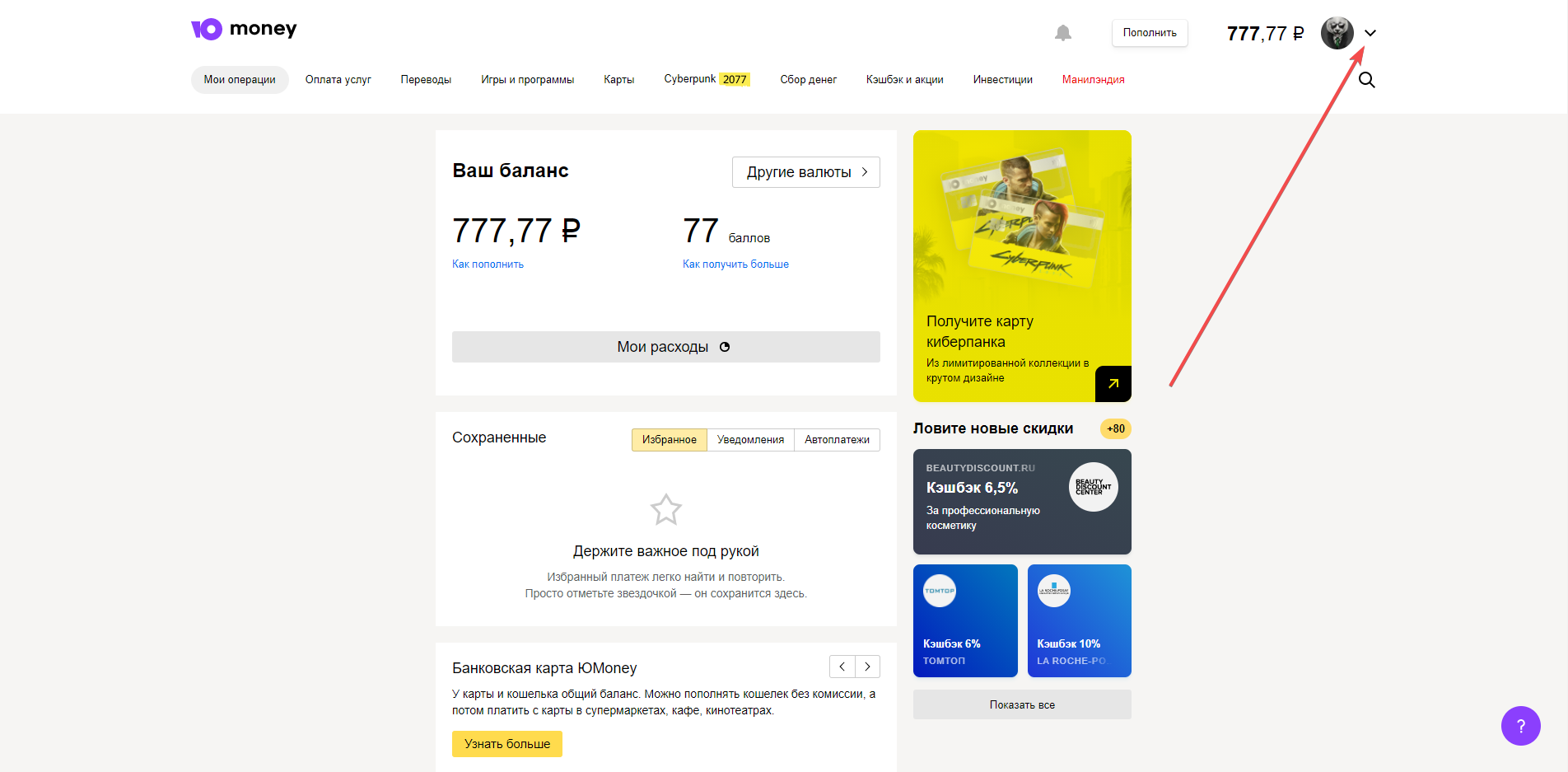
1. Номер кошелька — для этого перейдите на главную страницу, в правом верхнем углу нажмите на стрелку вниз и скопируйте номер.
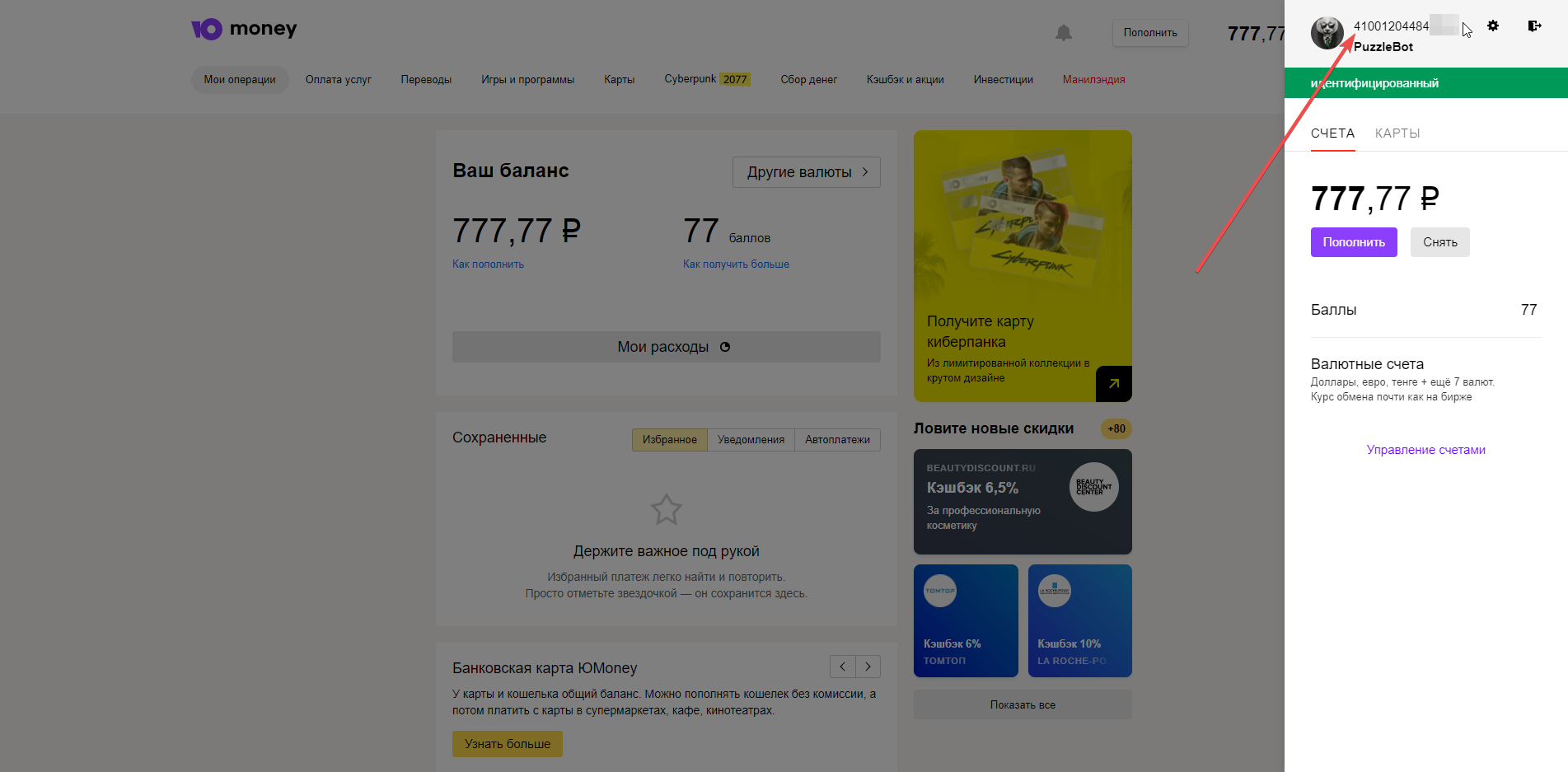
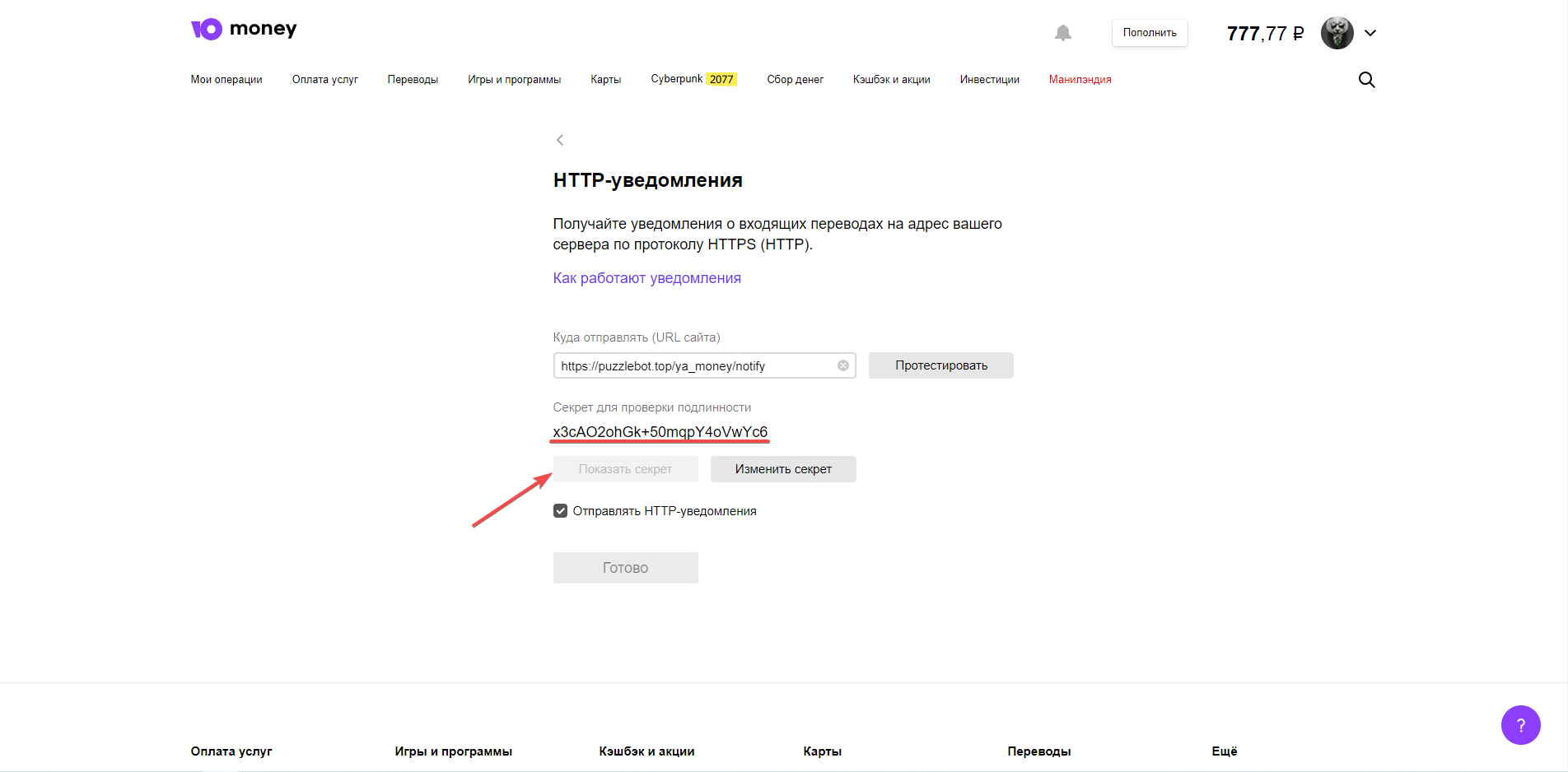
2. Секретный ключ — для этого необходимо перейти на специальную страницу настроек, если секретный ключ еще не создан, то нажать на кнопку Сгенерировать секрет (либо Показать секрет) и скопировать его.
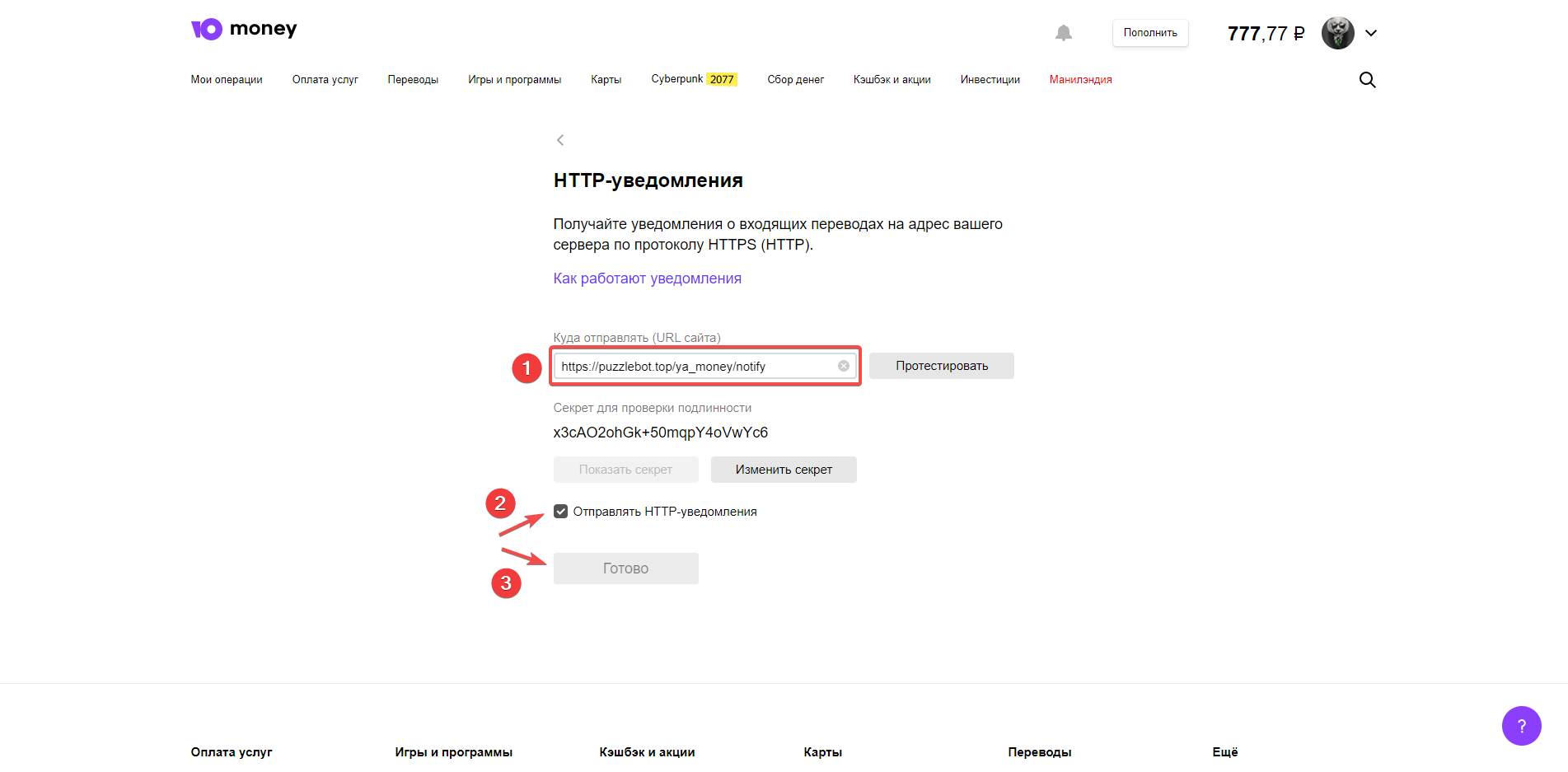
3. Адрес уведомлений — на той же специальной странице настроек необходимо вписать адрес для получения уведомлений https://pay.puzzlebot.top/payment_result.php?ps=yandex_money , поставить галочку напротив Отправлять HTTP-уведомления и Готово.
После выполнения всех перечисленных действий подключение сервиса ЮМани (Яндекс.Денег) можно считать завершенным.
Qiwi кошелек
Интеграция с сервисом позволяет принимать оплату от физических лиц напрямую в свой кошелек.
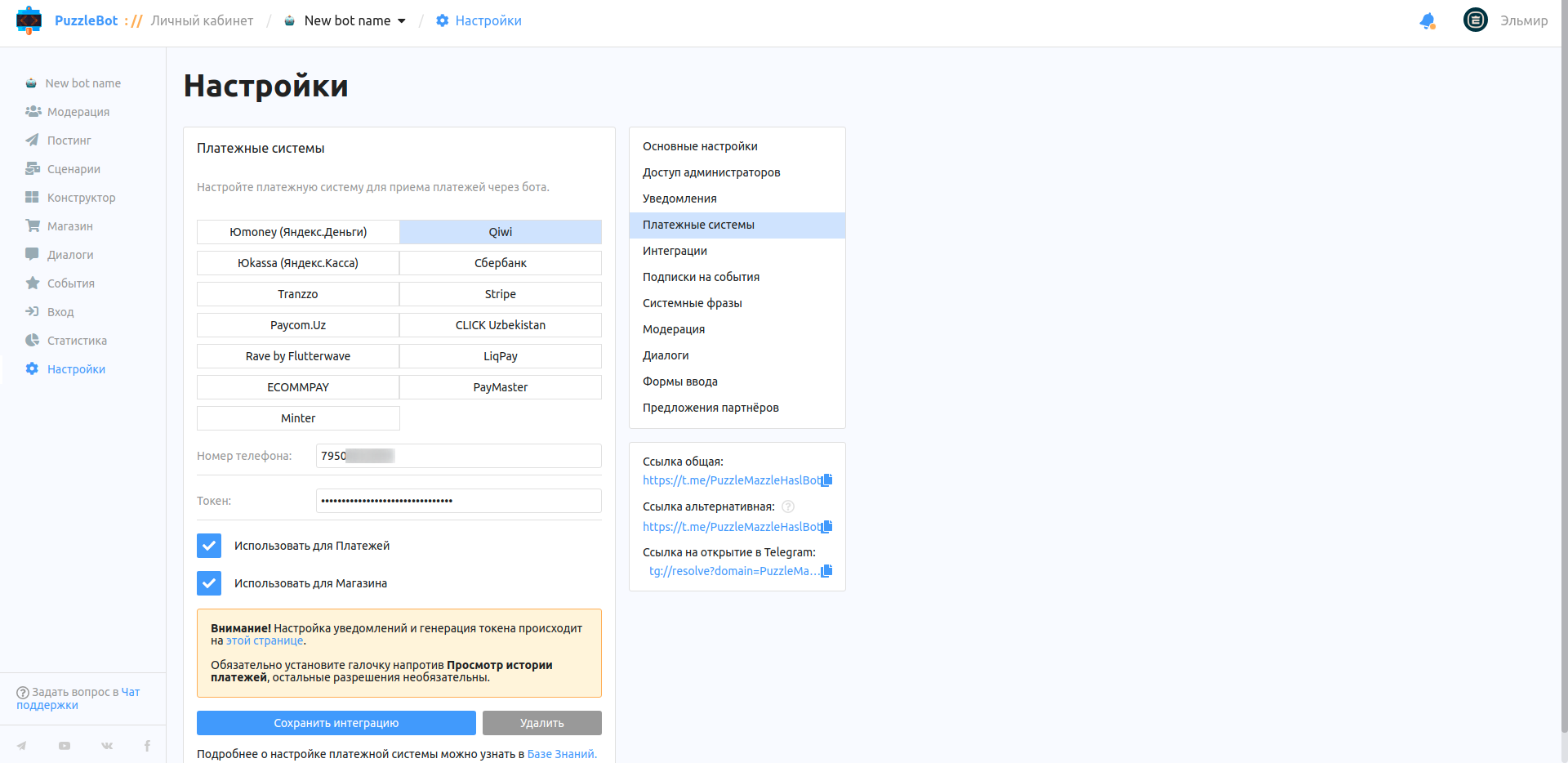
Для подключения сервиса необходимо указать:
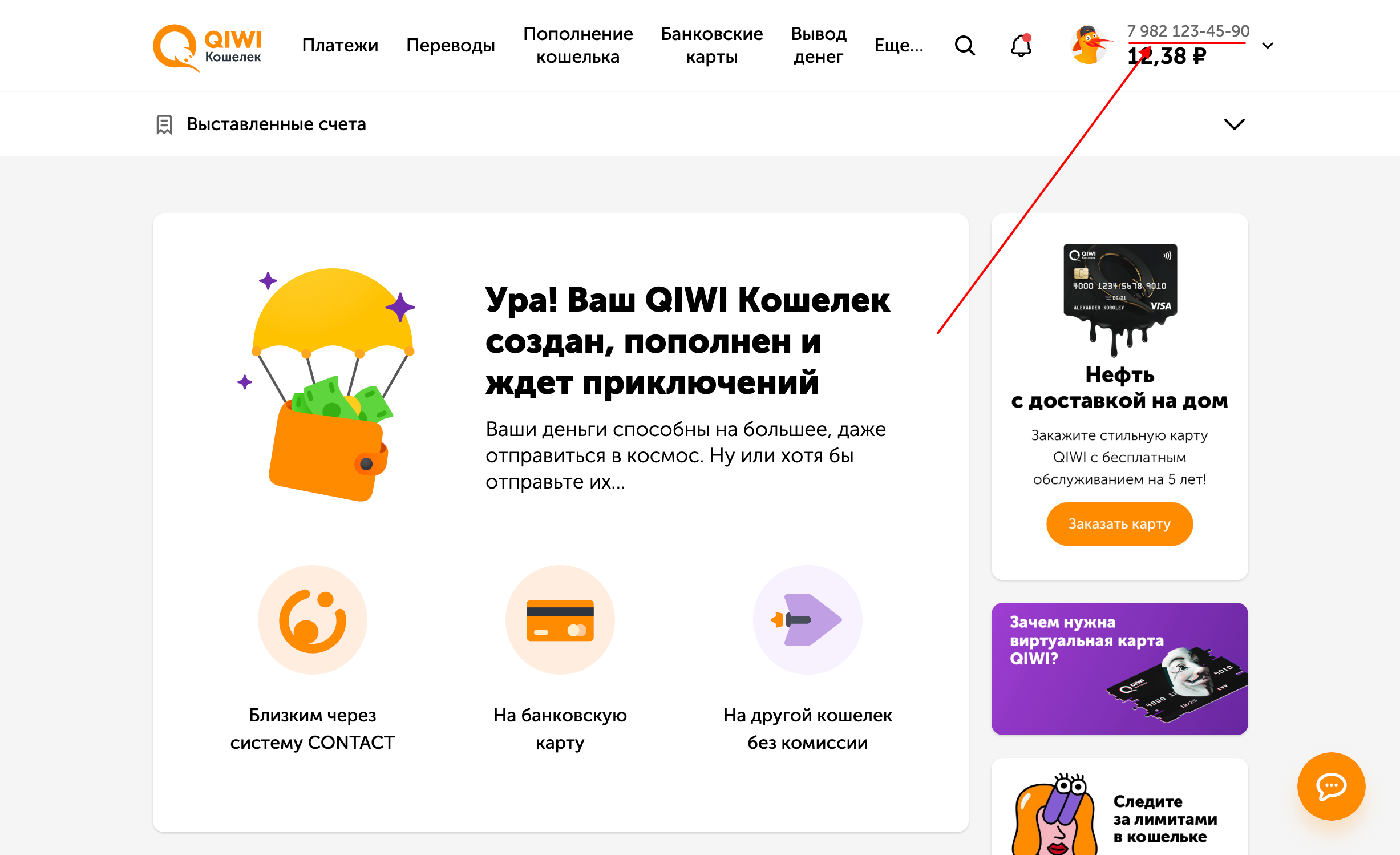
1. Номер кошелька — им является ваш телефонный номер, можете просто вписать или скопируйте его в правом верхнем углу любой вкладки.
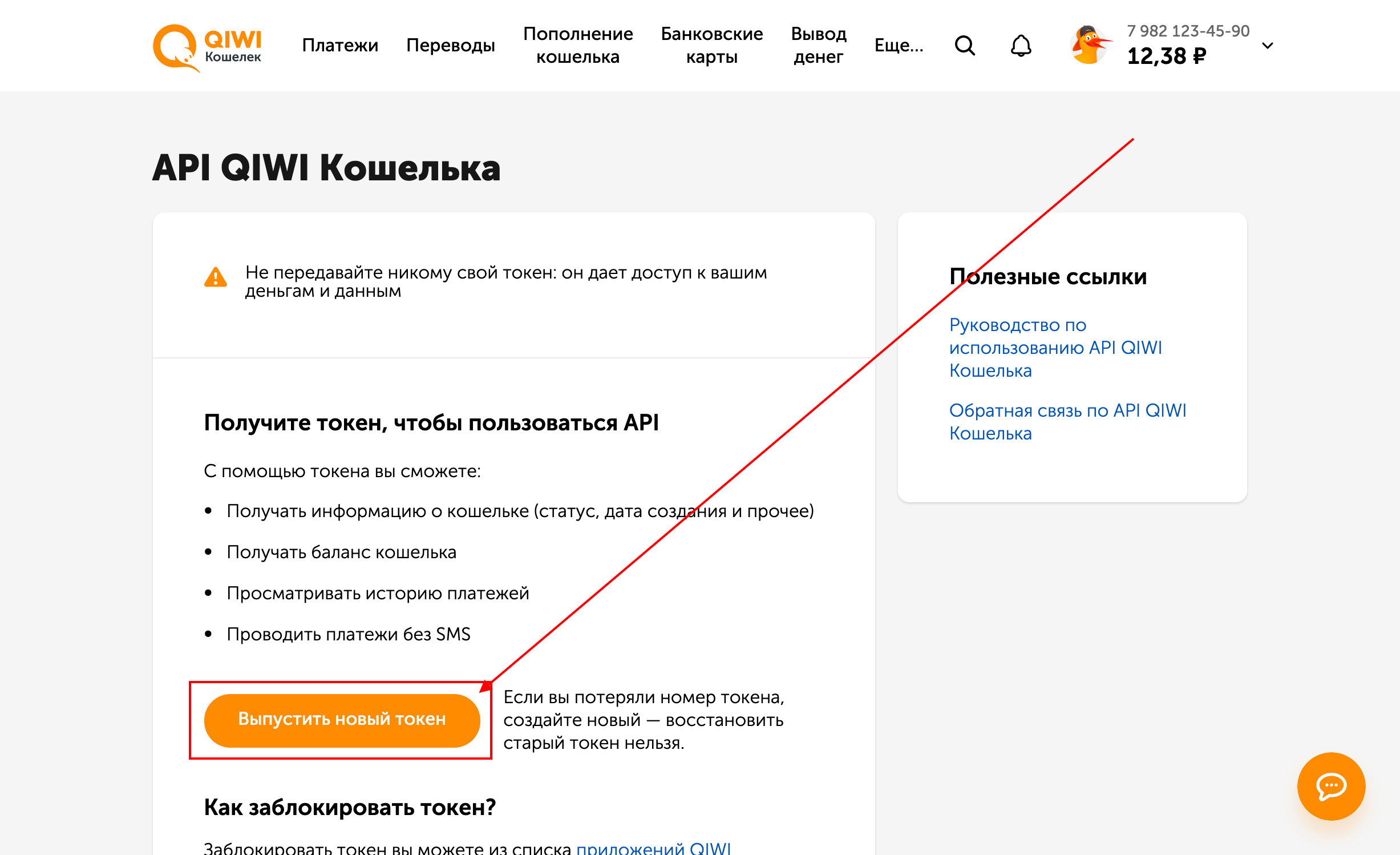
2. Токен — для этого необходимо перейти на специальную страницу настроек и нажать на кнопку Выпустить новый токен.
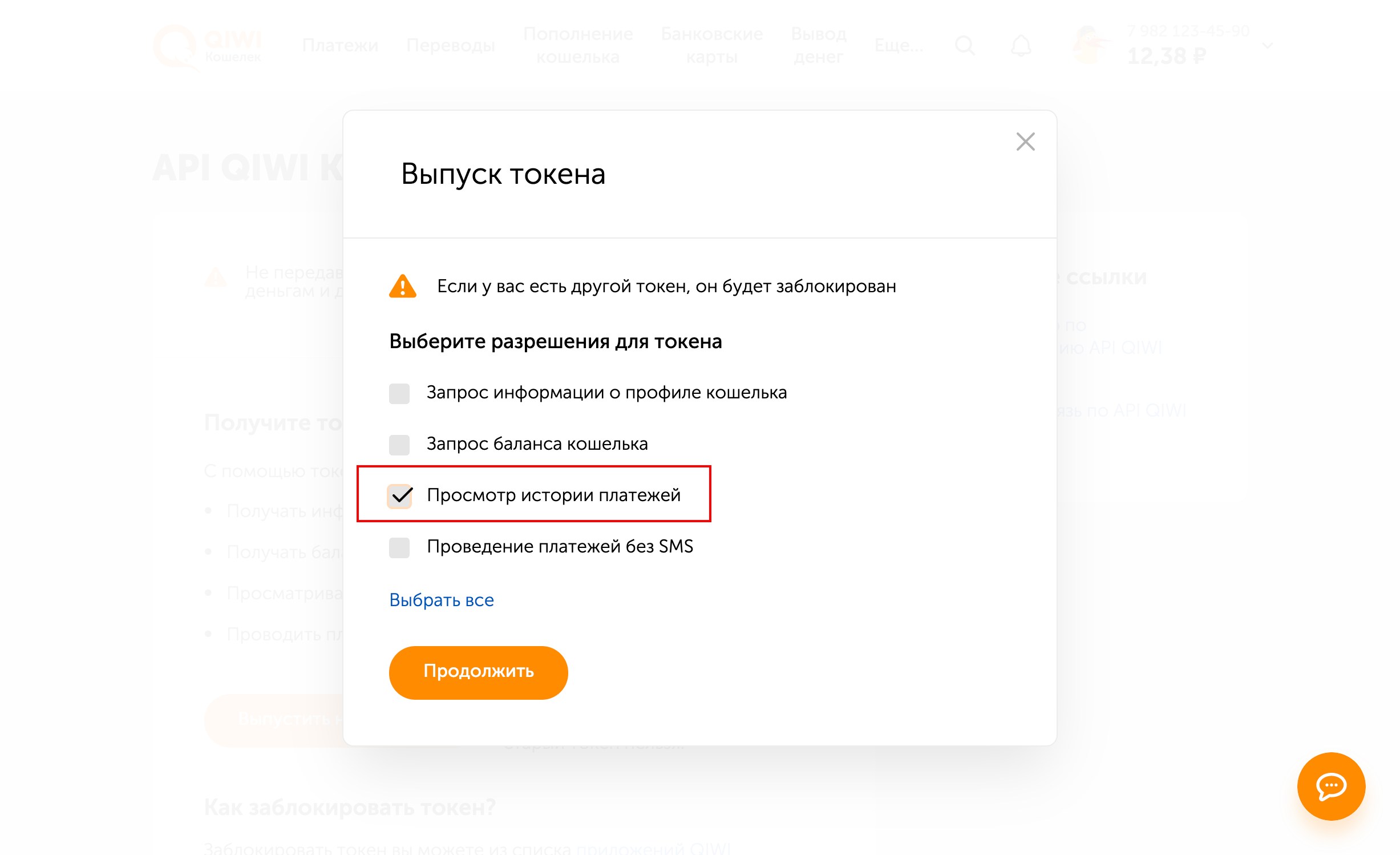
3. В разрешениях выбрать только Просмотр истории платежей.
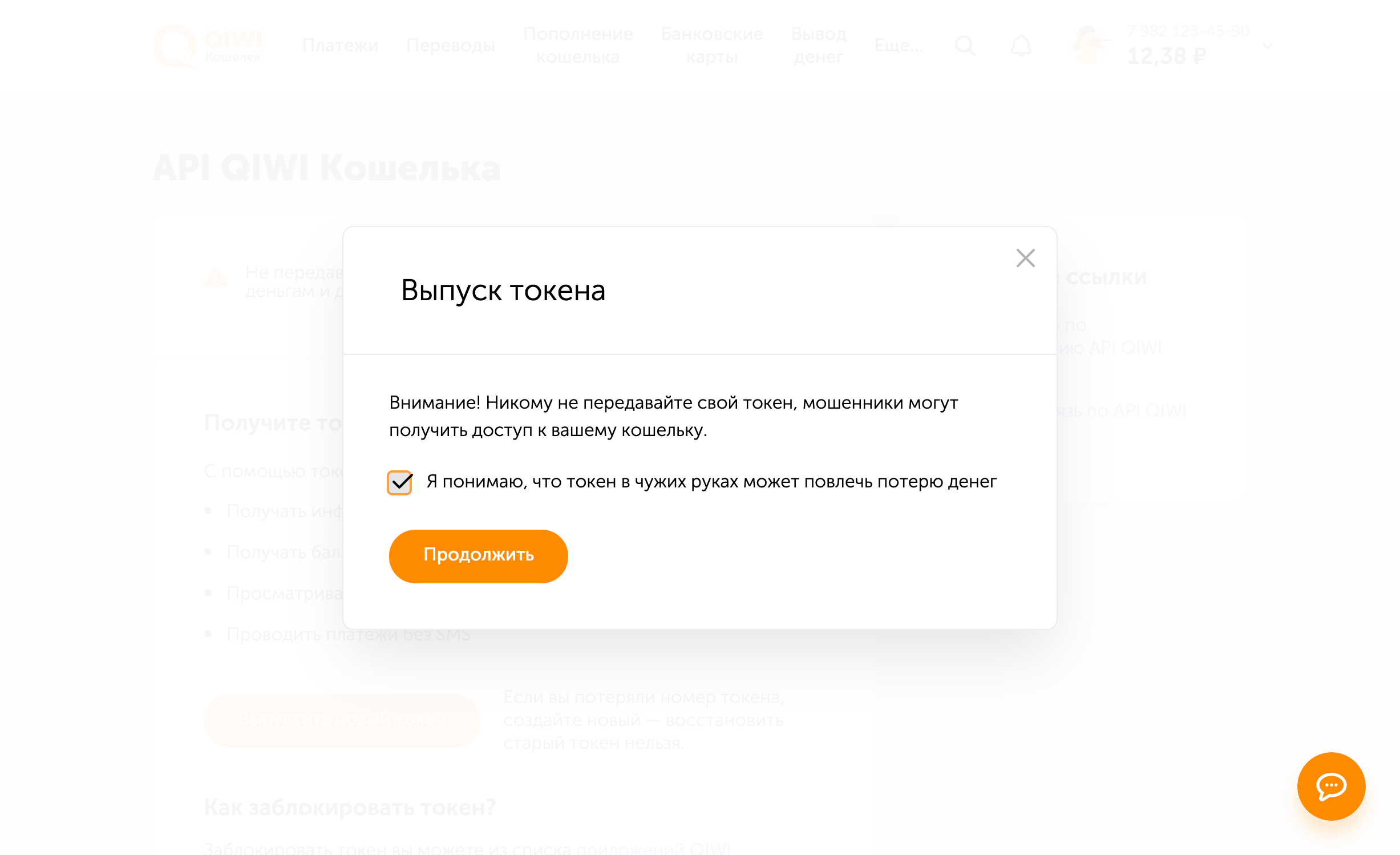
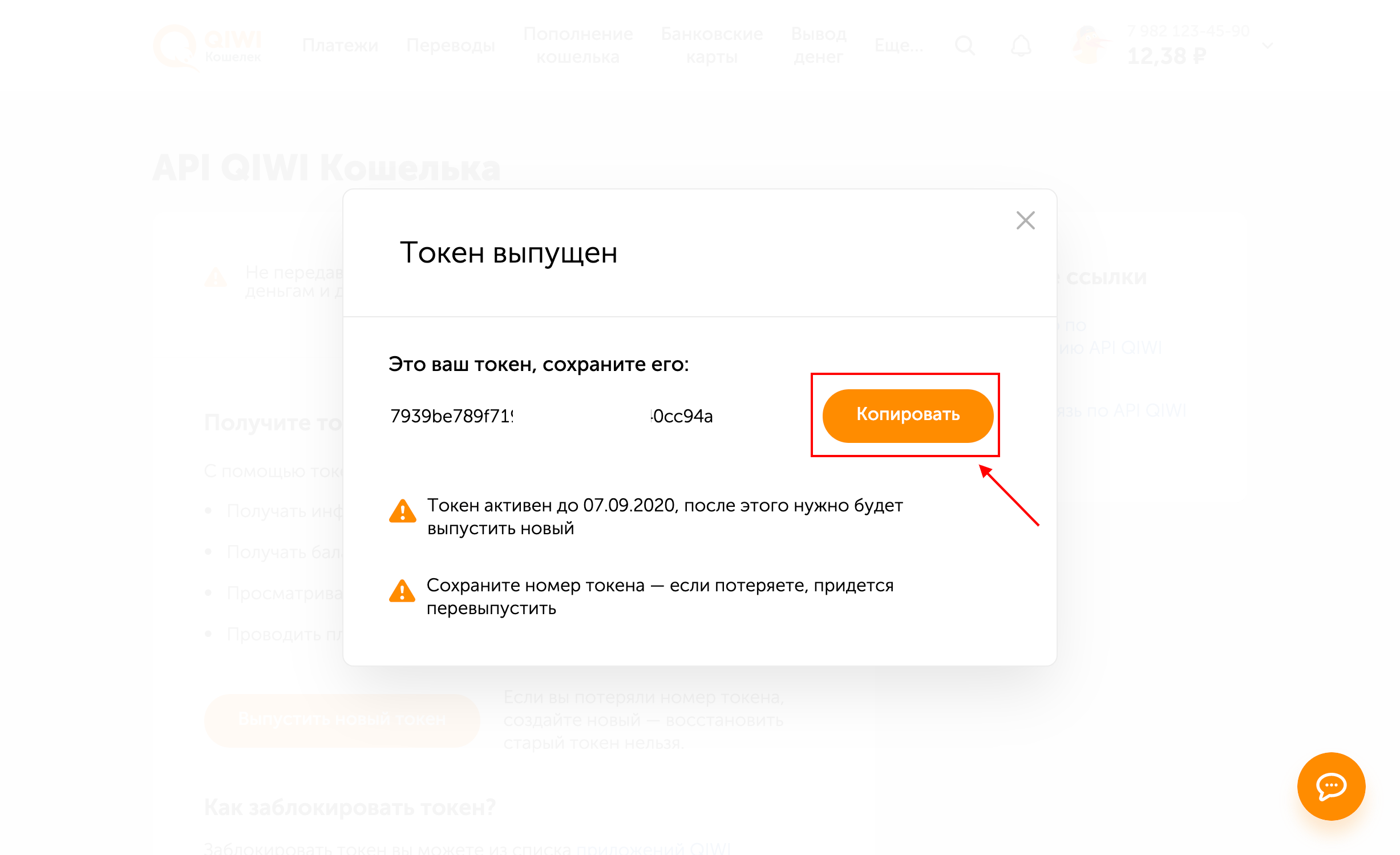
После выполнения всех перечисленных действий подключение сервиса Qiwi кошелек можно считать завершенным.
Enot
Интеграция с сервисом позволяет принимать оплату от физических лиц напрямую в свой кошелек.
Перед началом настройки интеграции необходимо создать кассу в сервисе https://enot.io/ и привязать её к своему сайту.
Важно! Обращаем внимание, что на этапе создания кассы нужно указать домен от своего сайта (не puzzlebot.top) и подтвердить его любым указанным способом. Если у вас нет сайта, то вы можете обратиться в поддержку платёжного сервиса https://t.me/Enot_support_bot
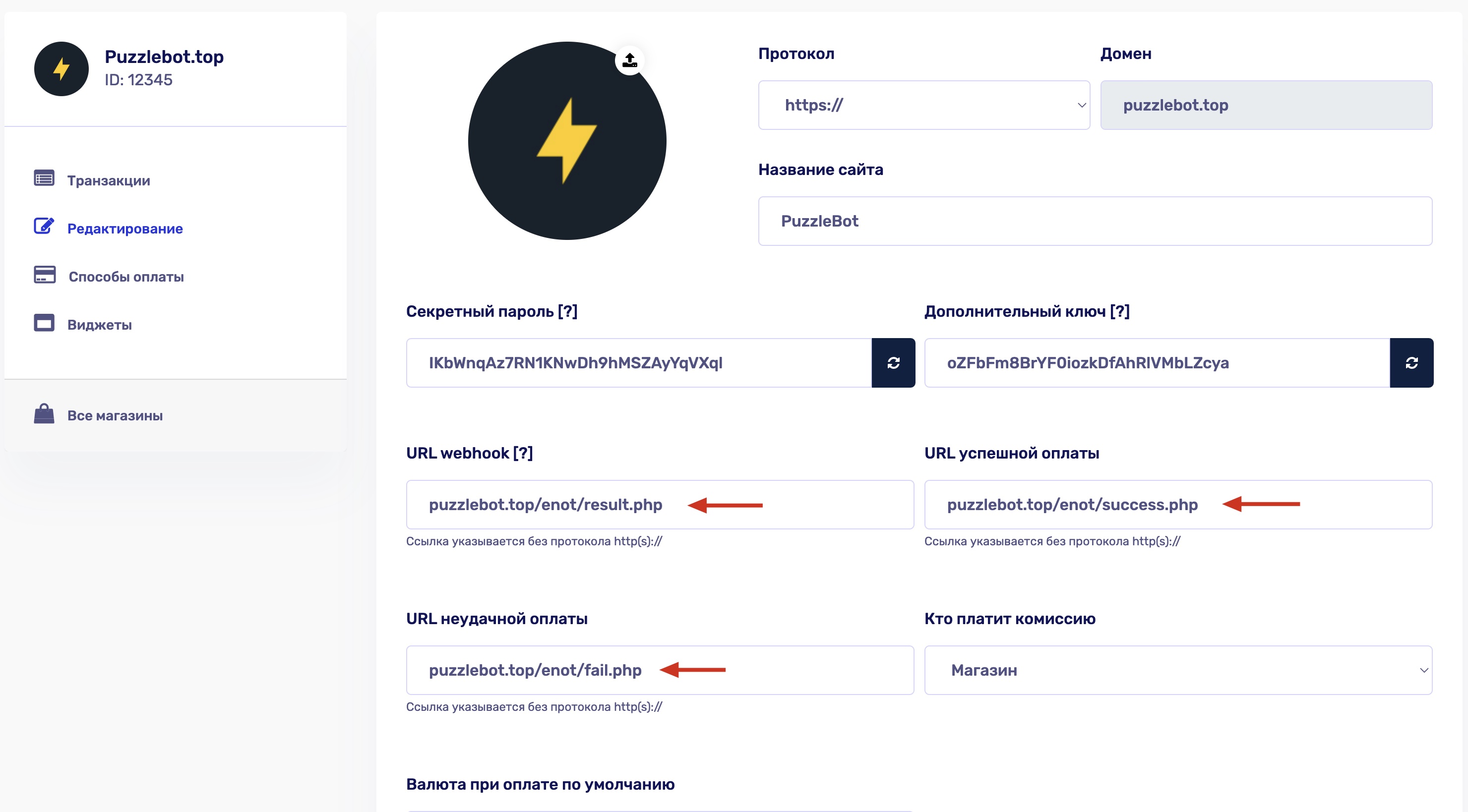
В настройках магазина необходимо выполнить:
Добавить Url webhook:
https://pay.puzzlebot.top/payment_result.php?ps=enotДобавить Url успешной оплаты:
https://puzzlebot.top/enot/success.phpДобавить Url неудачной оплаты:
https://puzzlebot.top/enot/fail.php
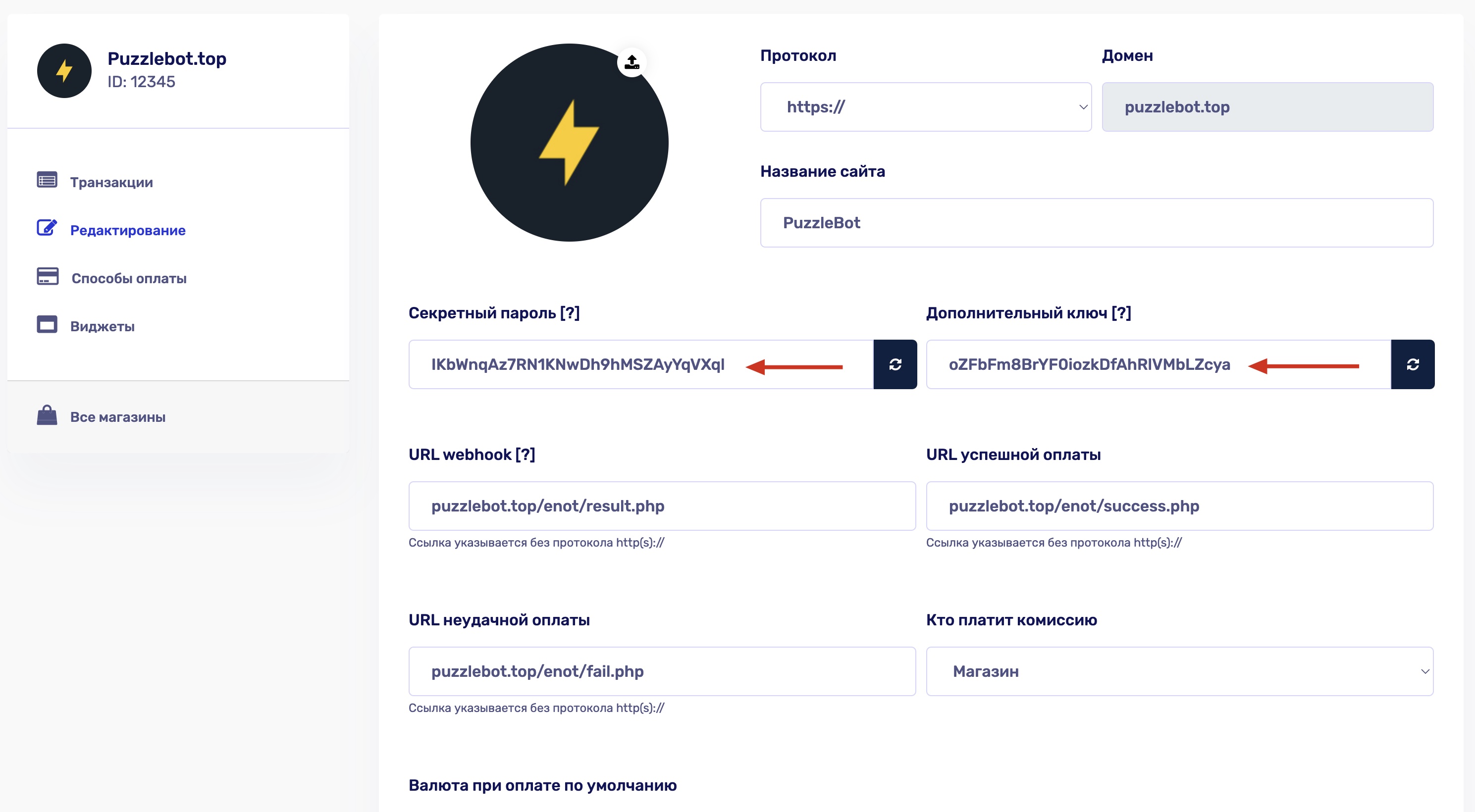
4. Скопировать Секретный пароль и Дополнительный ключ
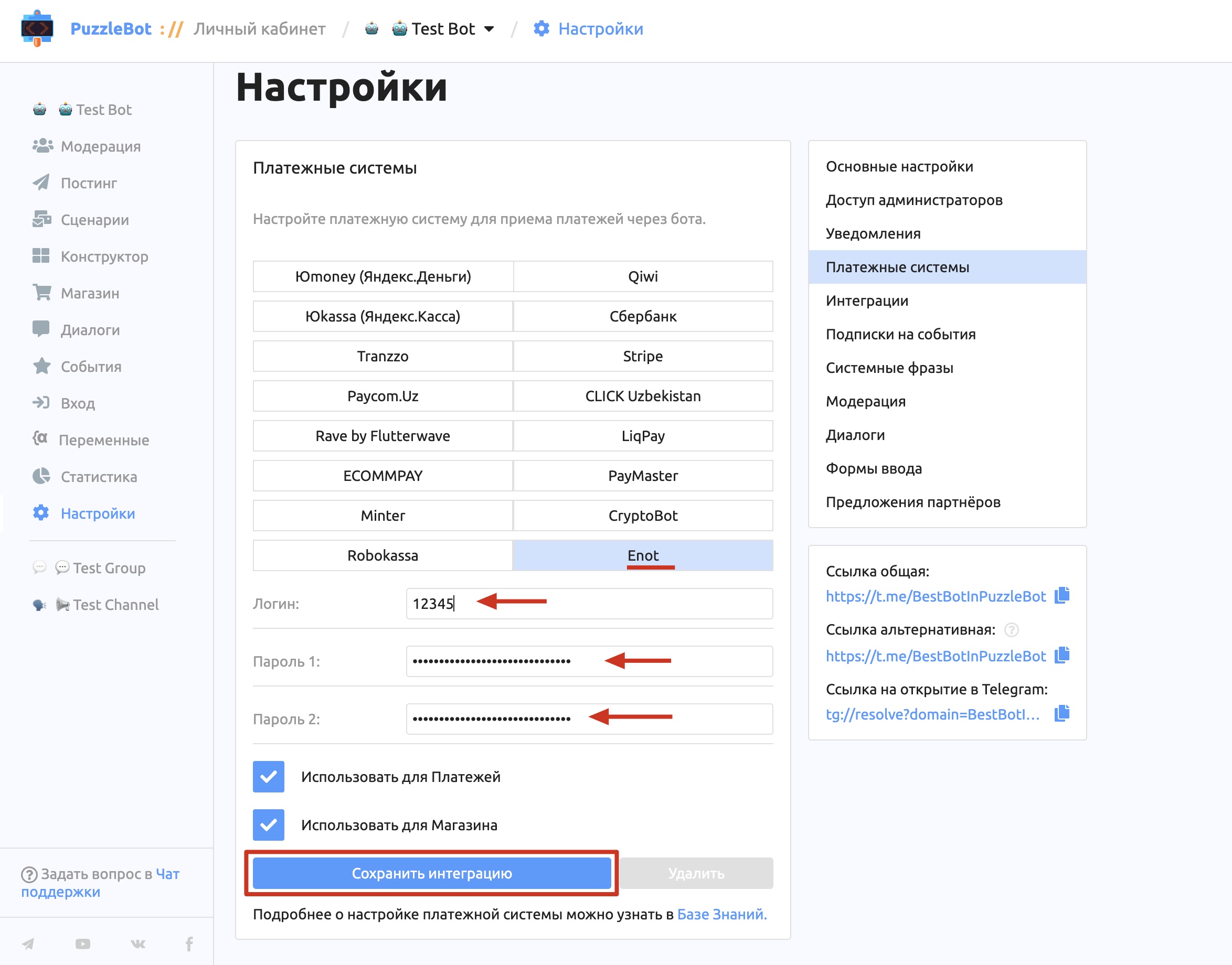
5. Вставить ID кассы в поле “Логин” и пароли в соответствующие поля
6. Сохранить интеграцию в puzzlebot и сохранить введённые данные в Enot
После выполнения всех перечисленных действий подключение сервиса Enot можно считать завершенным.
Криптовалюта
CryptoBot
Интеграция с CryptoBot позволяет принимать оплату в криптовалютах: TON, BTC, USDT, BNB, BUSD, USDC.
Для подключения выполните следующие действия:
1. Начните диалог с @CryptoBot в Telegram. Перейти в раздел: Crypto Pay — Создать приложение — API-токен.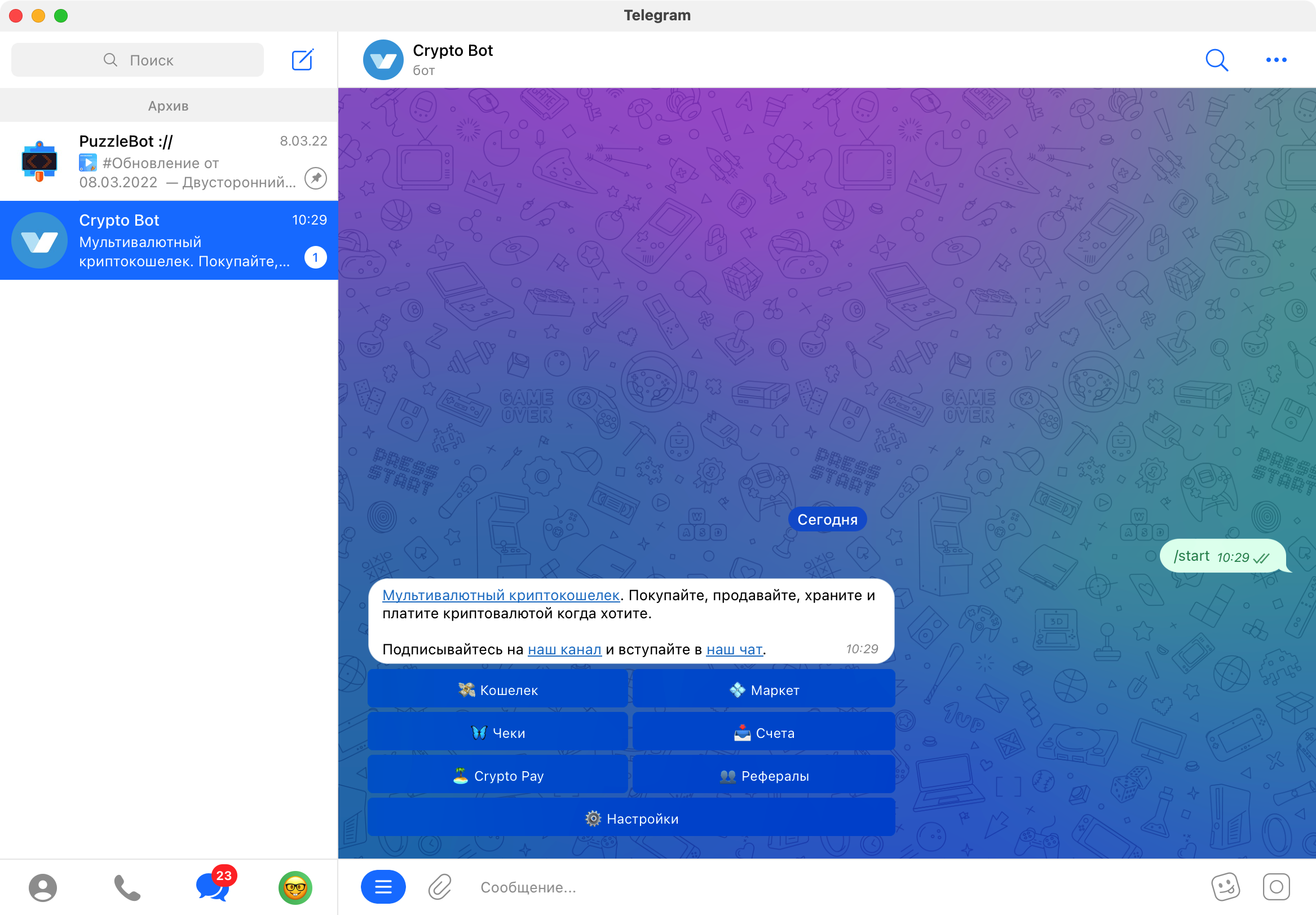
2. Скопируйте API-токен из бота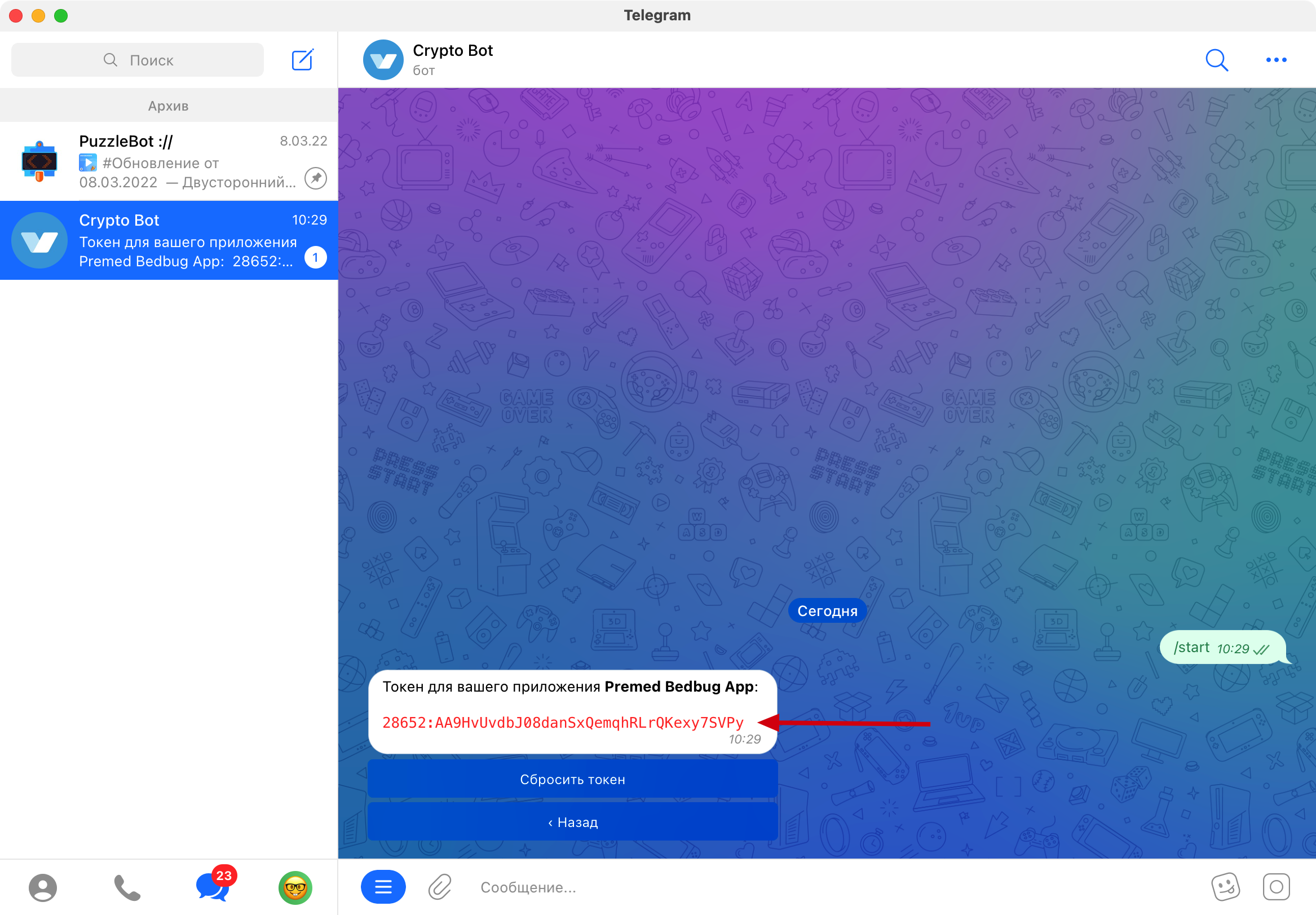
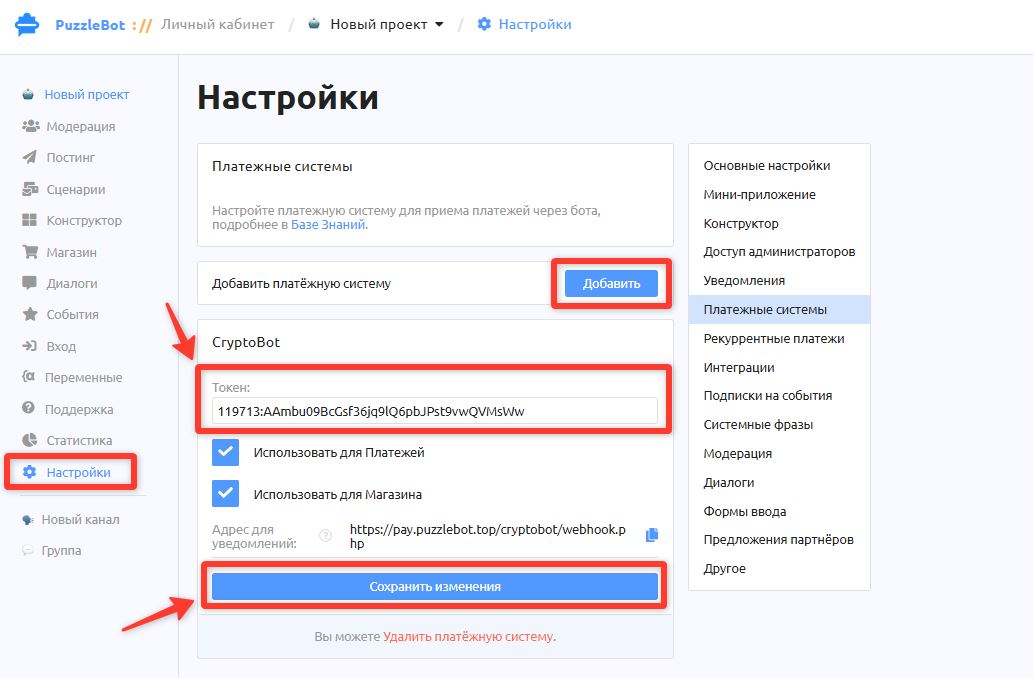
3. Перейдите в раздел Настройки → Платежные системы → Добавить → CryptoBot → Вставьте API ключ
Важно! Не забудьте после введения API-токена сохранить изменения.
3. В боте включите Вебхуки.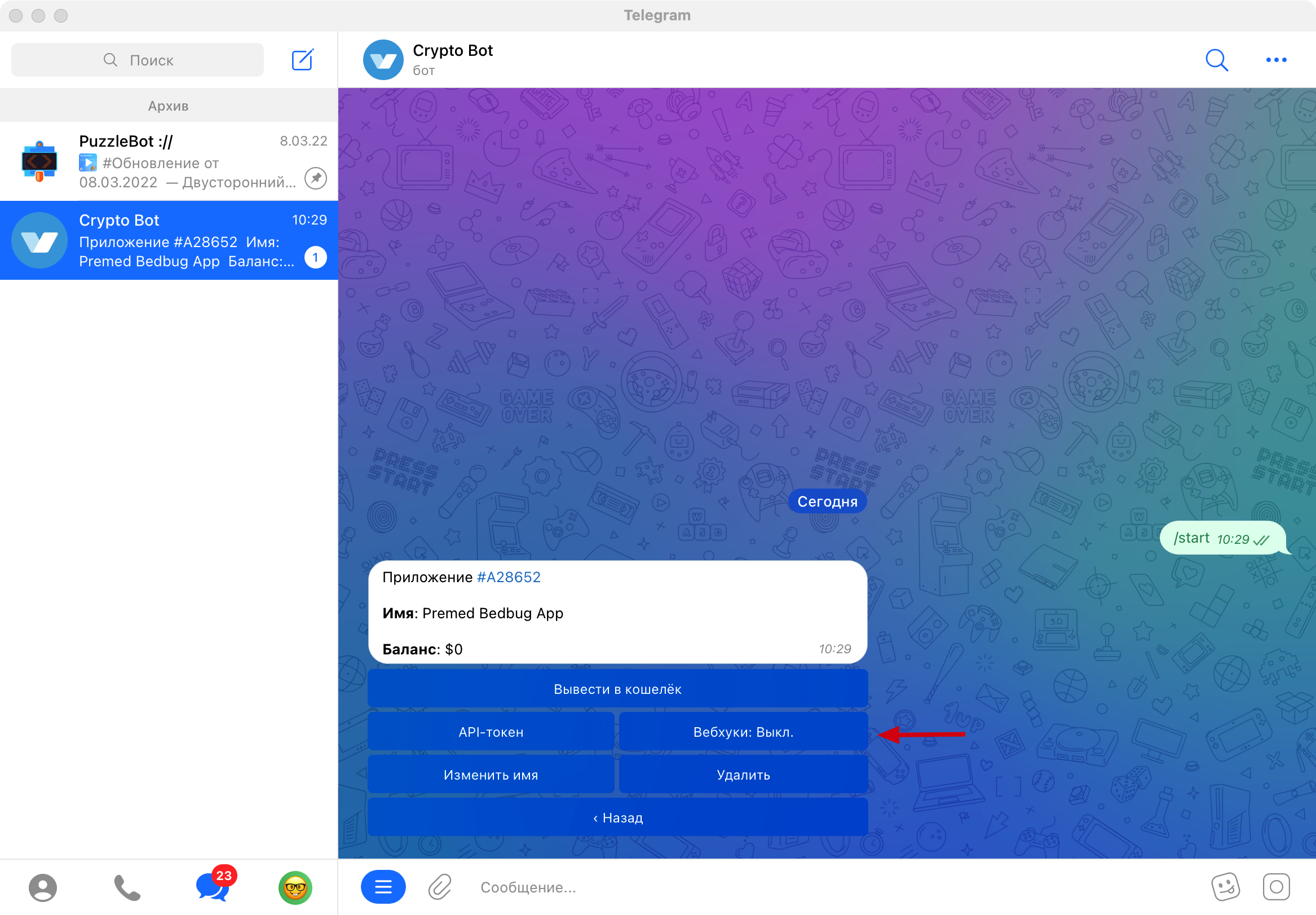
4. Скопируйте адрес для уведомлений: https://pay.puzzlebot.top/cryptobot/webhook.php и отправить боту.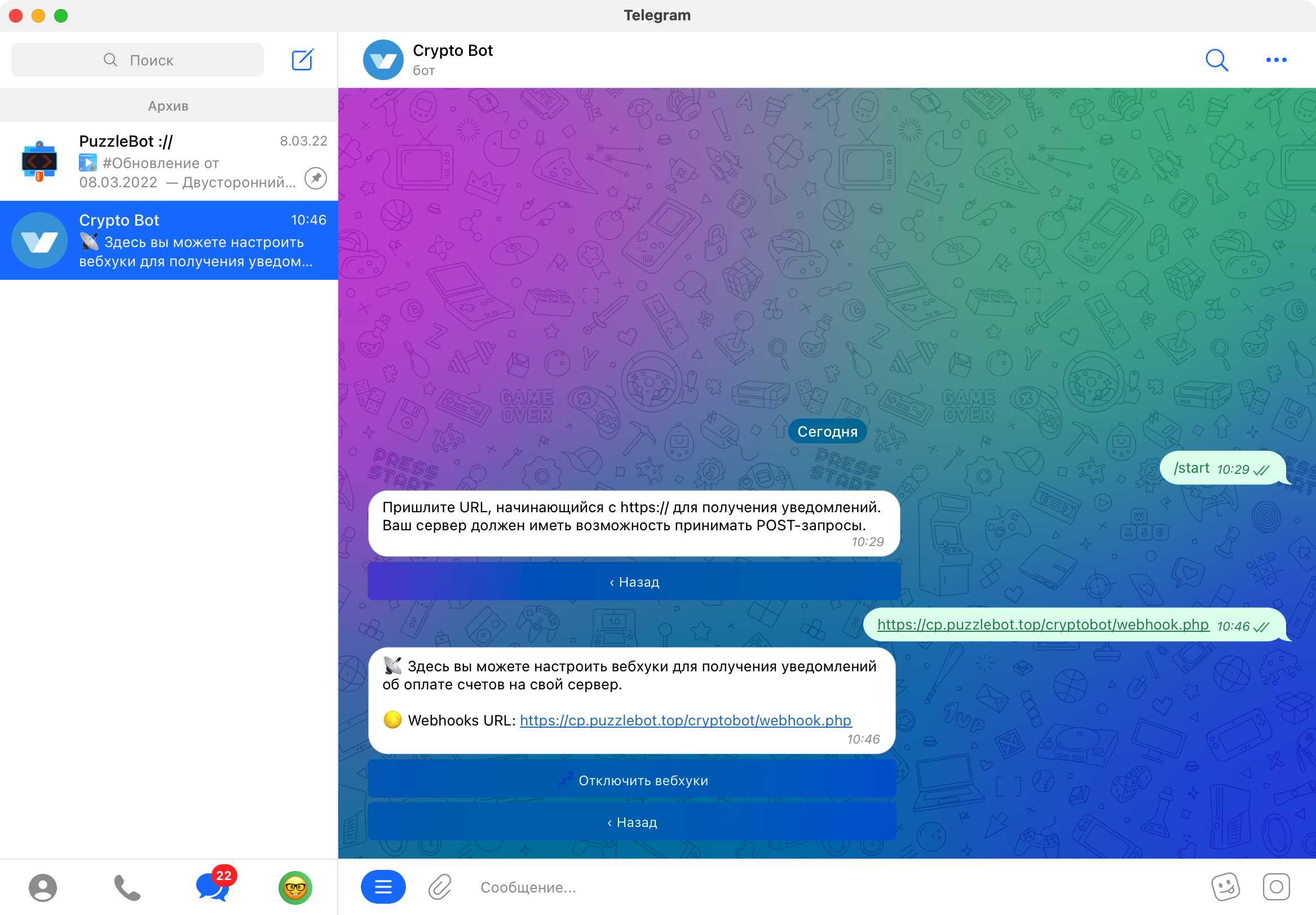
Отлично! Подключение завершено.
Подключение платежной системы Custodex
Custodex — сервис для приёма платежей в криптовалюте: поддерживает несколько десятков популярных активов (USDT, BTC, ETH и другие монеты и стейблкоины), комиссия всего 1%, с возможностью конвертации в USDT.
Шаг 1. Регистрация
Перейдите по ссылке - https://pay.custodex.sv/register и зарегистрируйтесь.
При регистрации указывайте актуальный контакт в Telegram — по нему с вами свяжутся для активации личного кабинета.
Шаг 2. Включение двухфакторной аутентификации
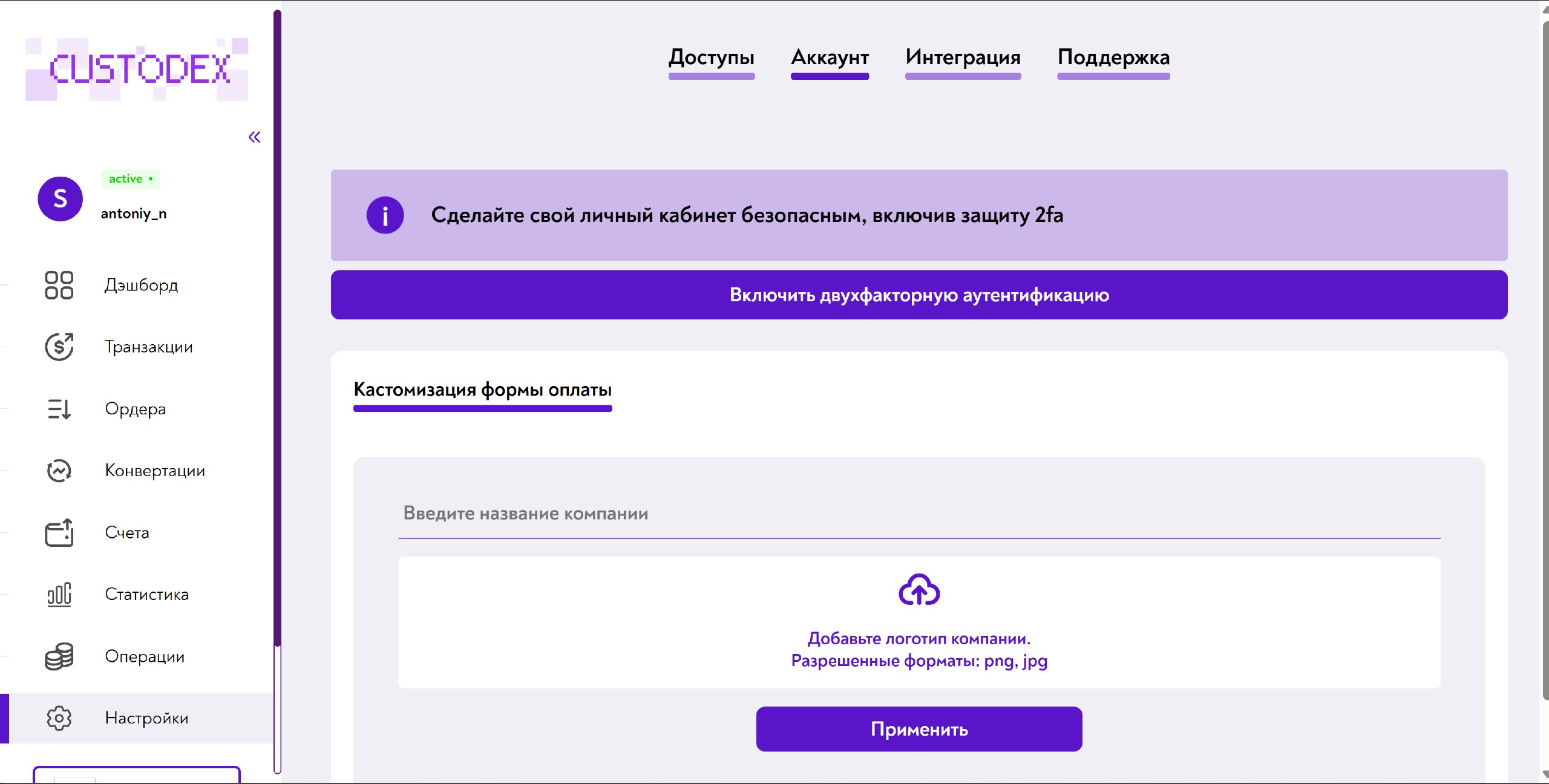
В личном кабинете откройте раздел Настройки → Аккаунт и нажмите Включить двухфакторную аутентификацию. Следуйте инструкциям — потребуется приложение-аутентификатор (например, Google Authenticator).
Это обязательный шаг — без включённой 2FA не получится создать счёт в Шаге 4.
Шаг 3. Получение ключей интеграции
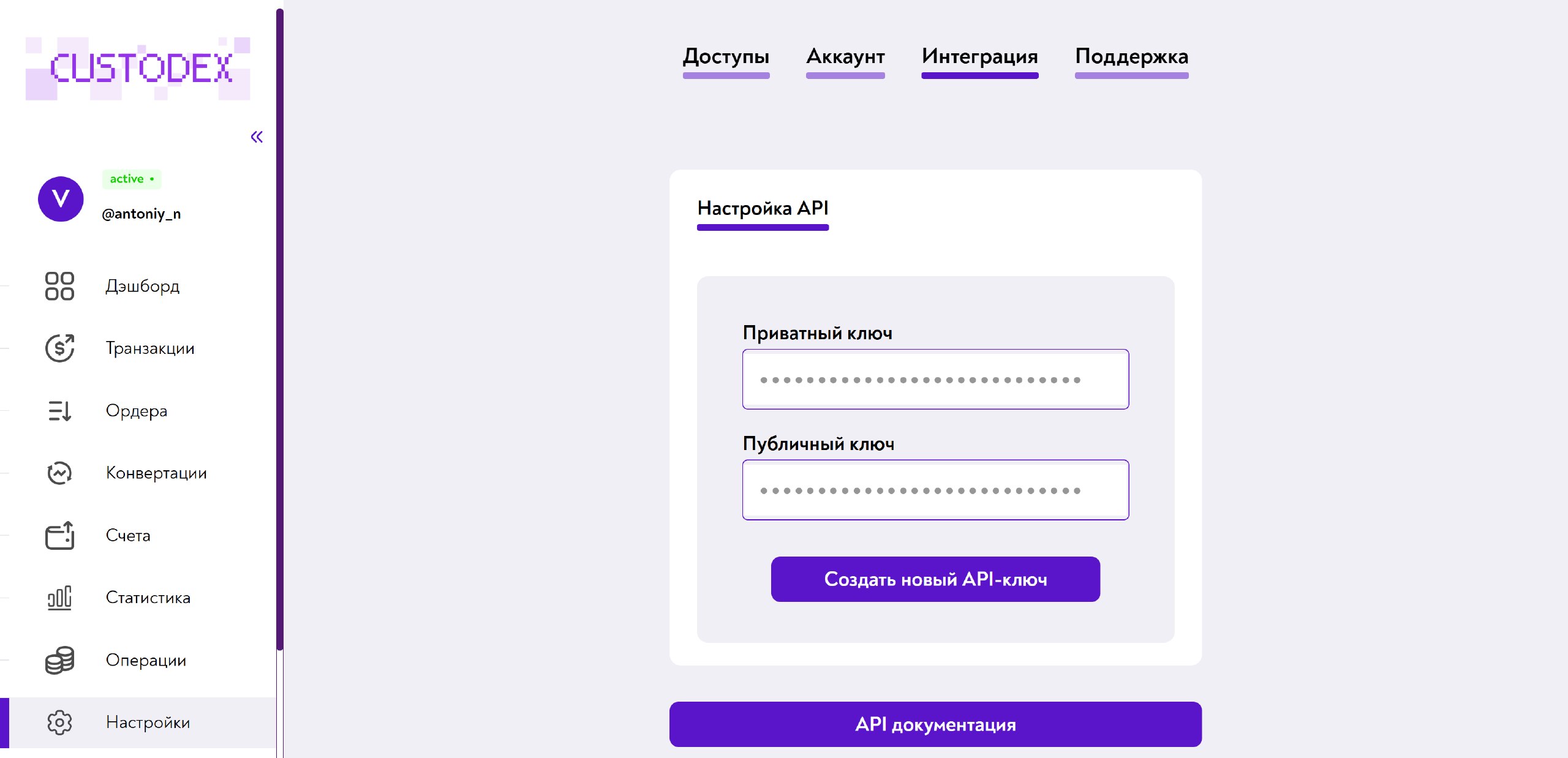
Перейдите в раздел Настройки → Интеграция и скопируйте Приватный ключ и Публичный ключ.
Важно! Приватный ключ — как пароль, никому не передавайте и не публикуйте.
Шаг 4. Создание Merchant ID
В личном кабинете откройте раздел Счета.
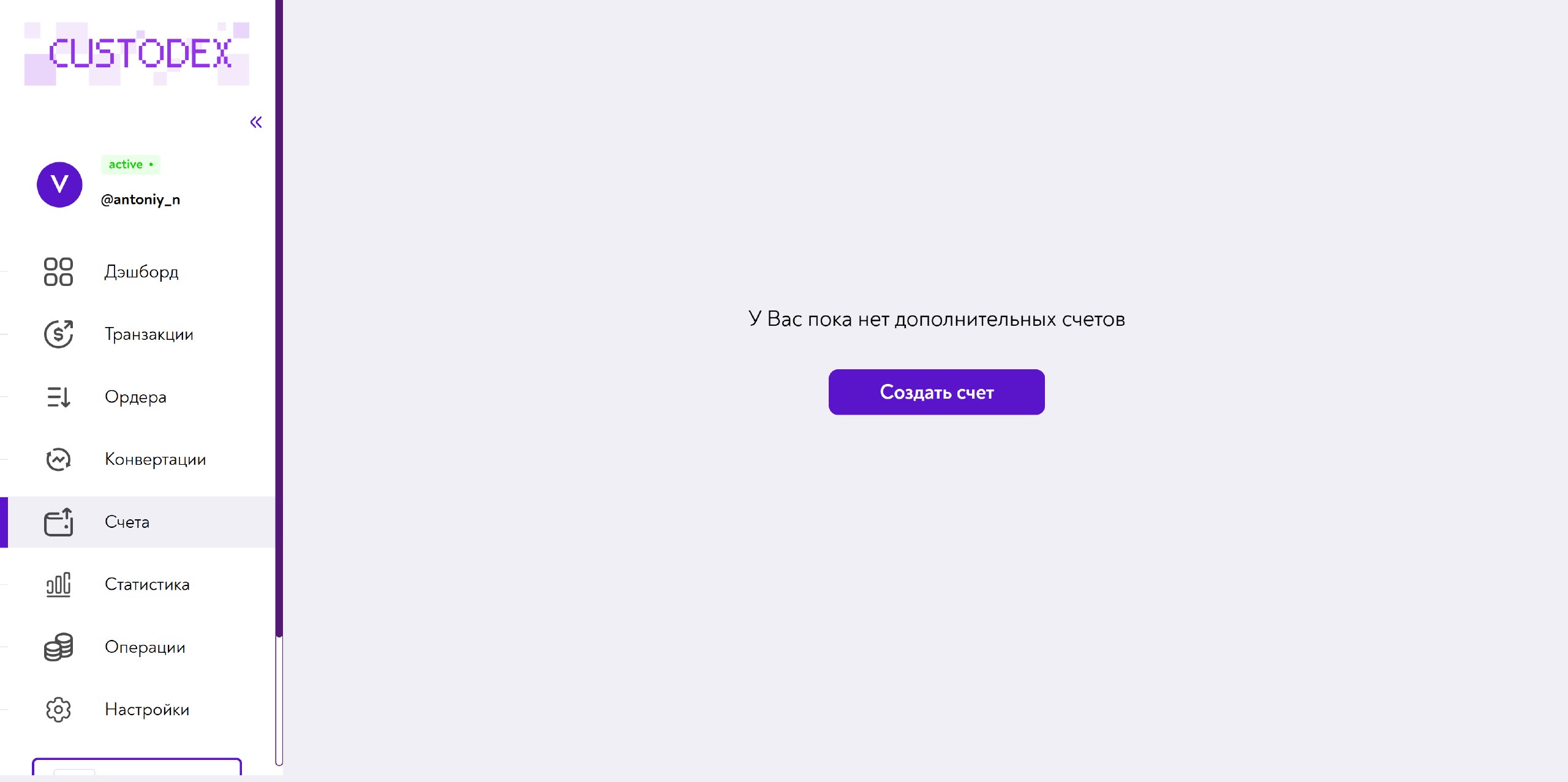
Нажмите Создать счёт. В открывшемся окне укажите название счёта (произвольное, для вашего удобства) и код 2FA из приложения-аутентификатора.
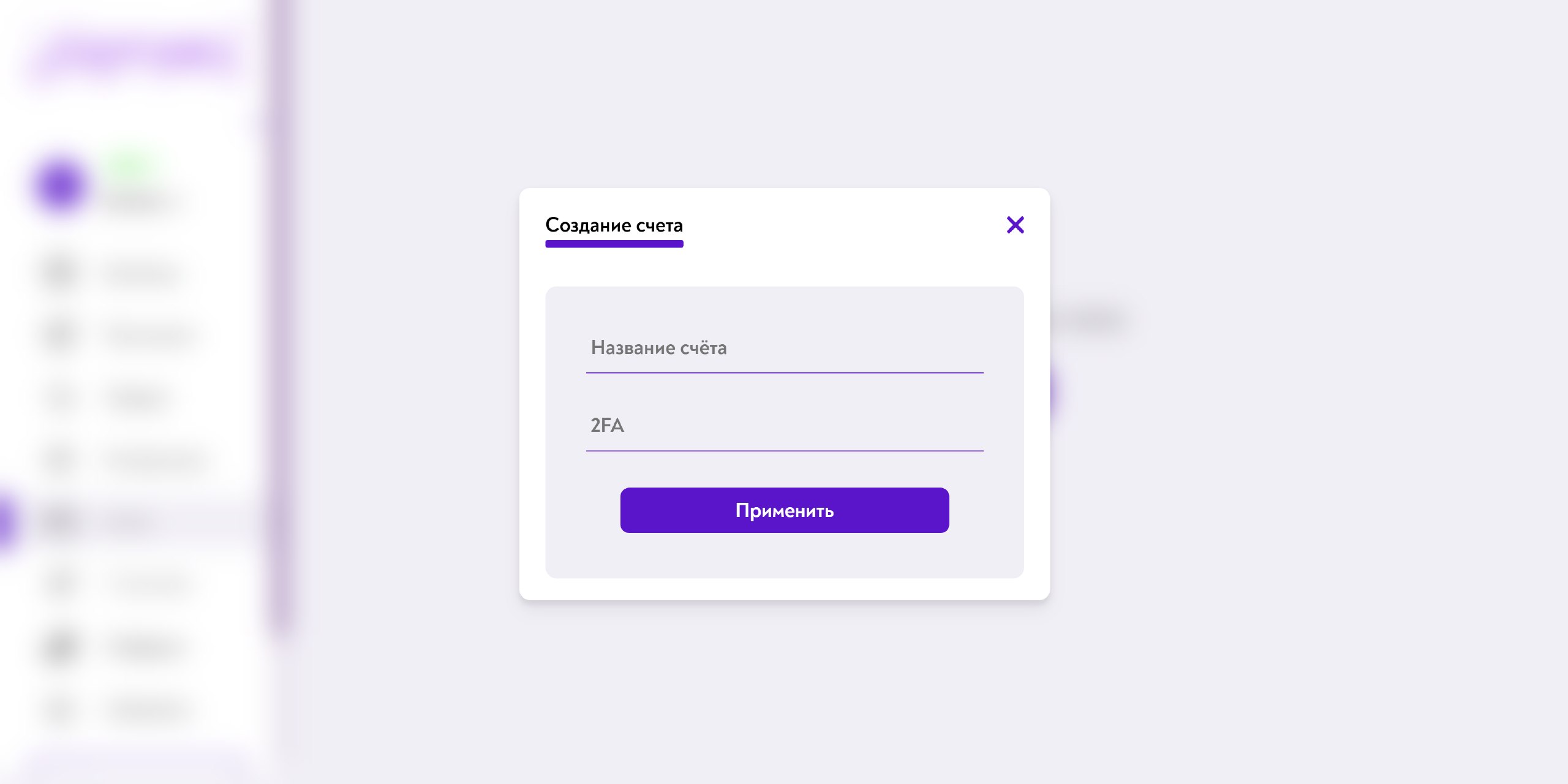
Нажмите Применить — счёт появится в списке вместе с его Merchant UUID.
Шаг 5. Настройка в puzzlebot
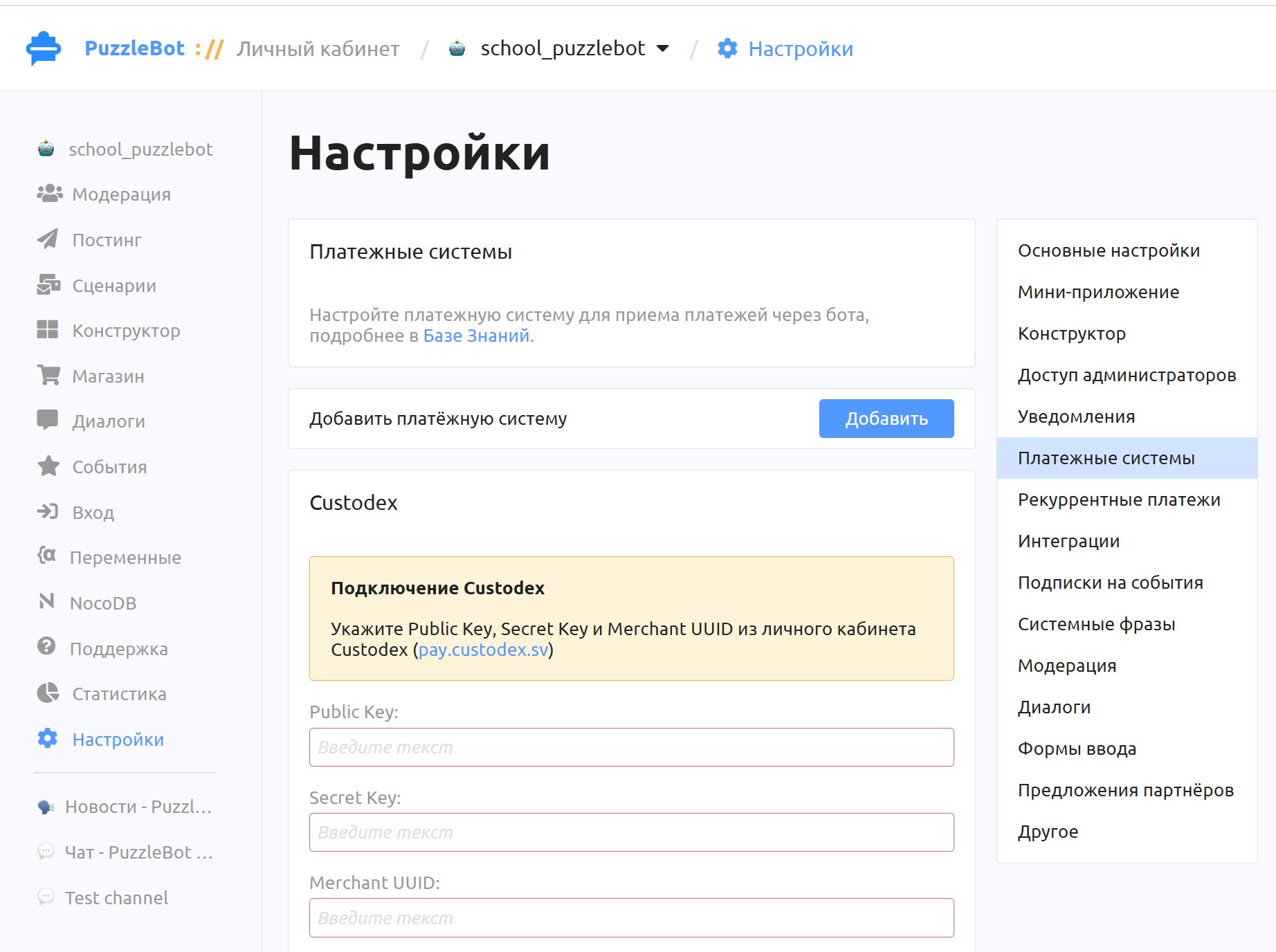
В нижнем меню откройте Настройки бота, перейдите в раздел Платёжные системы и нажмите Добавить. В открывшемся списке выберите Custodex.
В появившихся полях вставьте ранее полученные значения — Public Key, Secret Key и Merchant UUID — и нажмите Сохранить изменения.
Шаг 6. Проверка
Создайте в боте кнопку оплаты с суммой 2–5 долларов и проведите тестовый платёж — убедитесь, что срабатывает команда, которую вы указали в качестве действия после успешной оплаты. Если команда выполнилась, интеграция настроена верно.