В данной статье мы разберем как работают Диалоги и для чего они нужны.
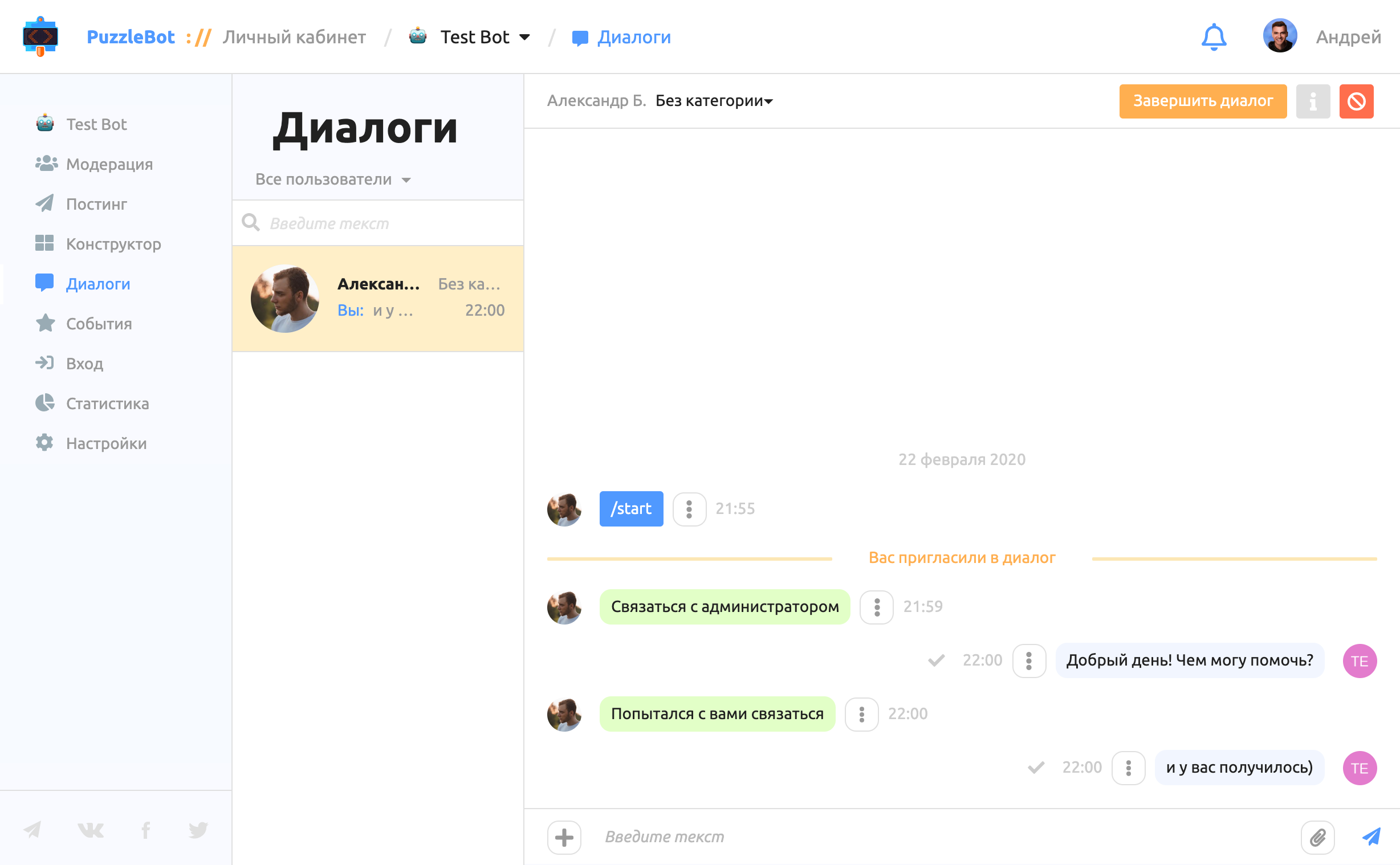
Данный раздел позволяет:
Просматривать диалоги пользователей с ботом;
Просматривать произошедшие события (вызовы команд, запуски сценариев, изменения переменных и тд);
Переписываться от имени бота с пользователями:
- отправлять файлы;
- отвечать на сообщения (цитируя их);
- удалять сообщения;Переписываться в группах от имени бота;
Вызывать команды пользователю.
Разберем режим диалога с администратором
Помимо диалогов пользователя с ботом можно запустить специальный режим для диалога пользователя с администратором бота. В этом режиме бот принимает все сообщения пользователя и отправляет владельцу бота или в группу (если подключена группа для управления), так же подсвечивает такие диалоги в личном кабинете.
Как начать диалог
Чтобы пользователь мог пригласить администратора в диалог необходимо использовать один из двух способов:
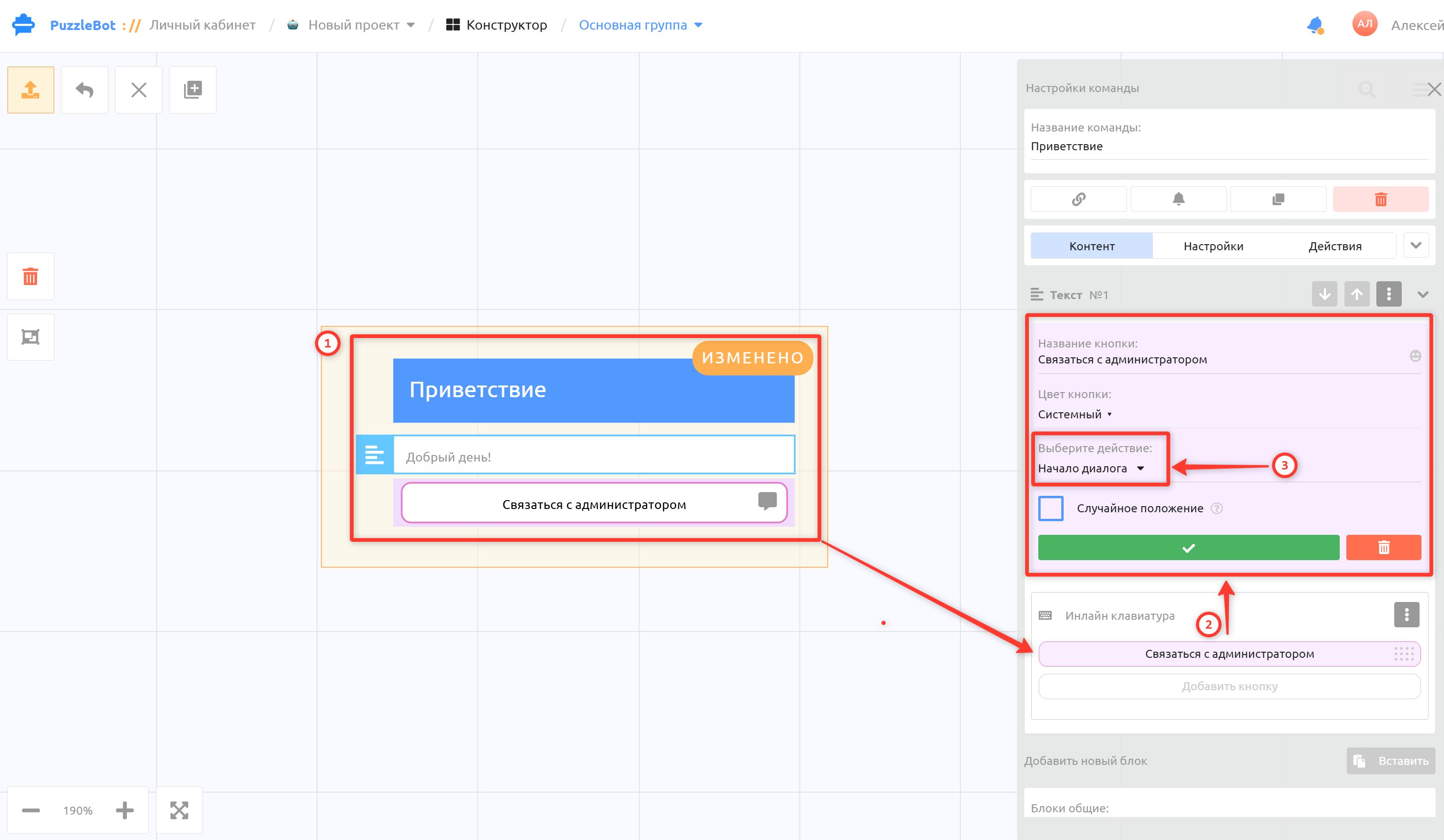
Способ 1: в Конструкторе в нужной команде добавьте кнопку и выберите действие "Начало диалога".
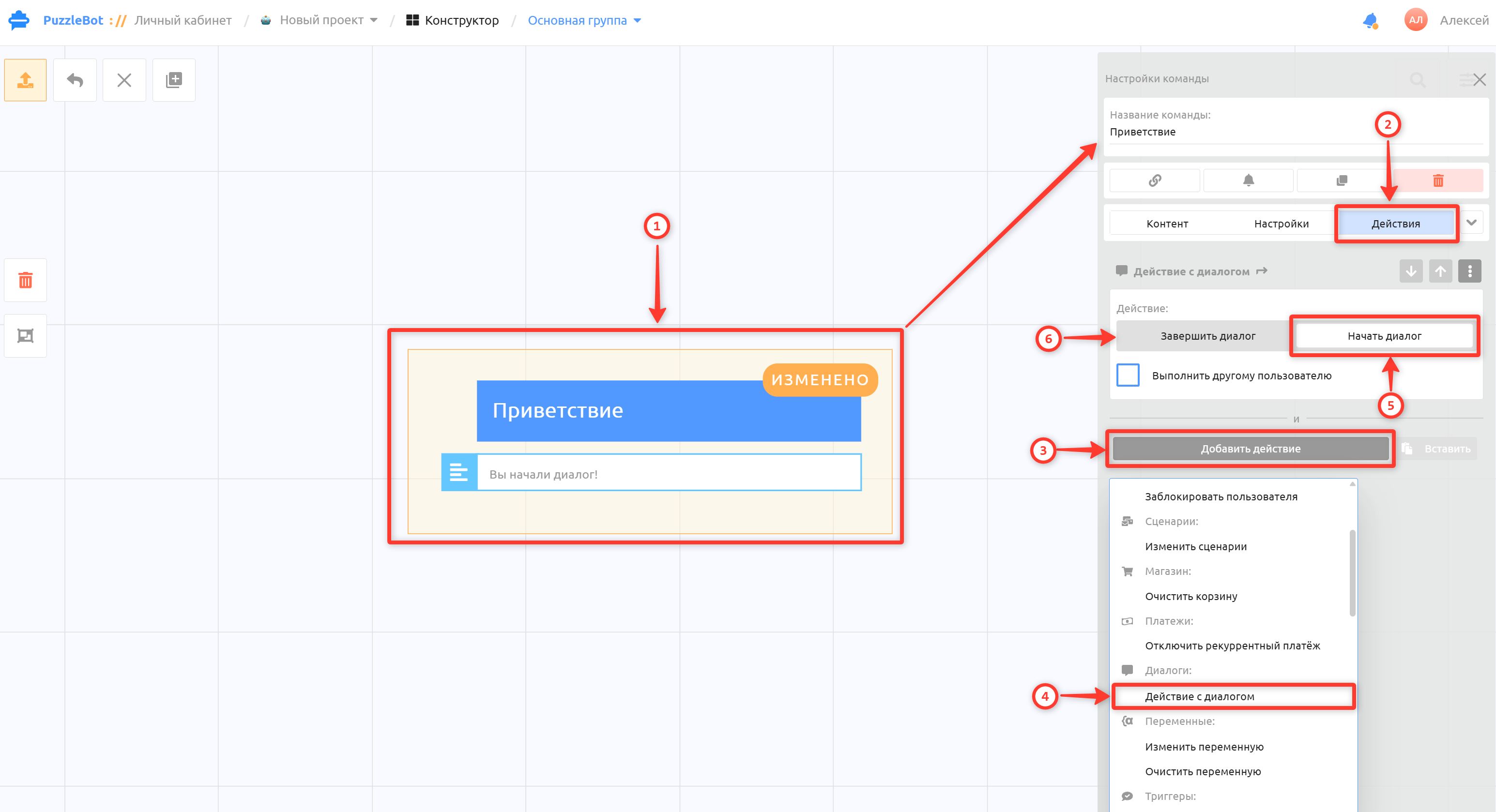
Способ 2: в Конструкторе в нужной команде добавьте Действие → Добавить действие → Действие с диалогом → Начать диалог.
После начала диалога пользователю придет текст с сообщением
"Вы начали диалог с администратором бота 🙌".После завершения диалога будет отправлен текст
"Вы закончили диалог с администратором бота 👋".
Изменить текст сообщений при начале и завершении диалога можете в разделе События, подробнее:
Общение через личный кабинет
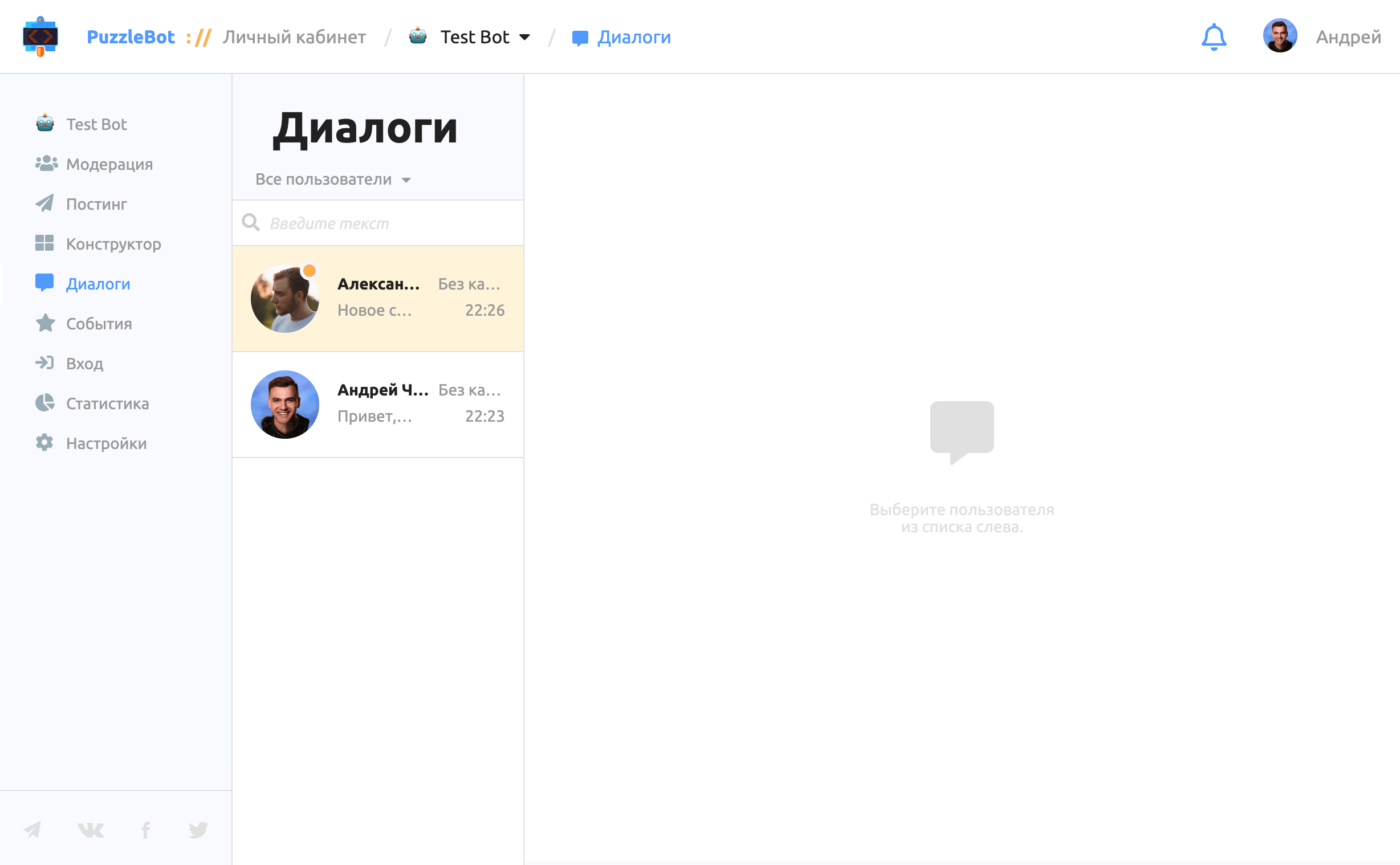
Пользователь, с которым открыт (и не закрыт) диалог, помечается оранжевым цветом фона, а каждое новое и не прочитанное сообщение будет помечаться оранжевым индикатором в зоне аватара.
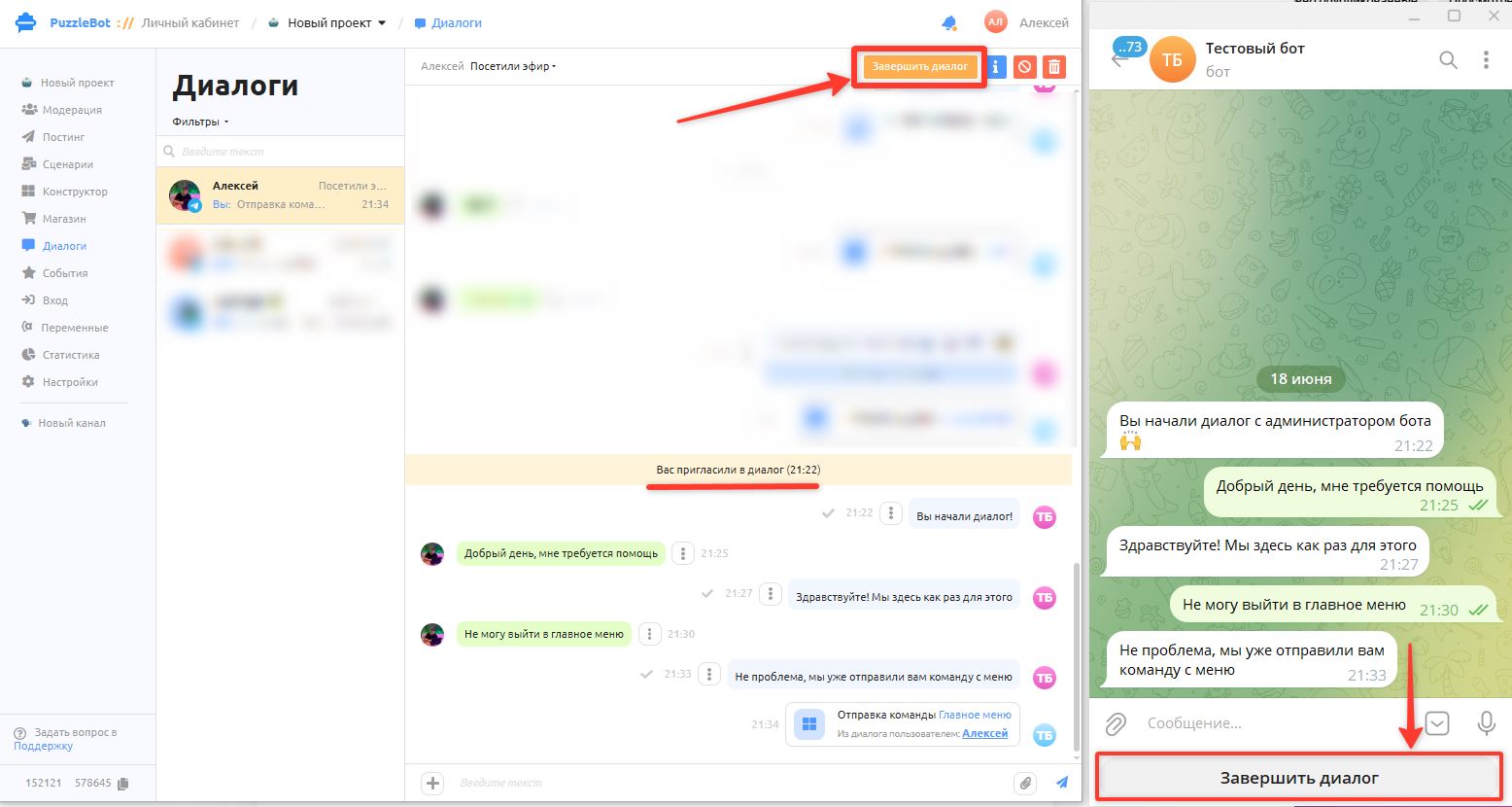
Пользователь, как и администратор, может завершить диалог в любой момент. Для этого ему необходимо нажать на кнопку Завершить диалог, которая автоматически появляется после начала диалога и добавляется ко всем обычным клавиатурам (если у команды отсутствует обычная клавиатура, то она автоматически создастся).
После завершения диалога новые сообщения перестанут подсвечиваться как не прочитанные, если пользователь снова не инициирует начало диалога.
Вы сможете просматривать историю общения пользователя с ботом и писать в любое время, даже если он не приглашал вас в диалог. Любые сообщения пользователя, отправленные вне активного диалога так же будут видны, но такой диалог не будет подсвечиваться и уведомления приходить не будет.
Режим активного диалога с администратором так же нужен, если вы хотите общаться напрямую через Telegram, подробнее: Общение через Telegram бота — Активные диалоги
Разберем другие возможности вкладки Диалоги:
Просмотр информации о пользователе
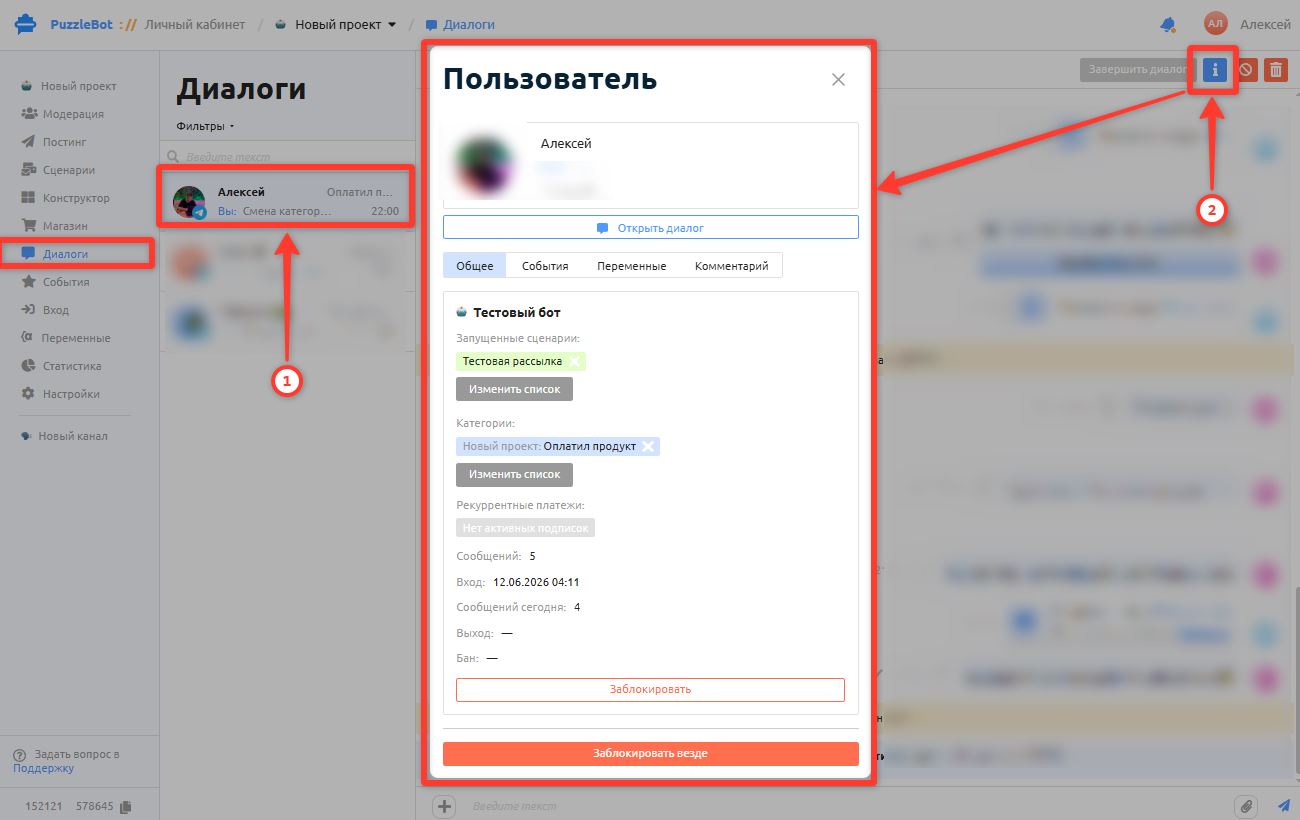
Как и в разделе Модерация в этом разделе вы можете открыть подробную информацию о каждом пользователе, изменить ему категорию, сценарий или заблокировать в боте и ресурсах.
Выберите диалог с пользователем и нажмите кнопку [ ⅰ ] для открытия окна с подробной информацией о пользователей.
Просмотр выполненных действий
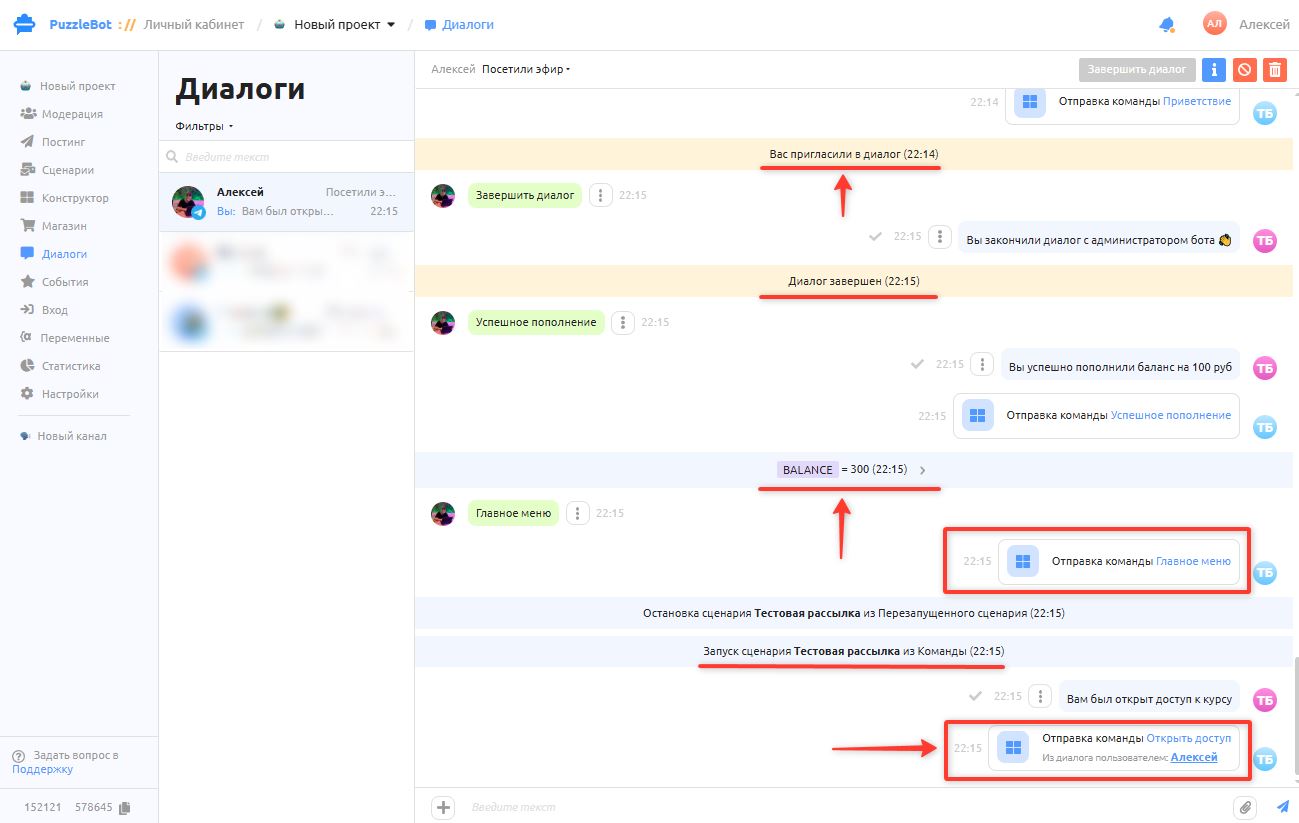
Вы можете увидеть все события действий команд, которые были выполнены вместе с вызовом команд, это изменение категорий и переменных, запуски сценариев и диалогов с администратором.
Важно! Содержимое вызываемых и отправляемых команд не отображается.
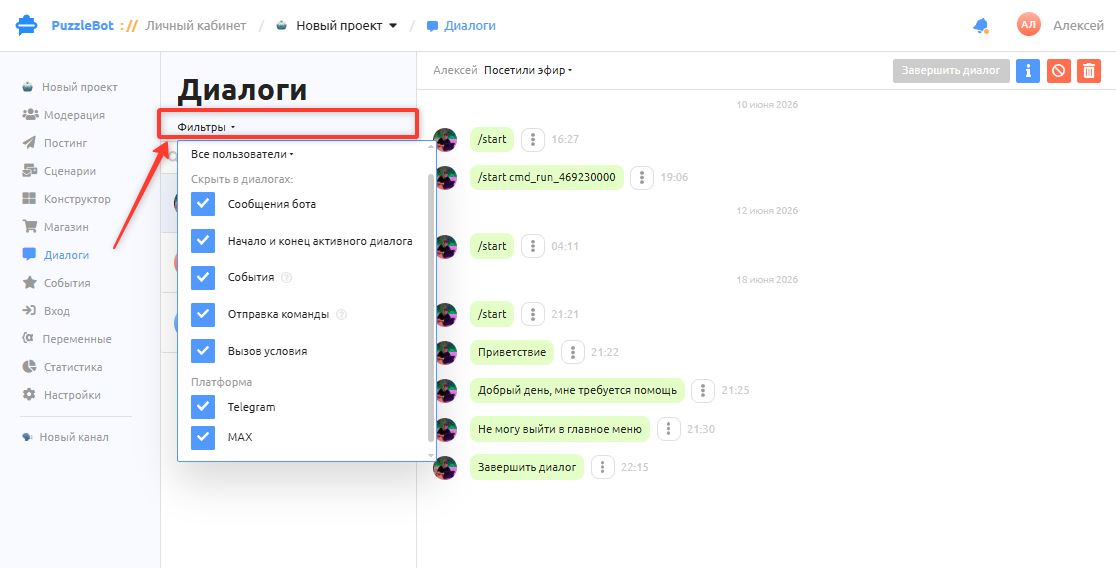
Если хотите скрыть определенные события в диалоге, или отобразить пользователей только с определенной категорией или платформой, нажмите на "Фильтры" в верхней части диалогов и поставьте галочки напротив событий, которые хотите скрыть.
Ручной вызов команд пользователям
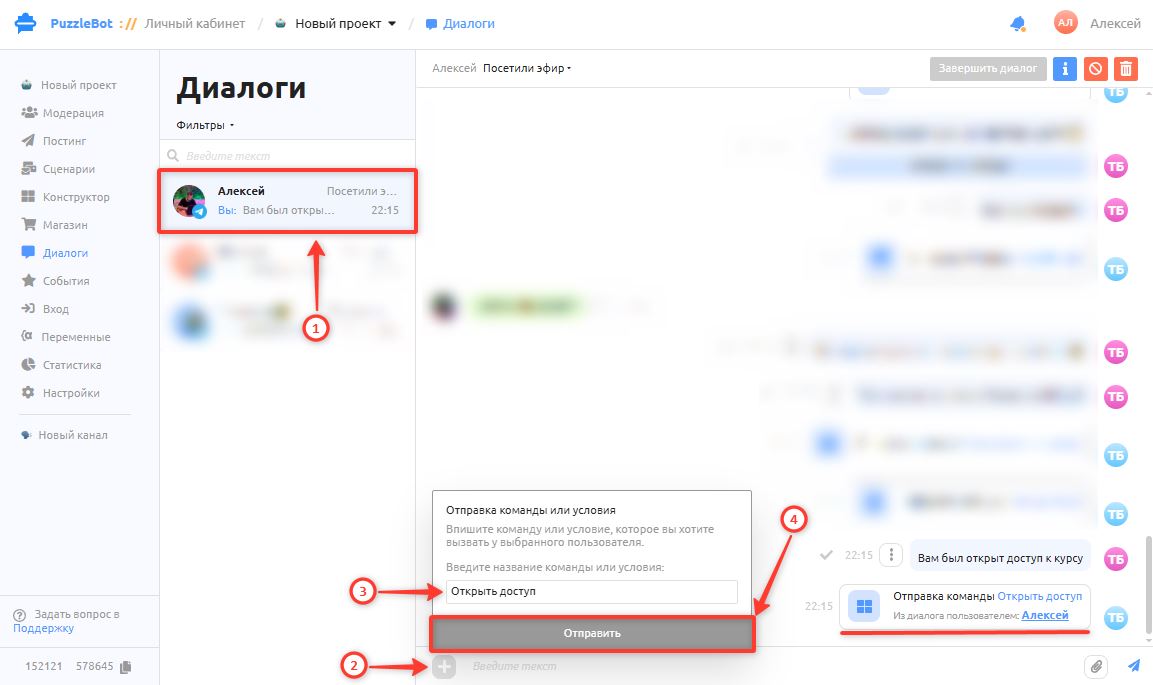
Любую команду, которую вы создали в разделе Конструктор можете отправить/вызвать пользователю, например для ручной выдачи доступа к какому либо разделу. Вместе с командой выполняются так же и все созданные в команде Действия.
Чтобы отправить команду:
Выберите пользователя среди диалогов
Нажмите кнопку [+] возле поля для ввода сообщения
Введите название команды
Нажмите Отправить