В данной статье мы разберём, как добавлять Администраторов к управлению проектом, ботом, каналом и чатом из личного кабинета.
Доступ администраторов — функция, позволяющая добавлять Администраторов для совместной работы над ботом и подключёнными ресурсами в личном кабинете.
Важно! Администратор должен открыть ссылку приглашение в отдельном браузере, а не через встроенный в Telegram. До перехода по ссылке администратор должен быть авторизован в браузере (совершён вход в личный кабинет).
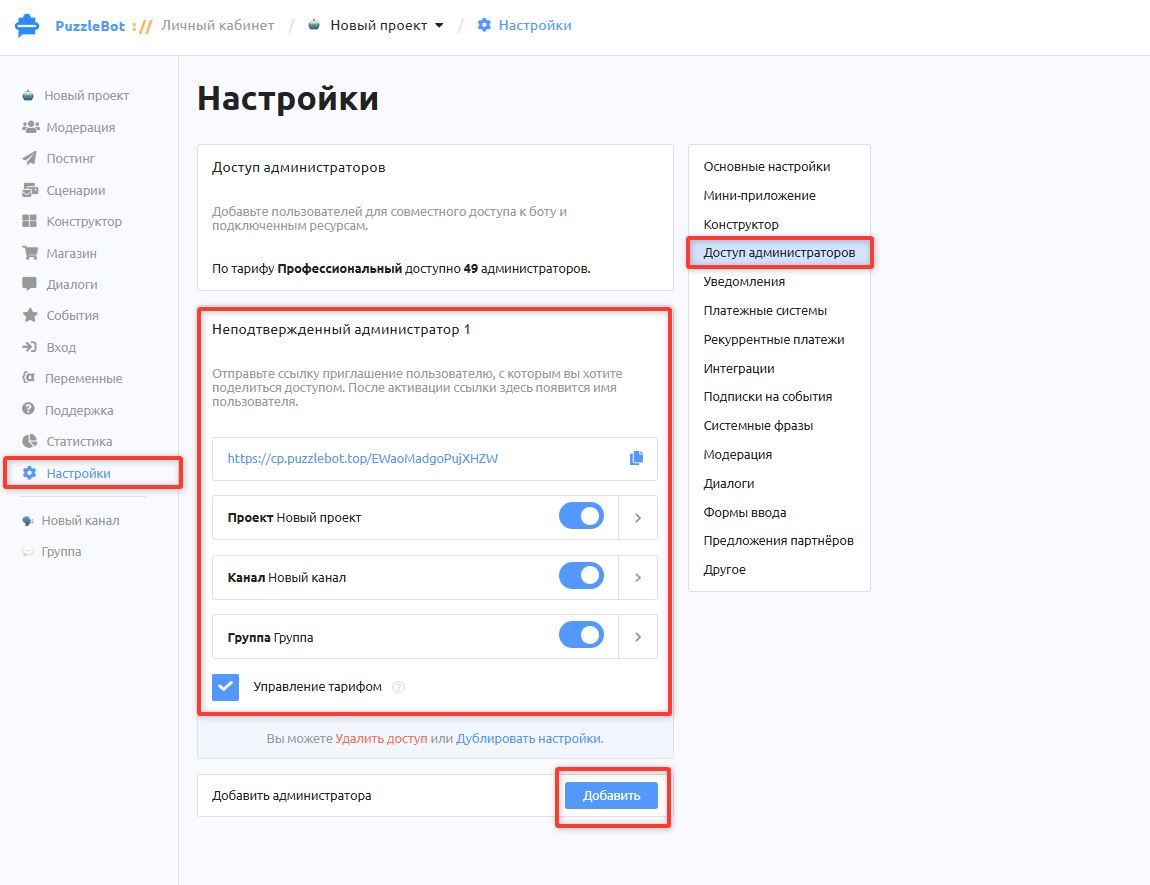
Для создания и настройки доступа необходимо перейти в бота, выбрать раздел Настройки и вкладку Доступ администраторов.
Важно! Данная функция доступна только для платных тарифов. Количество администраторов для каждого тарифа отличается, подробнее: https://puzzlebot.top/price
Как добавить администратора
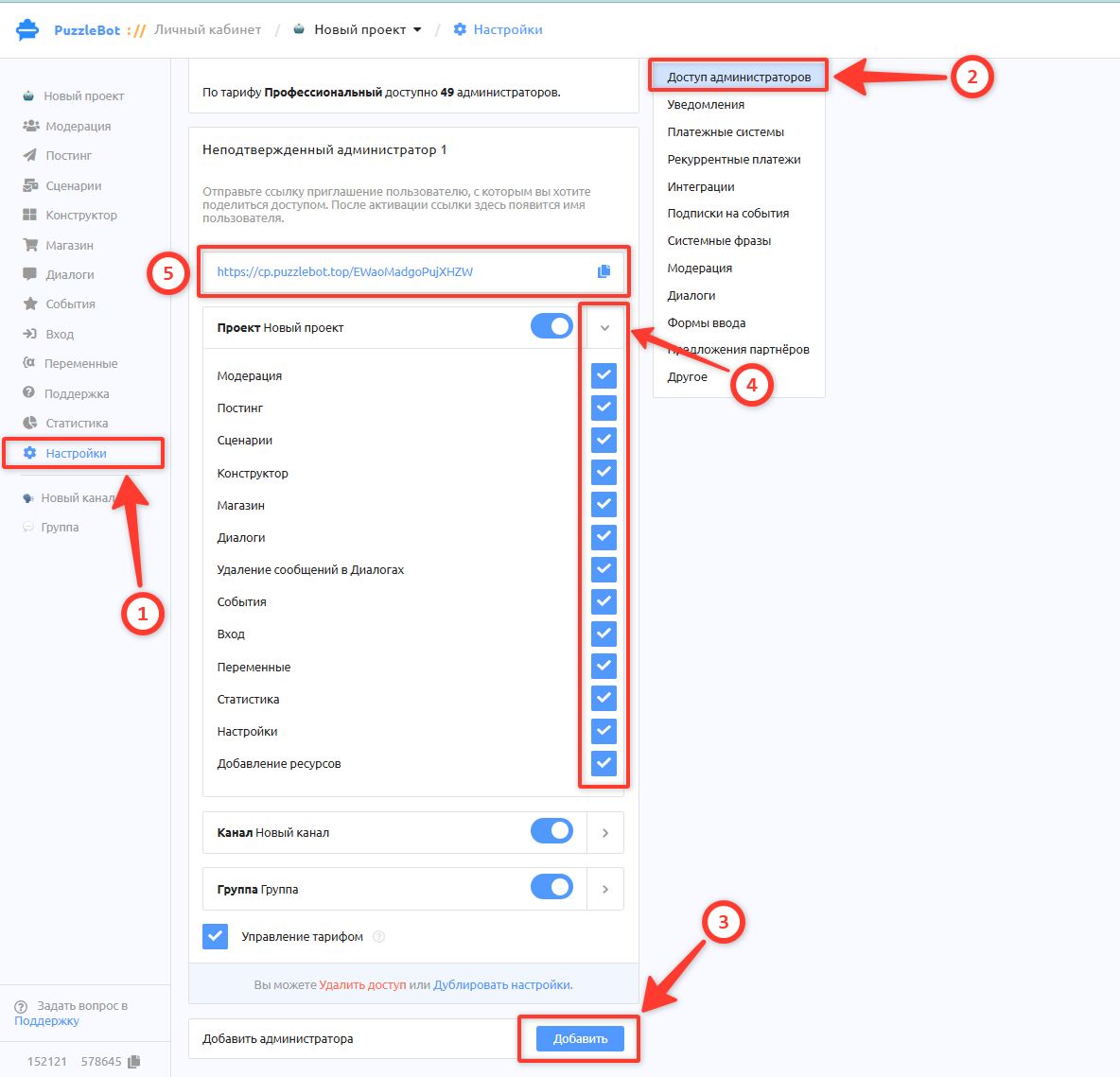
1. Нажмите на соответствующую кнопку Добавить, после чего автоматически сгенерируется одноразовая ссылка на приглашение Администратора
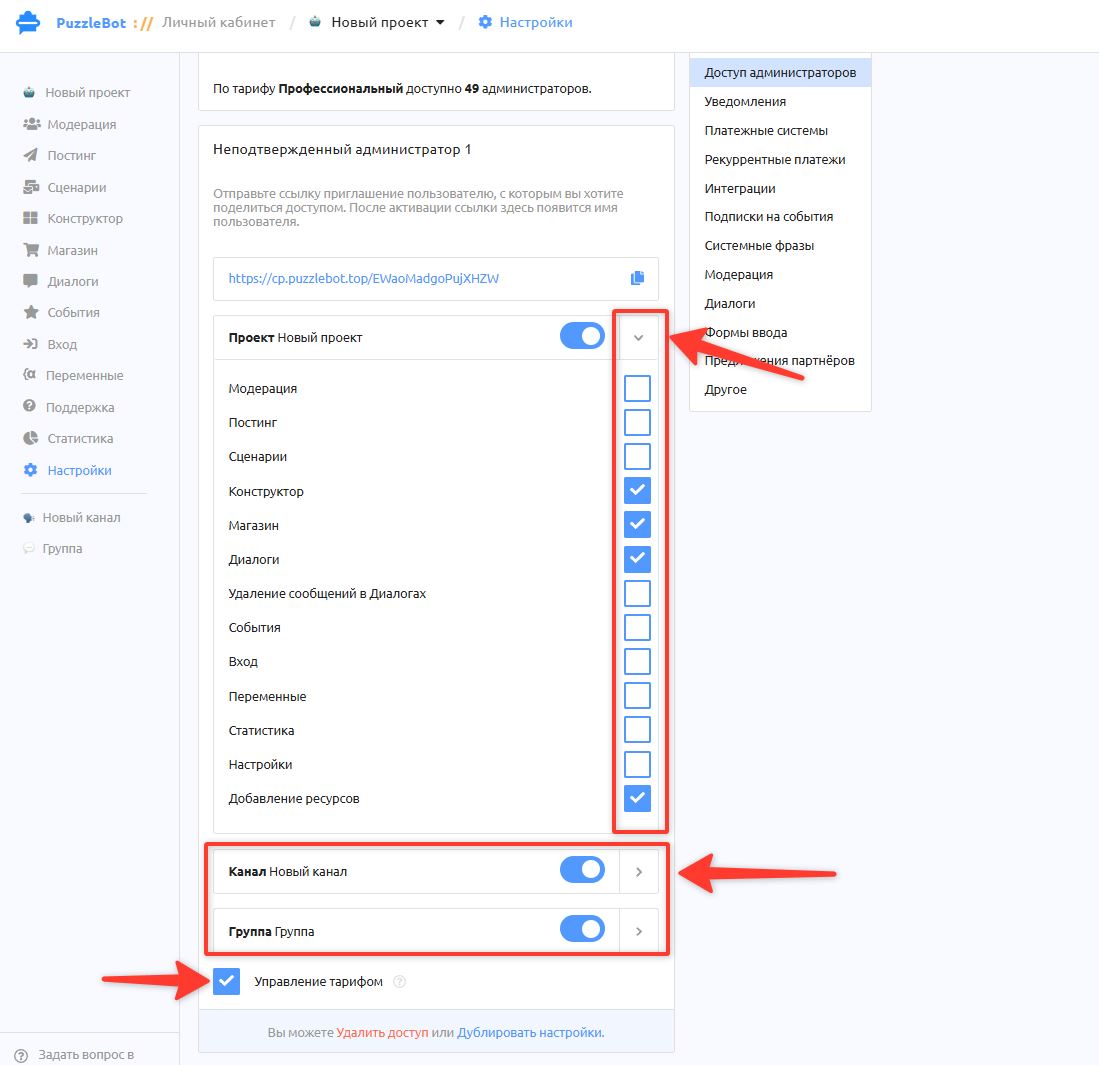
2. Нажмите на ">" чтобы раскрыть список выбора разрешений для бота. Выберите вкладки, к которым будет разрешен доступ Администратору.
Поставьте галочку "Управление тарифом" если хотите чтобы администратор смог оплачивать тариф вашего аккаунта, будучи находясь в своем аккаунте.
Включите доступ к ресурсам, так же нажмите на ">" чтобы раскрыть список выбора разрешений для чатов или каналов.
Важно! Если у администратора выдан ограниченный перечень разрешений, то у некоторых блоков (постов, команд, триггеров) будет отображаться надпись “Нет доступа”.
Например: если в разделе Постинг находится пост относящийся к Боту и к Ресурсу, а доступ выдан только для раздела Постинг Бота, то доступа к такому посту не будет.
Так же если не выдать доступ к ресурсу, то администратор не сможет создать функционал проверки подписки в боте для чата или канала.
3. Отправьте ссылку и попросите будущего Администратора перейти по ней. Предварительно у администратора уже должен быть зарегистрирован аккаунт в puzzlebot, подходит бесплатный тариф.
Важно! Администратор должен перейти по ссылке из браузера, в котором уже совершен вход в Личный кабинет.
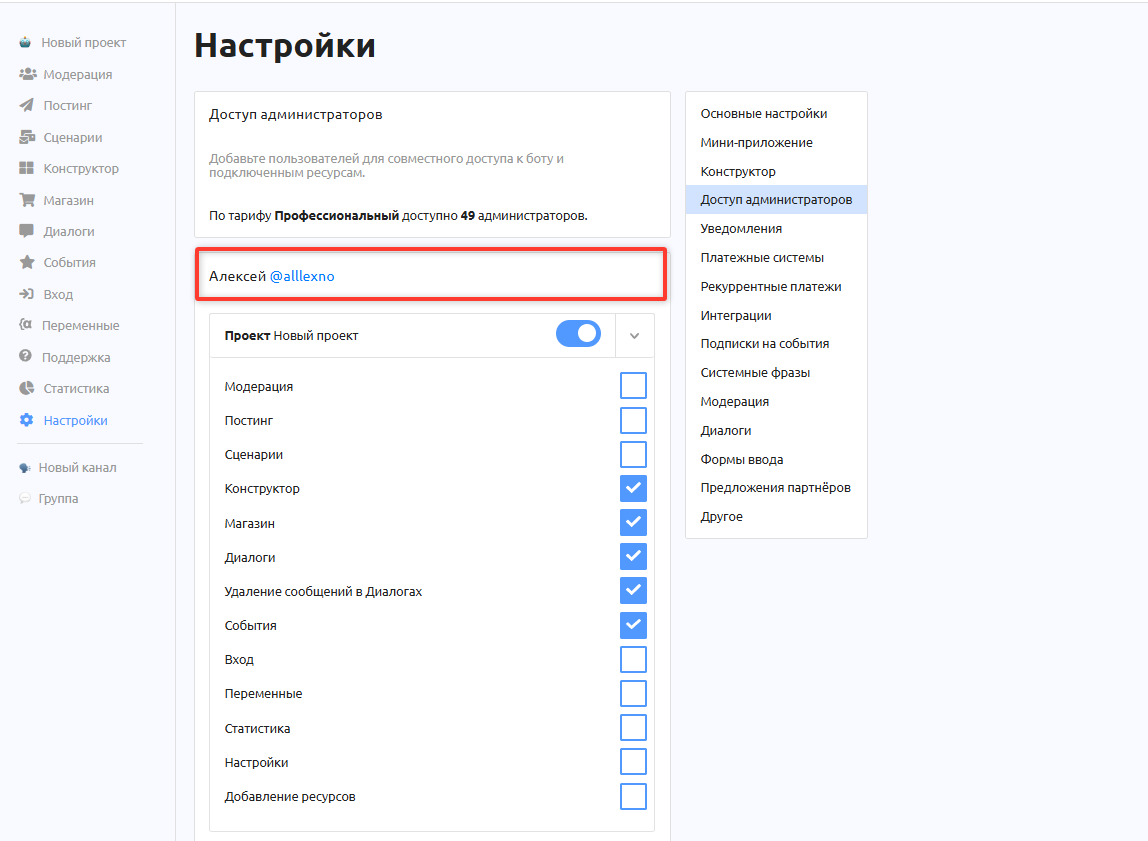
4. После перехода по ссылке имя и юзернейм Администратора автоматически подставится в блок, заменив фразу "Неподтвержденный администратор".
Уведомления администратору
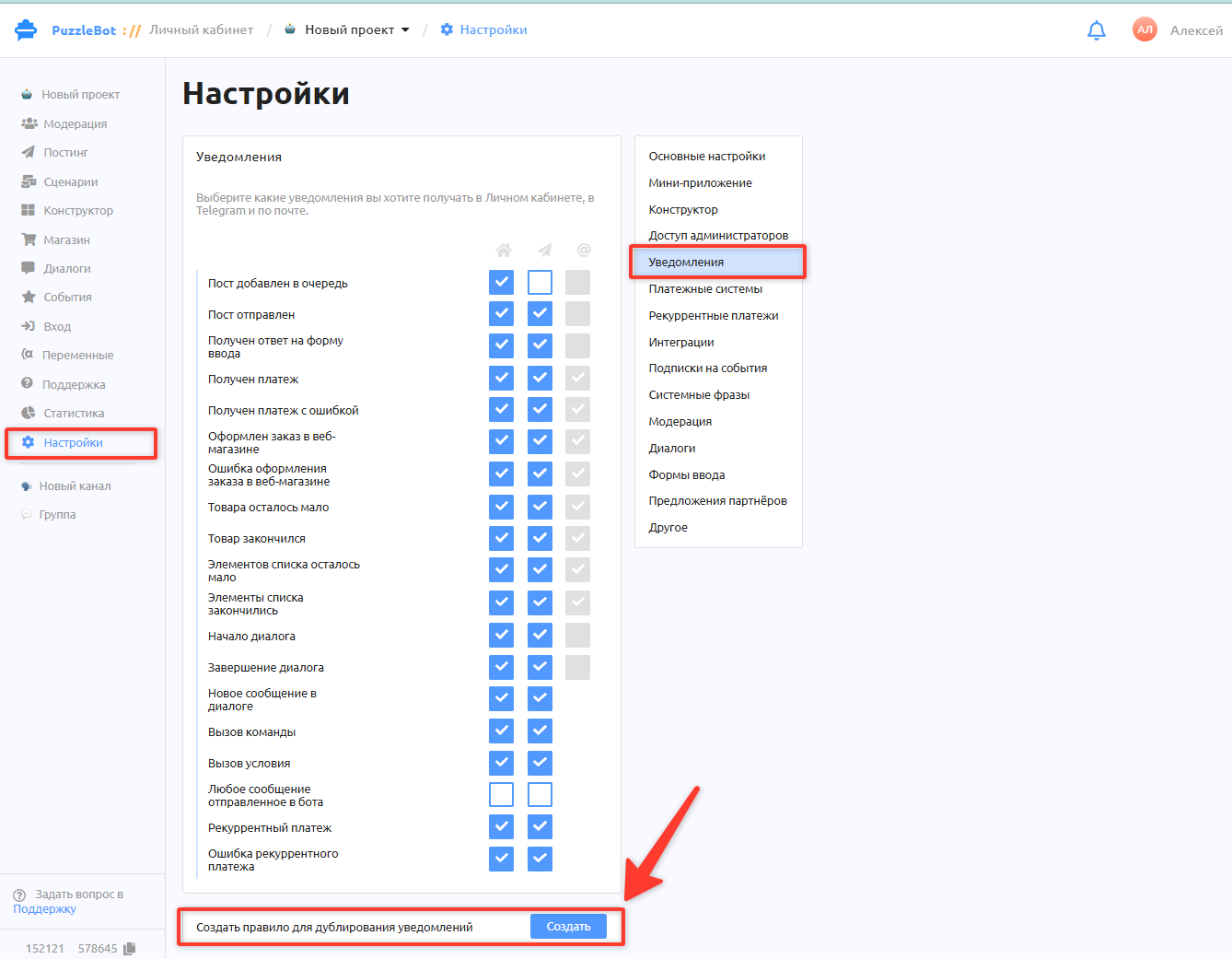
После получения администратором доступа, вы можете настроить ему отправку системных уведомлений, которые приходят вам как владельцу.
Перейдите в раздел Настройки → Уведомления → Создать
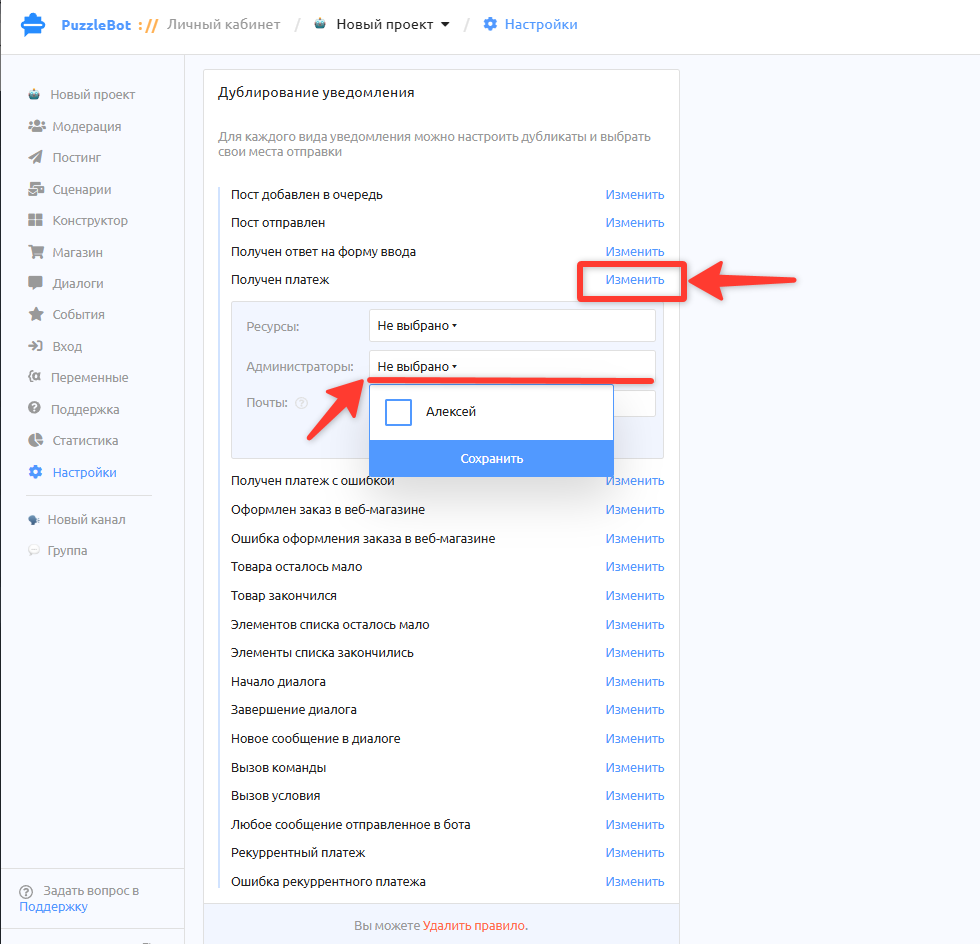
Выберите уведомление, которое нужно отправить, нажмите Изменить и выберите администратора из всплывающего списка, подробнее: Уведомления.
Пример отображения бота у Администратора
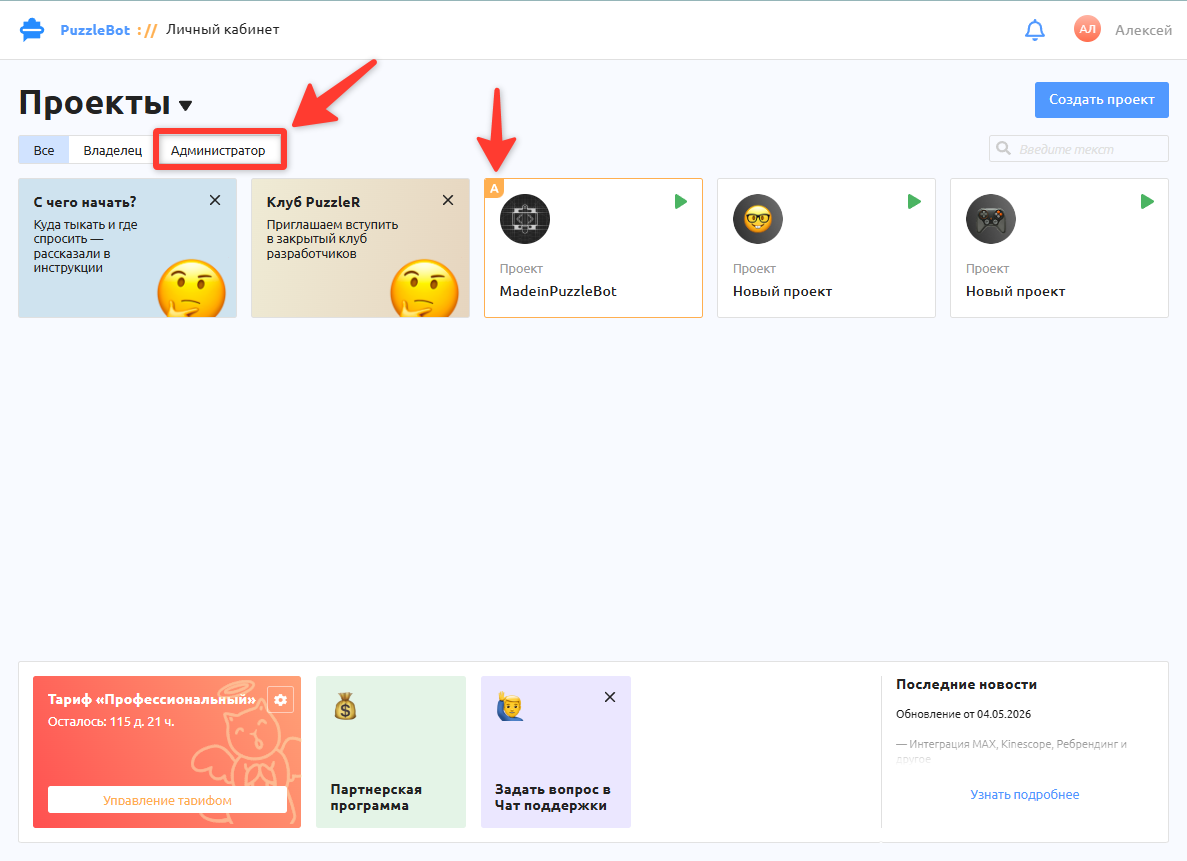
Все боты, в которых пользователь является администратором можно увидеть на вкладке «Администратор». Так же в общем списке такие боты будут помечены бейджем с буквой «А»