Какой же бизнес без тщательного анализа? В данной статье мы разберем все возможности раздела Статистики и её доступные элементы для мониторинга.
В разделе статистики вы можете наблюдать пять вкладок:
Обзор
Постинг
Сценарии
Конструктор
Вход — всё, что касается ваших многоразовых, промо- и реферальных ссылок.
Разберём каждый наблюдаемый элемент отдельно.
Обзор
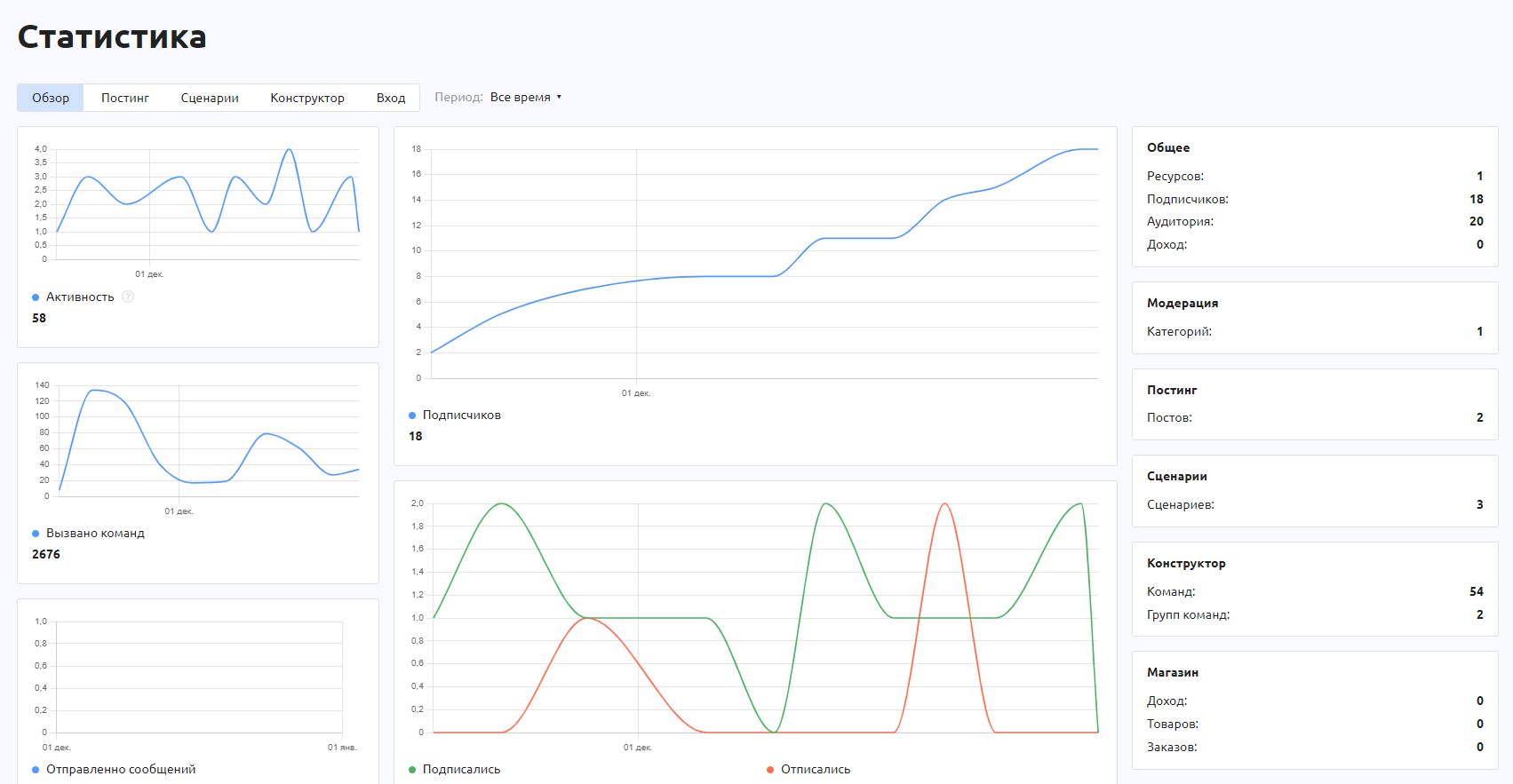
На этой страницы представлено пять линейных диаграмм и краткая сводка по другим разделам. Обзоры:
Активность подписчиков;
Динамика количества подписчиков;
Динамика вызовов команд;
Количество сообщений/день;
Притока/оттока подписчиков;
Линейные графики используются для отображения количественных показателей за непрерывный интервал или определенный период времени, и принцип визуальной части графической составляющей везде одинаков:
В верхнем левом углу Название наблюдаемого элемента.
Ось Y — шкала количественных значений (пользователей, сообщений и т.д.).
Ось X — временной интервал или качественные значения.
Масштабирование в визуализации. Вы можете вручную управлять ползунком для просмотра интересующих сегментов графика и раскрыть на весь экран любую диаграмму.
Постинг
Раздел Постинг имеет три вкладки:
Посты;
Опросы;
Викторины.
Рассмотрим каждый из них.
Посты
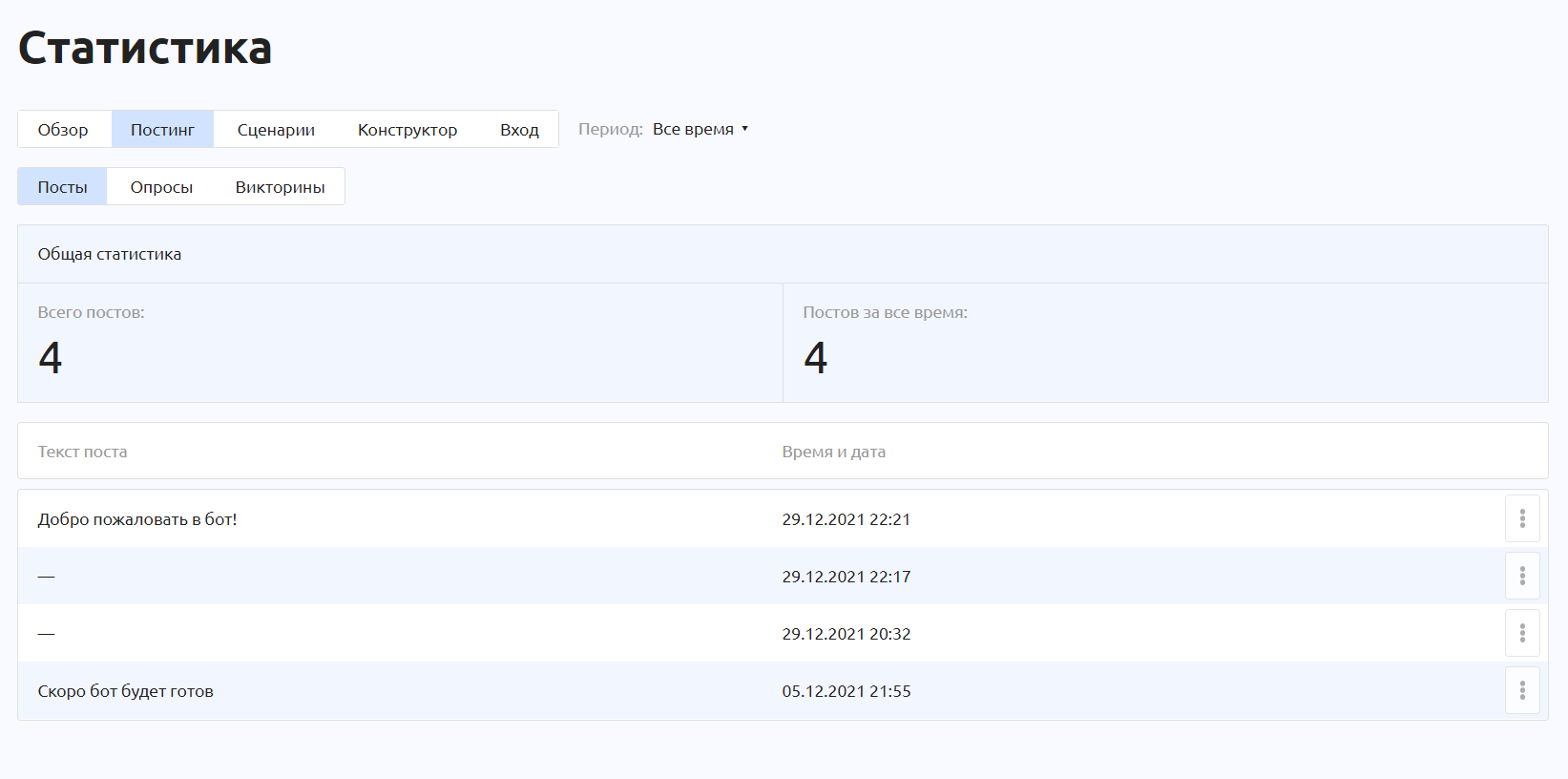
Отображает список всех отправленных постов из раздела Постинг с указанием даты и время отправки.
Опросы
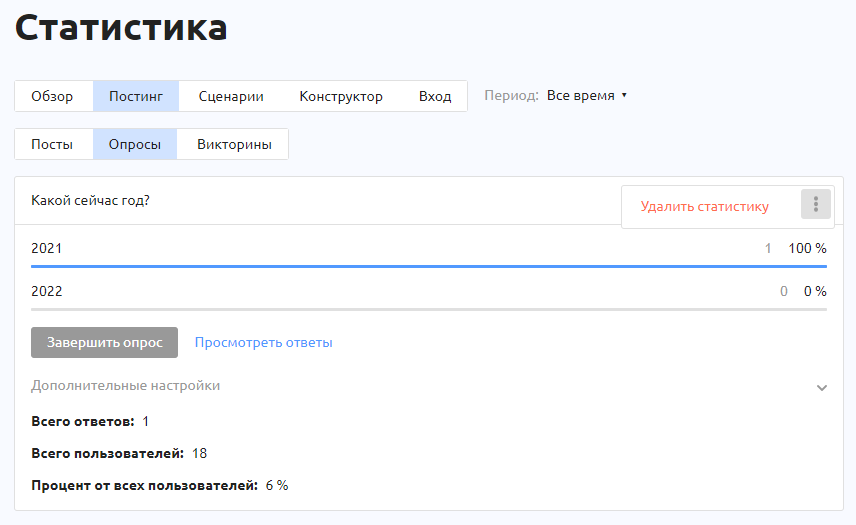
Отображает все проведенные Опросы через Постинг, и статистику ответов. Посмотреть ответы пользователей можно нажав на Посмотреть ответы.
Викторина
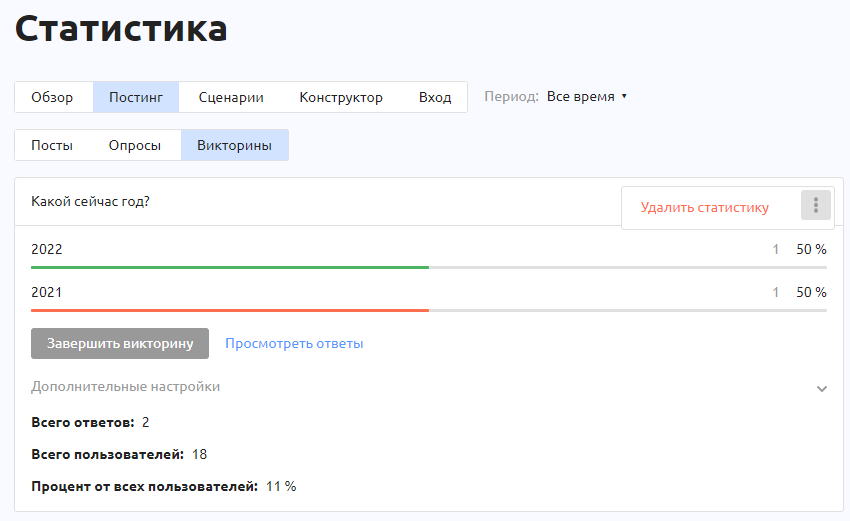
Отображает все проведенные Викторины через Постинг с отображением верных и неверных ответов. Посмотреть ответы пользователей можно нажав на Посмотреть ответы.
Сценарии
Этот раздел включает статистику по Сценариям и Постам в самих сценариях.
Сценарии
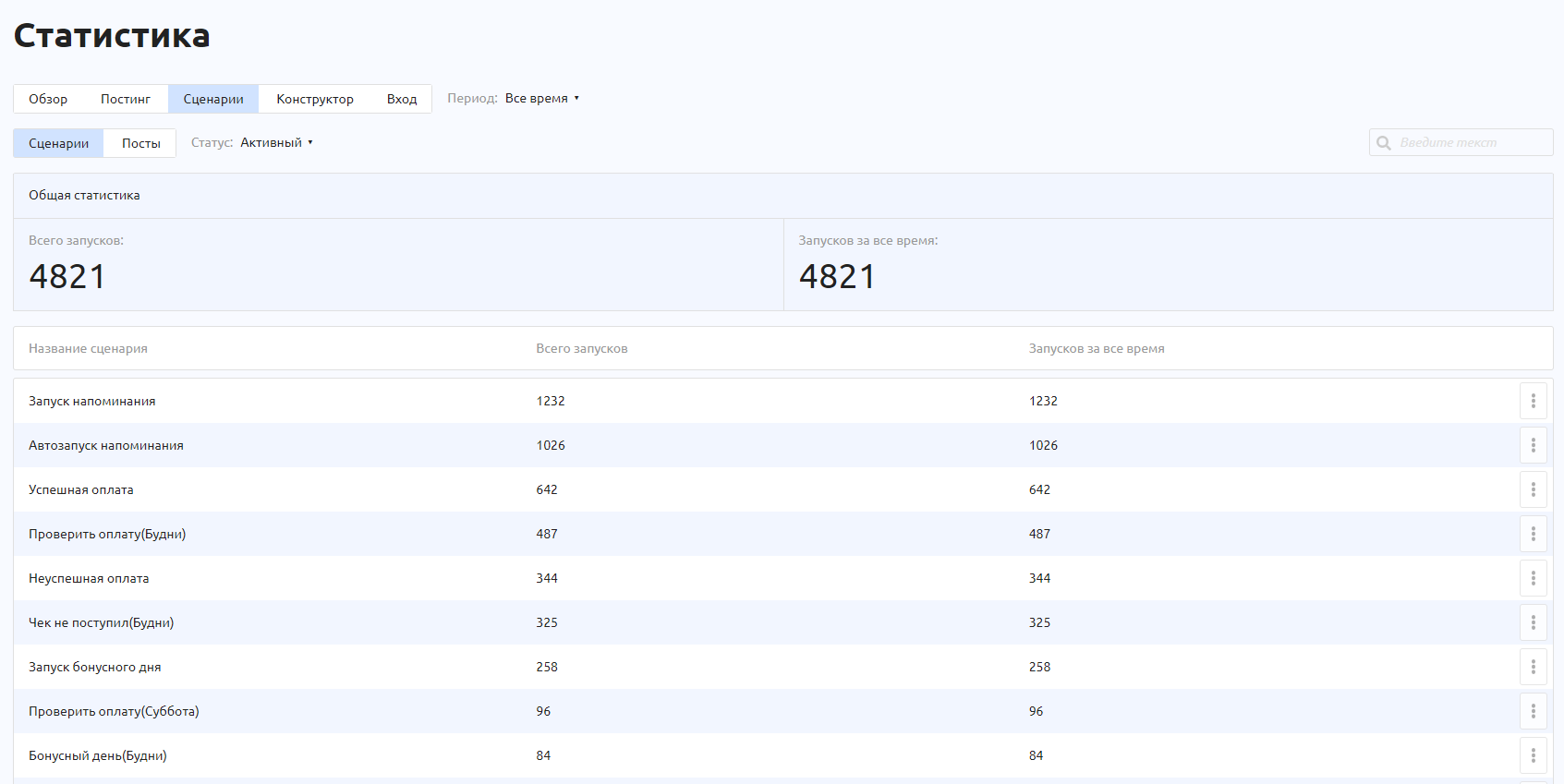
Здесь отображаются все сценарии и количество их запусков.
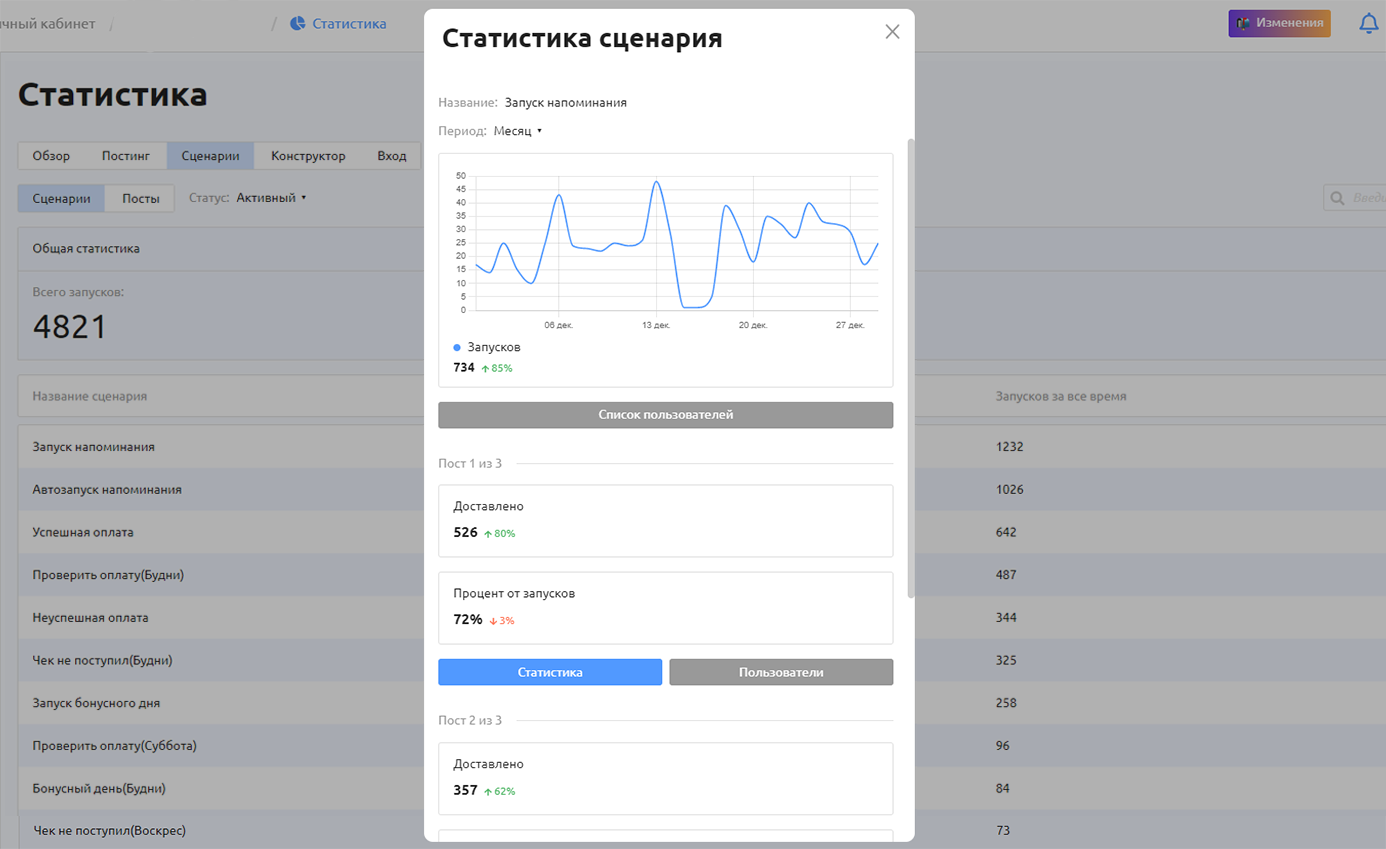
Напротив каждого сценария можно нажать на три точки и открыть Статистику, в котором можно выбрать период и увидеть диаграмму отправленных постов из сценария. Также можно посмотреть список пользователей, запустивших сценарий, и список пользователей, получивший каждый из постов сценария.
Посты
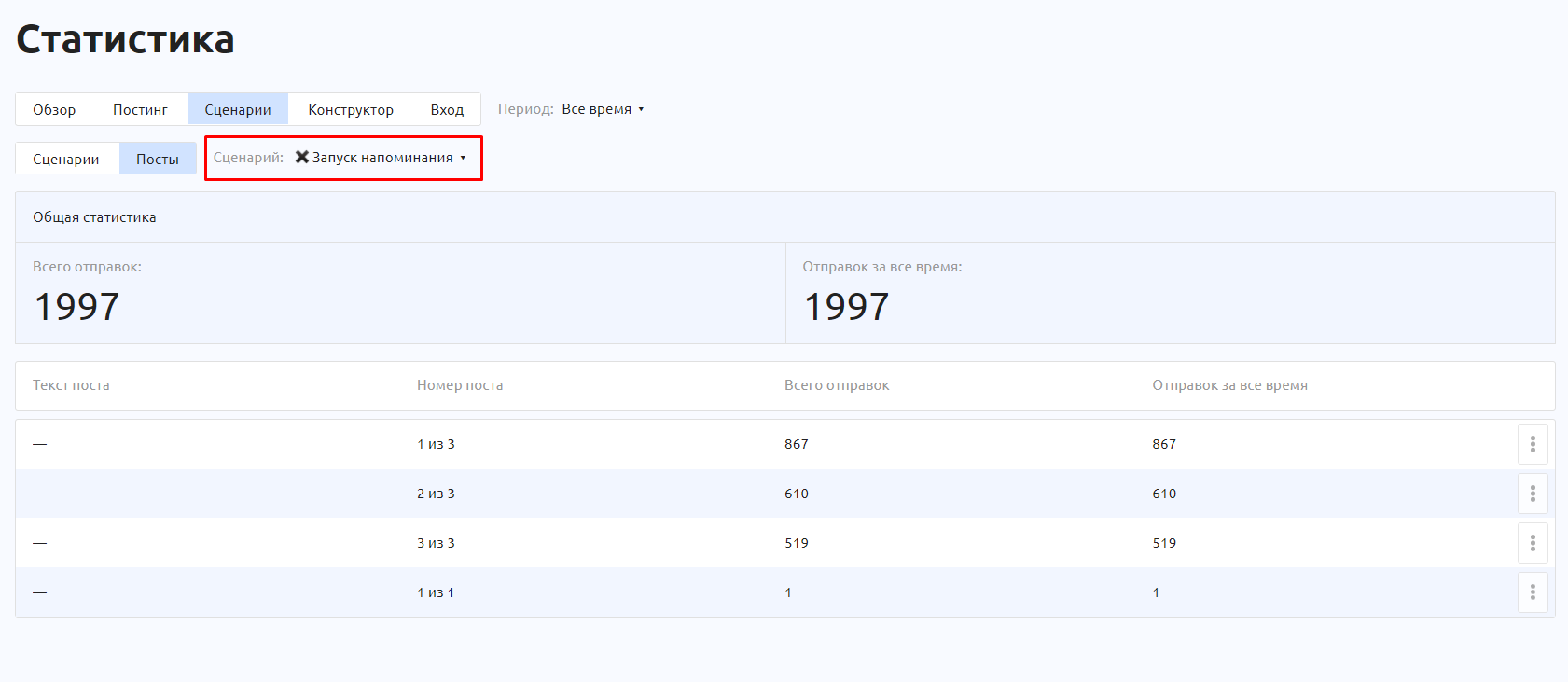
В разделе Посты можно выбрать конкретный сценарий и получить статистику по каждому посту из сценария. Нажав на три точки напротив каждого поста можно увидеть диаграмму по отправке постов за выбранный период и список пользователей, получивших пост.
Конструктор
В данном разделе есть три подраздела:
Команды;
Мини-приложения;
Платежи;
Формы ввода.
Команды
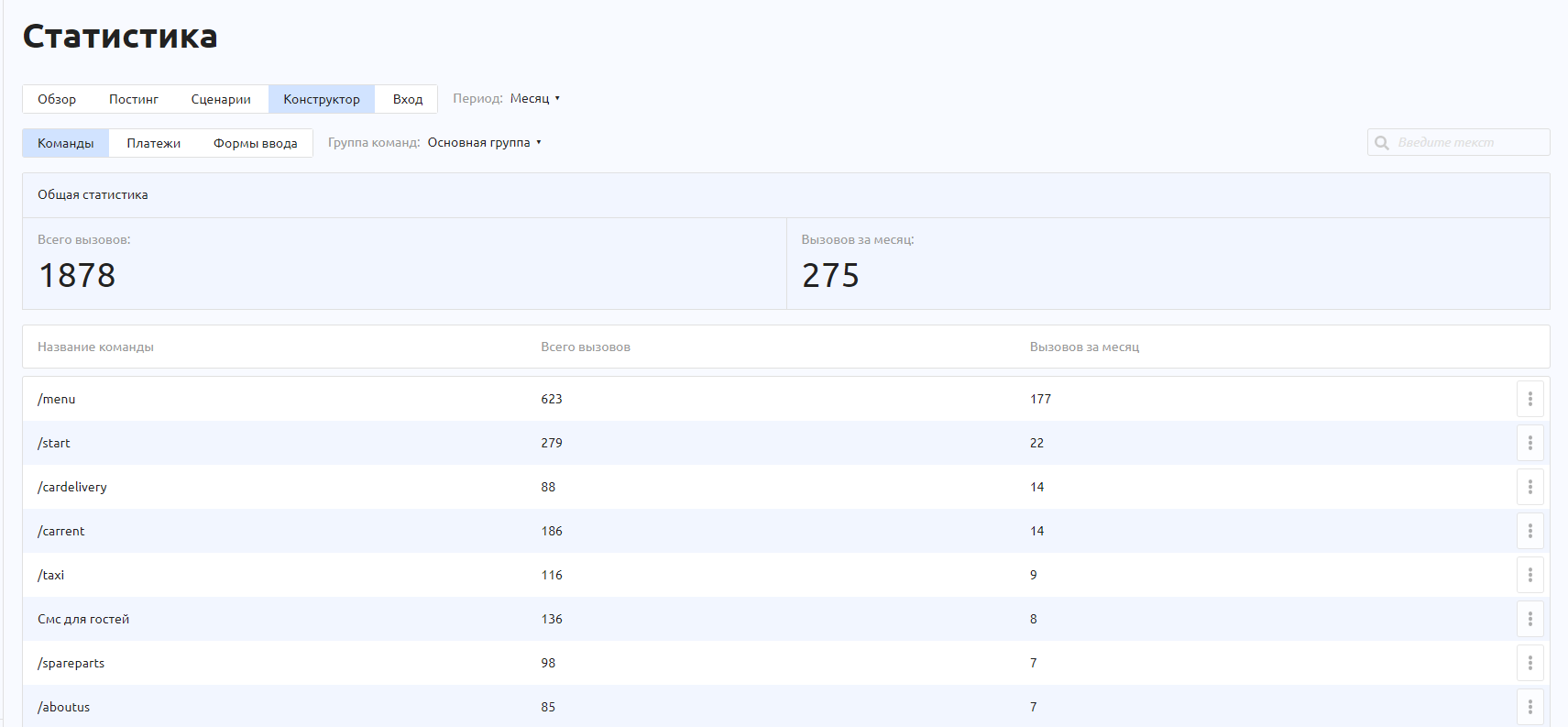
В этом разделе отображены существующие команды в боте и количество вызовов за все время и за выбранный период.
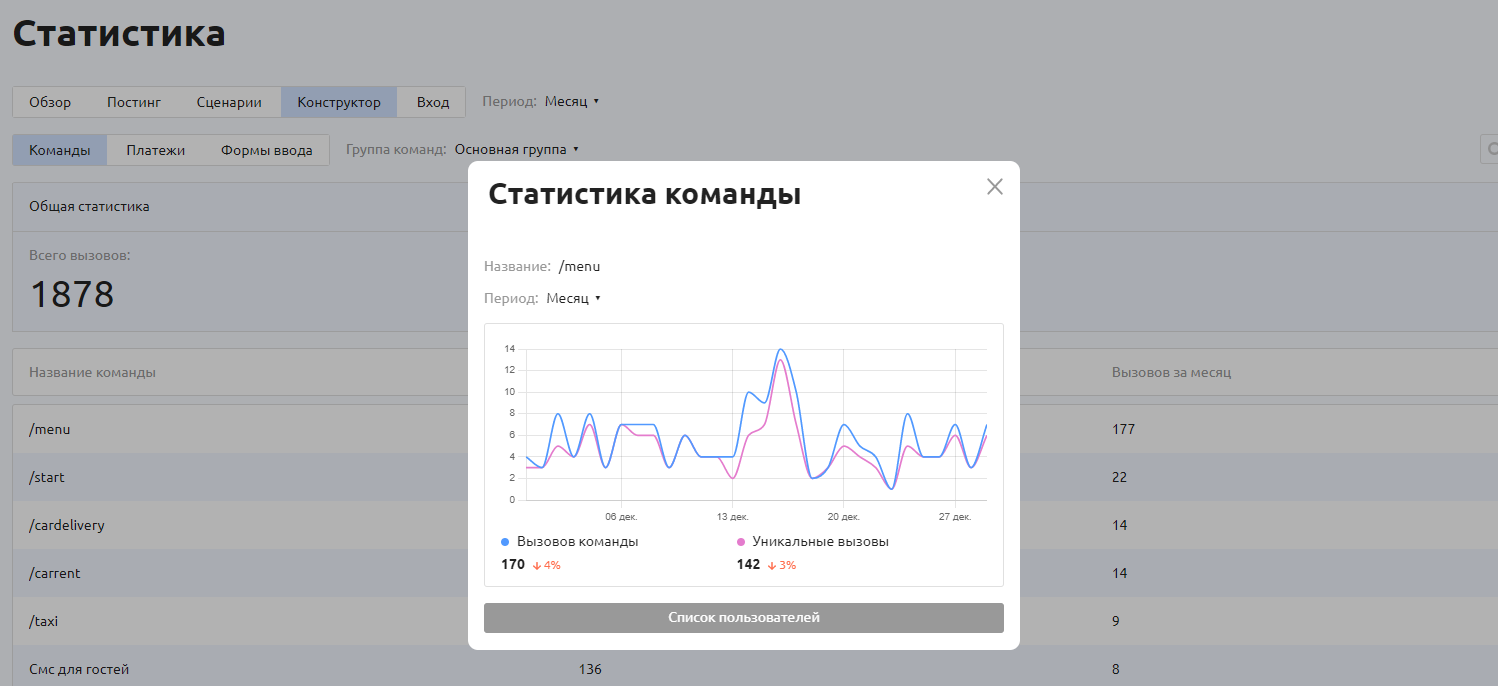
При нажатии на три точки напротив каждой команды можно открыть Статистику команды, в ней отображена диаграмма по общим и уникальным вызовам команды.
Мини-приложения
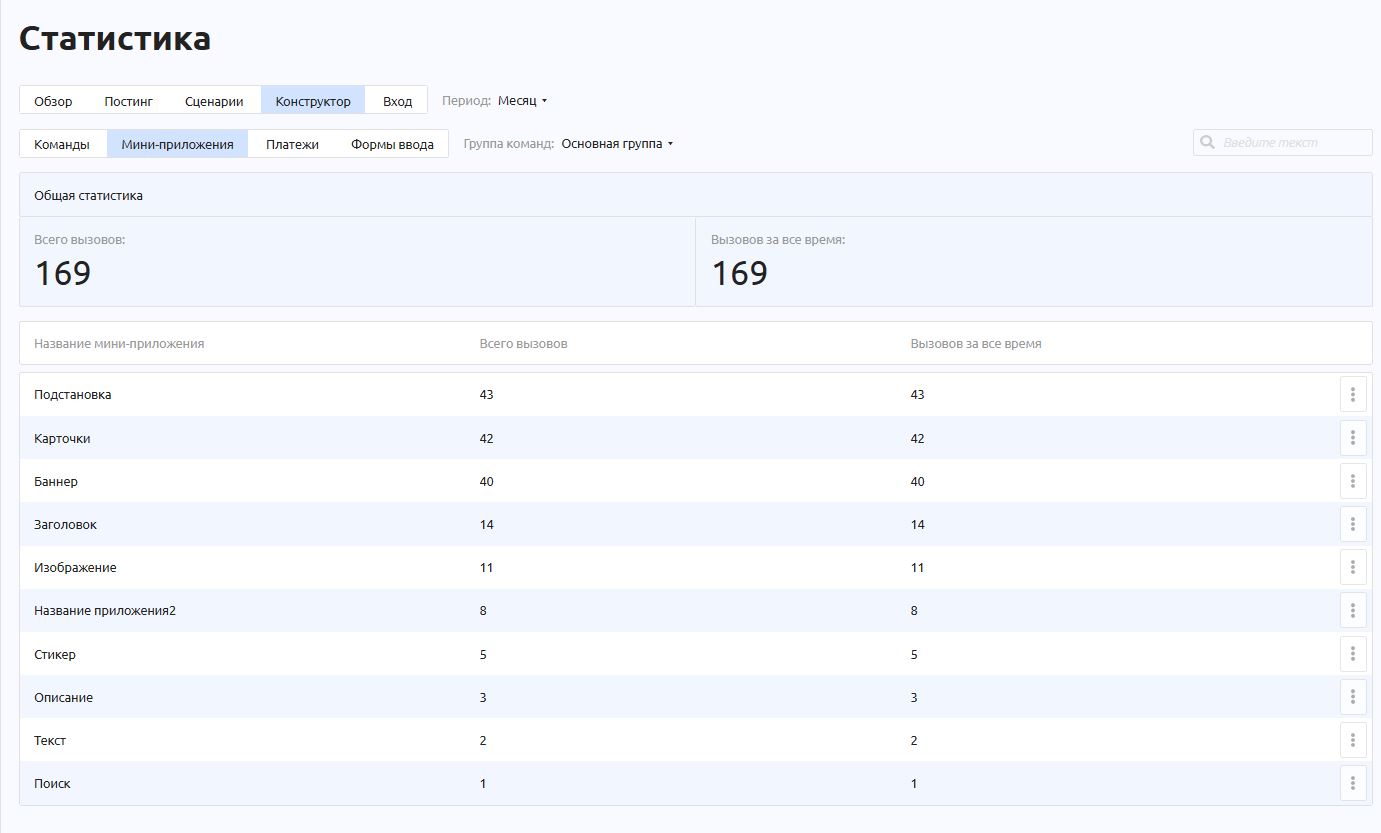
В этом разделе отображены существующие мини-приложения в боте и количество вызовов за все время и за выбранный период.
При нажатии на три точки напротив каждого названия мини-приложения можно открыть Статистику, в ней отображена диаграмма по общим и уникальным открытия мини-приложения.
Платежи
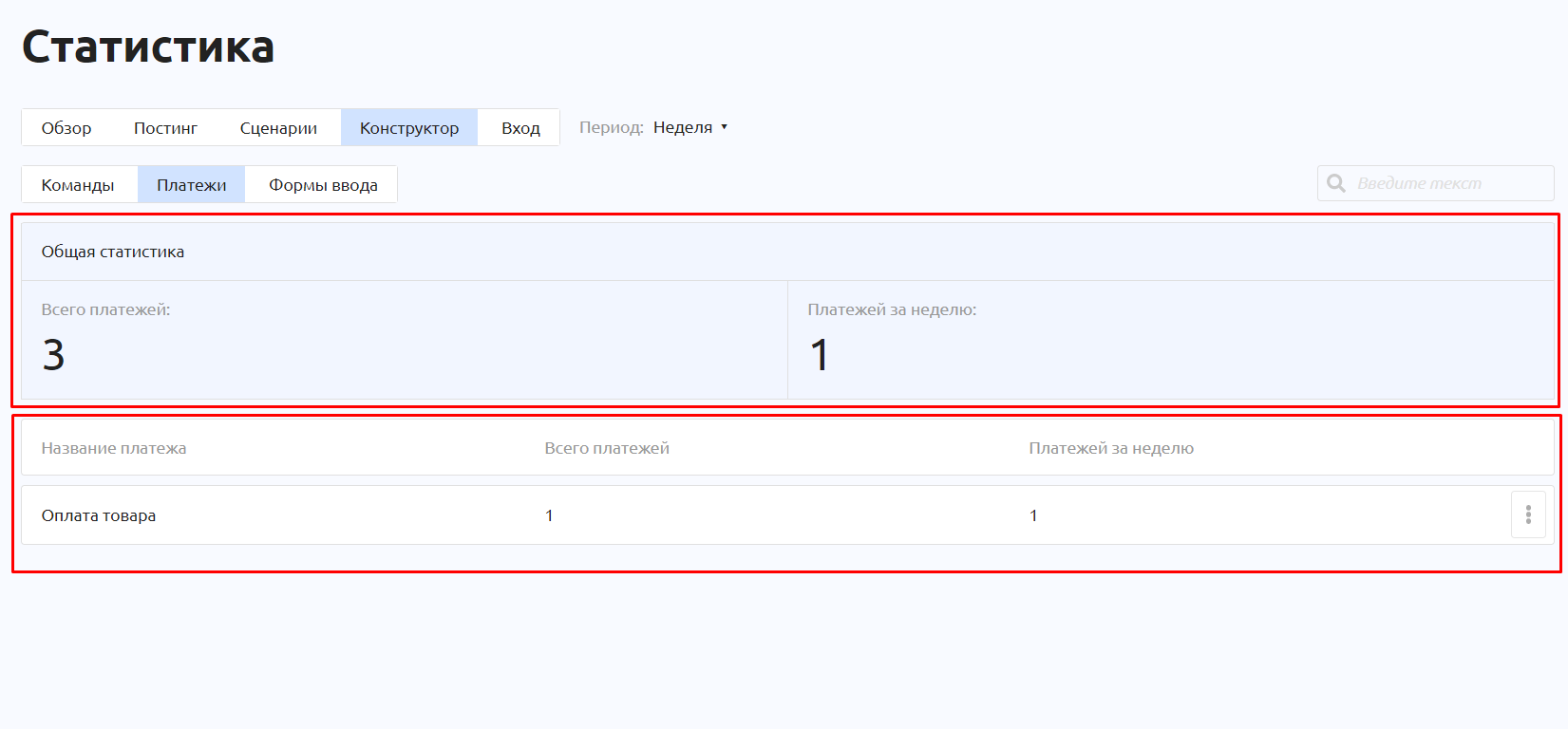
Мониторинг всех полученных платежей разделён на две группы: общая статистика (то, что выше) и статистика каждой платежки в отдельности (всё, что ниже). Подробный детальный обзор по оплатам можно открыть нажав три точки напротив платежа.
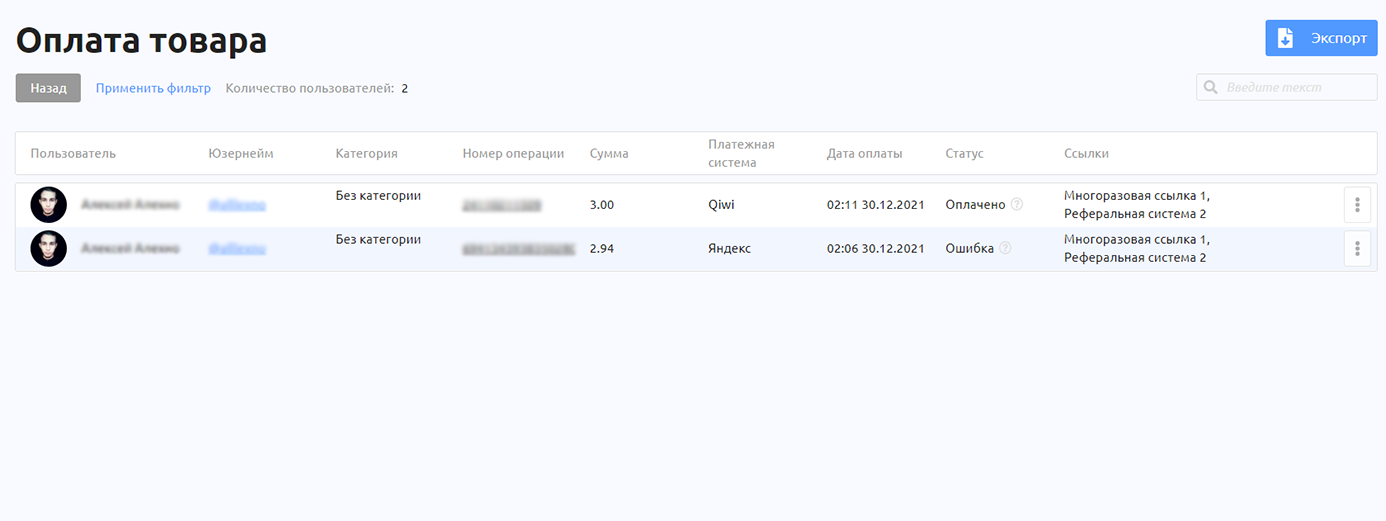
В представленной таблице вся поступающая информация о платежных операциях. Вверху страницы можно применить фильтр по дате и сумме платежей.
Информация о платежах поступает в свой столбец. Всего их 8:
Пользователи — имя пользователя;
Юзернейм;
Категория;
Номер операция — ссылка на электронный чек в оплачиваемой платежной системе;
Сумма — с вычетом комиссии;
Платежная система;
Дата оплаты;
Статус;
Ссылки.
Совет: когда вы создаете платежную кнопку через конструктор, старайтесь давать осмысленные наименования платежей, это позволит вам легко различать и анализировать платежи в разделе Статистика.
Формы ввода
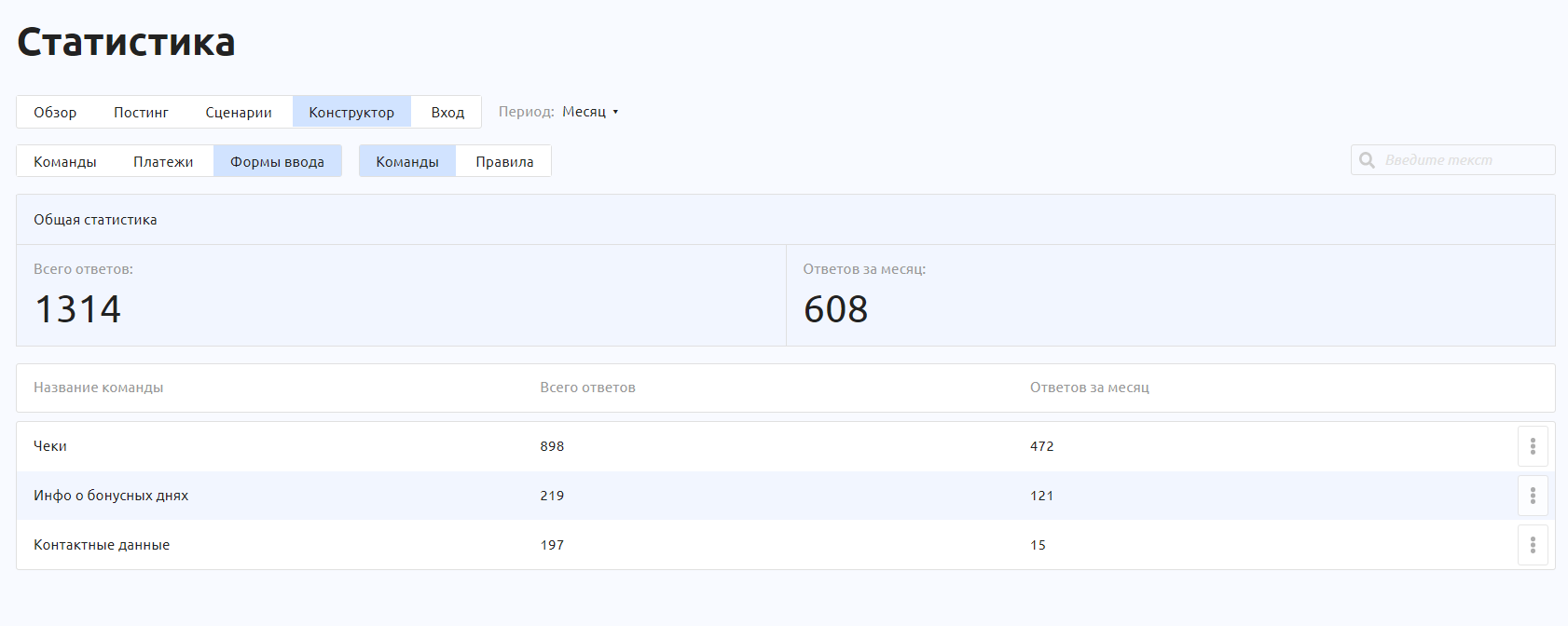
Выберите "Команды" или "Мини-приложения" где находятся формы, статистику которых вы хотите посмотреть. Или выберите "Правила", если ответы на формы из разных команд у вас объединены в настройках уведомлений для форм ввода.
На главной странице статистики для форм ввода отображено:
Название команды/Мини приложения — в какой конкретно команде или мини-приложении создан блок формы ввода;
Всего ответов — количество ответов на форму ввода.
Ответов за месяц — или за выбранный период, указанный вверху страницы. Вы можете выбрать Неделю, Месяц, Год или Все время.
Кстати, если вы удаляете форму в конструкторе, то к наименованию формы, в статистике, добавляется надпись (удалена)
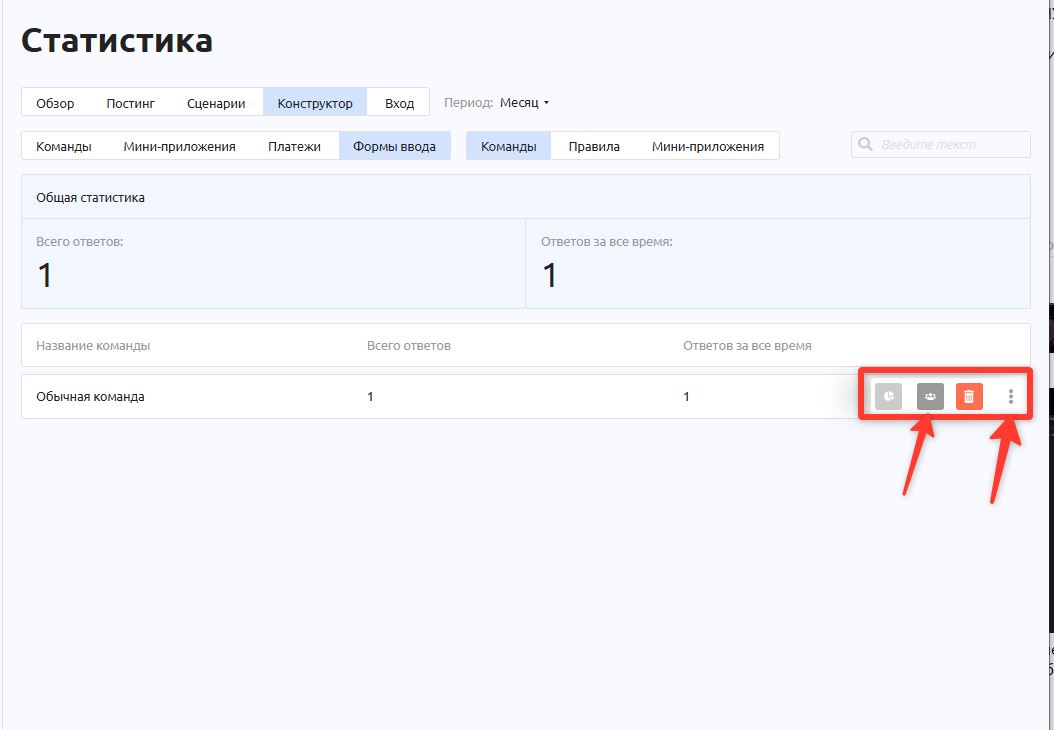
Чтобы открыть детализацию ответов по каждой форме или удалить все ответы, необходимо нажать на три точки напротив нужной формы справа.
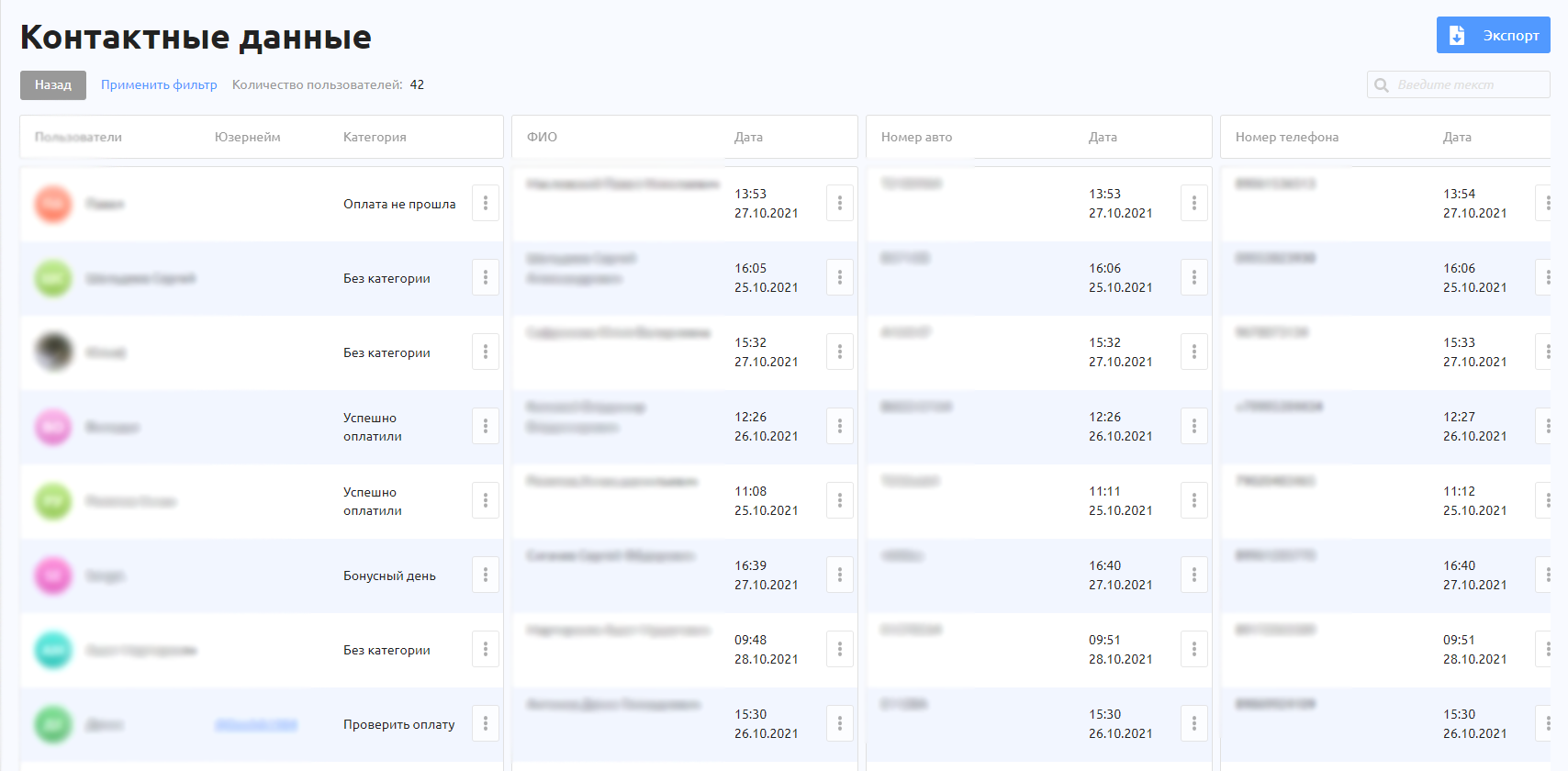
Таблица форм, в отличие от платежек, содержит в себе всего 5 столбцов:
Пользователи
Юзернейм
Категория
Время и дата
Ответы на формы ввода
Количество отображаемых столбцов зависит от количества созданных блоков формы ввода в команде: если блок 1, то в таблице 5 столбцов, если блоков 2 — 7 столбцов.
Если у пользователя более одного ответа, нажмите на кнопку Другие ответы.
Ответы пользователей можно редактировать нажав на три точки возле ответа.
Правила
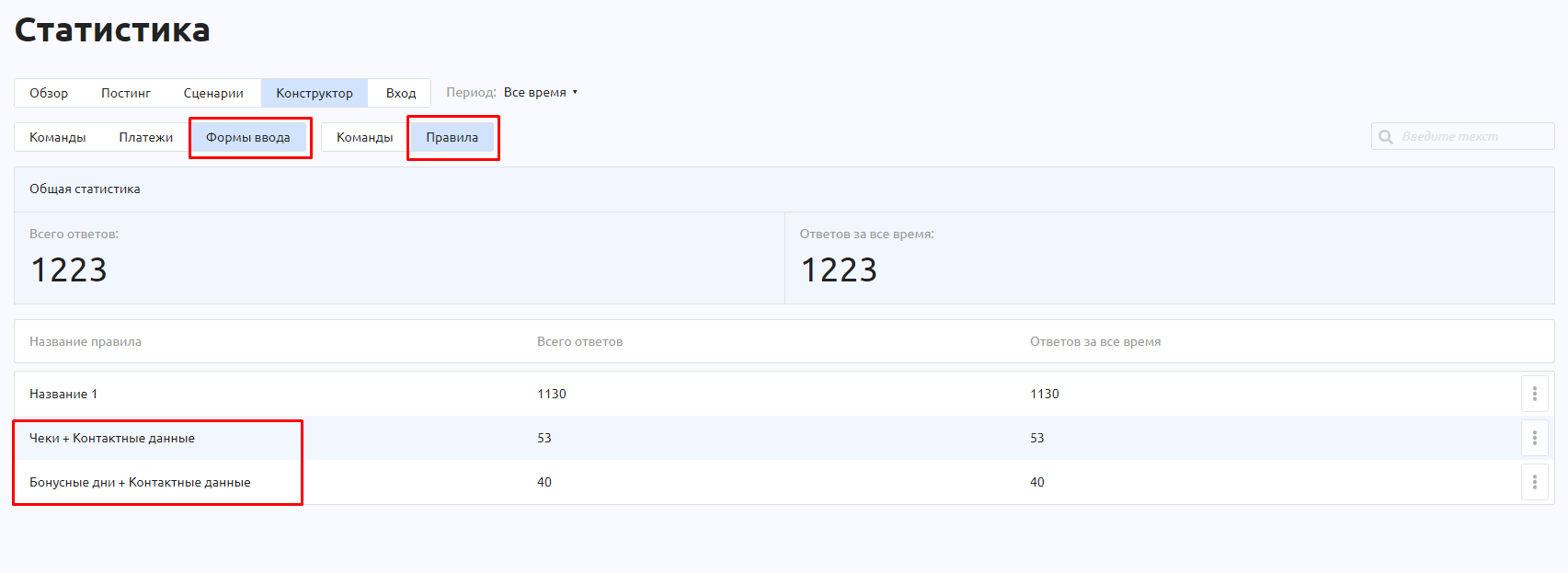
Статистику ответов можно получать и для Правил, все тоже самое как и для отдельных форм, только выбранные формы ввода будут объединены.
Вход
Раздел Вход отражает статистику переходов по трем видам ссылок:
Многоразовые ссылки
Промо ссылки
Реферальная система
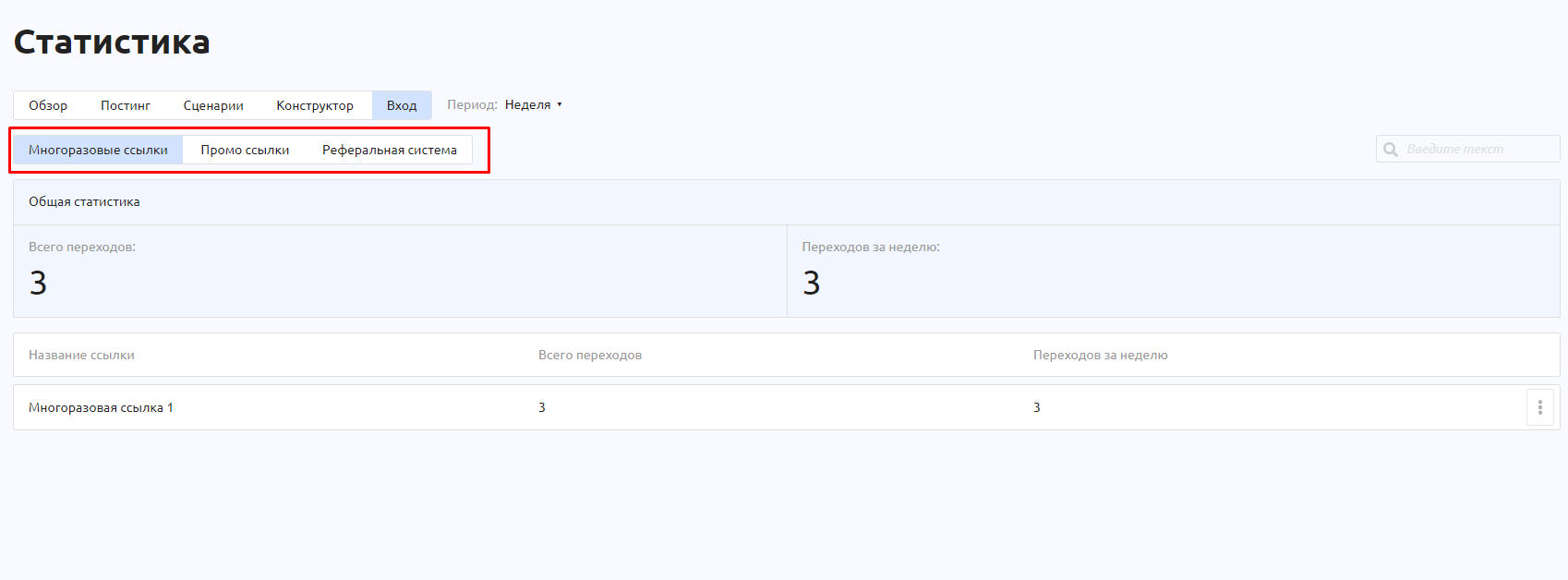
В нижней части отображен список созданных ссылок, в верхней части переключатель между видами ссылок и по каждому виду отображается общее количество переходов и переходов за выбранный период.
Для каждой ссылки можно открыть подробную информацию нажав на три точки напротив каждой ссылки справа.
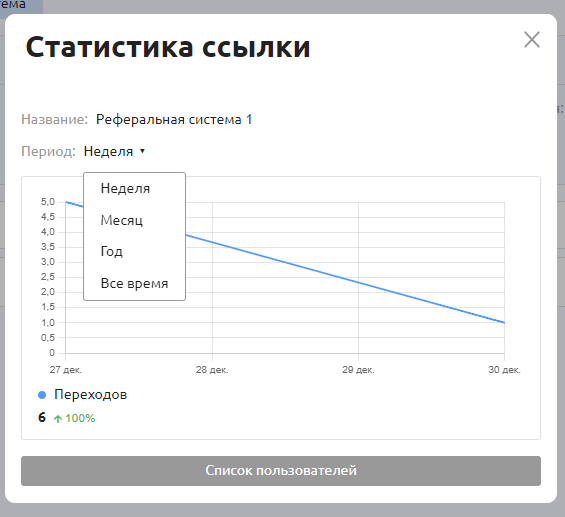
В диаграмме указано количество переходов за выбранный период.
Нажав на кнопку Список пользователей вы увидите список пользователей, перешедших по ссылке.