В данной статье разберём способ настройки автоматической отправки сообщений из формы ввода в боте в любой ресурс.
Подробнее о работе с Integromat можете прочитать в статье: Что такое вебхук (webhook) и как его подключить.
0. Перед началом настройки интеграции необходимо: а) в Личном Кабинете: создать бота и добавить Форму ввода; б) создать ресурс, в который мы будем пересылать сообщение и сгенерировать публичную ссылку; в) добавить в этот ресурс бота и подключить ресурс, подробнее: Как подключить ресурс к сервису PuzzleBot; г) зарегистрироваться в Integromat;
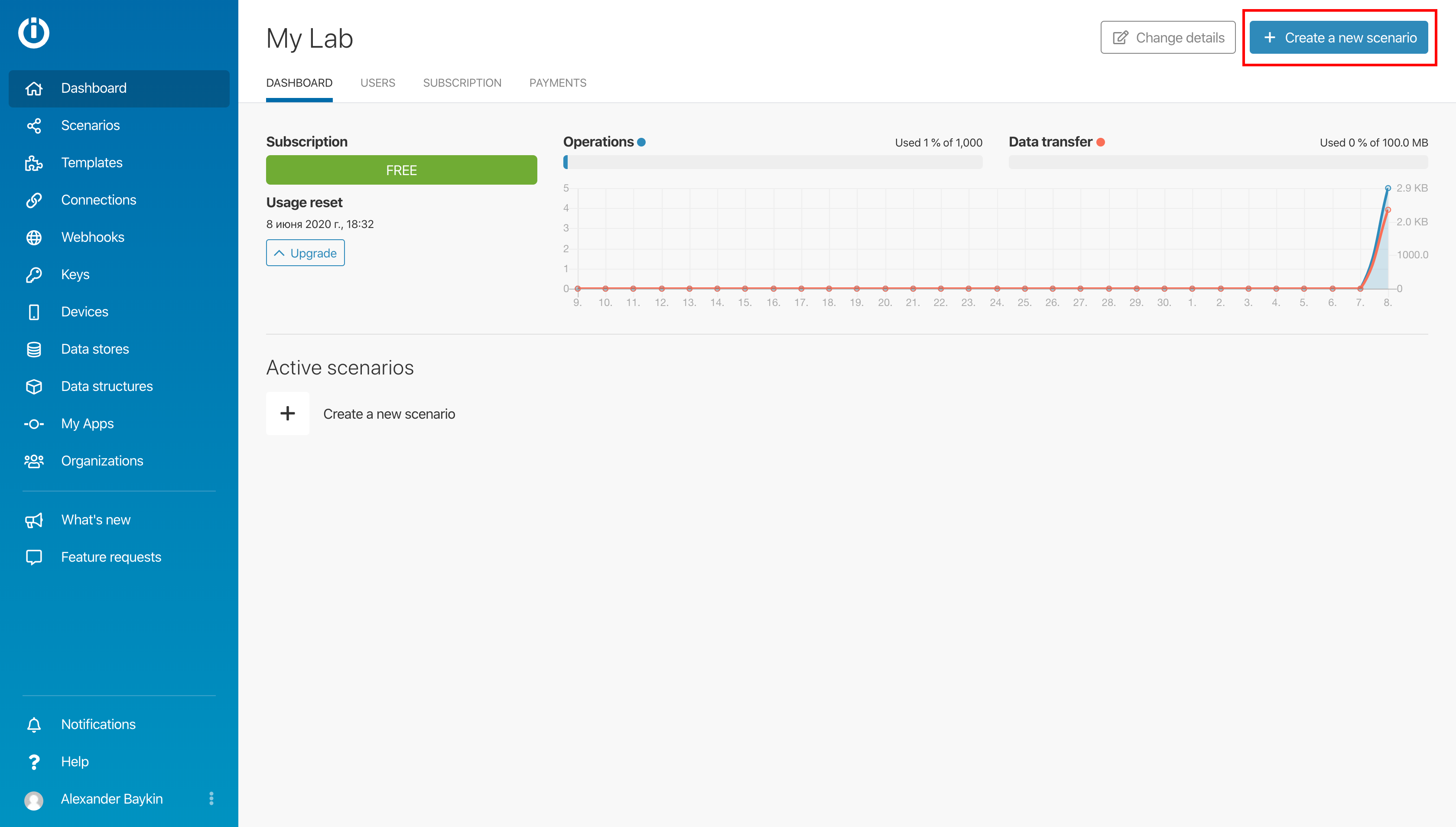
1. Перейдем в сервис Integromat и создадим новый сценарий, нажав на кнопку в правом верхнем углу Create a new scenario;
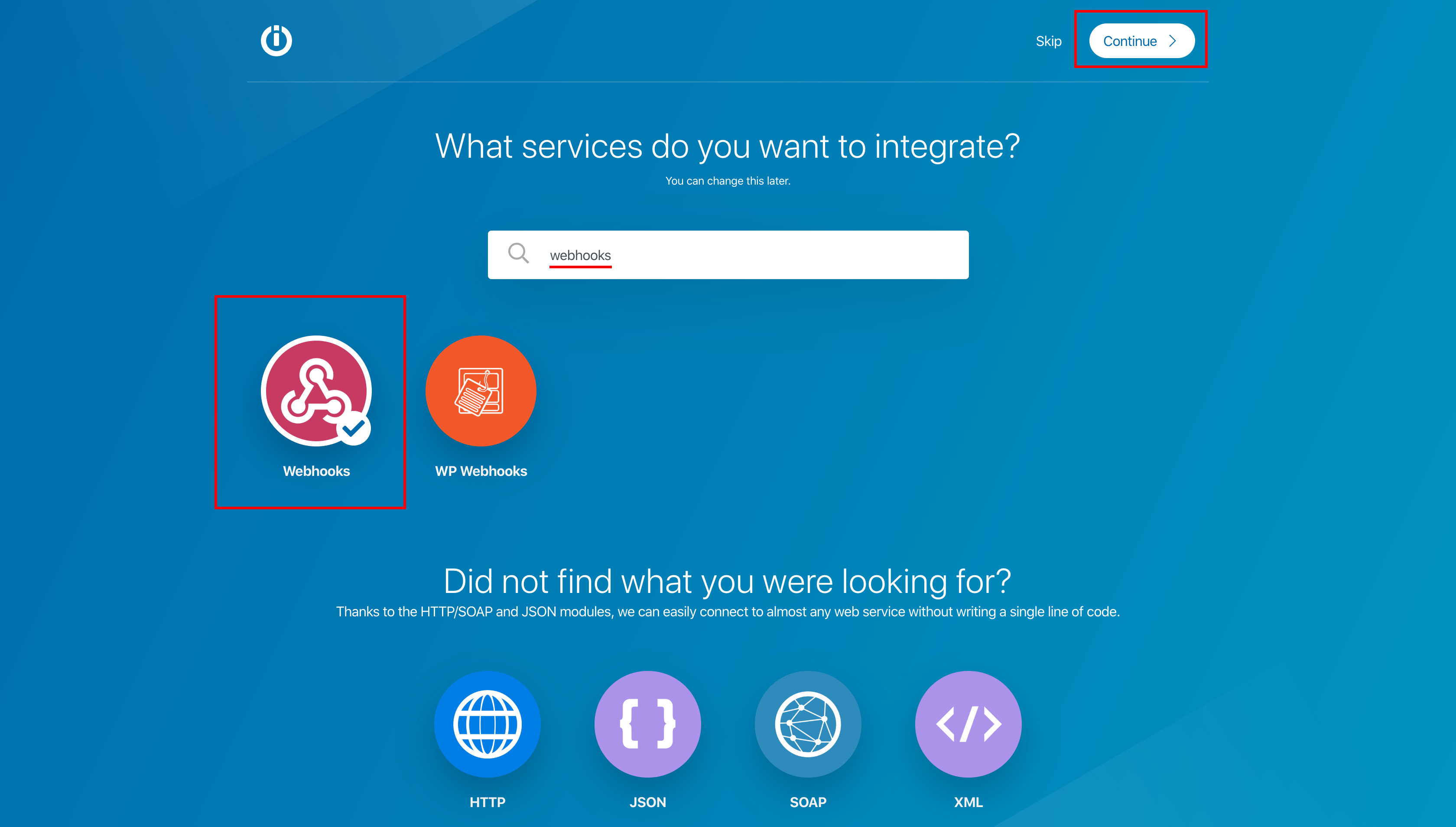
2. Вводим в поисковик Webhooks, нажимаем на иконку и жмем продолжить Continue;
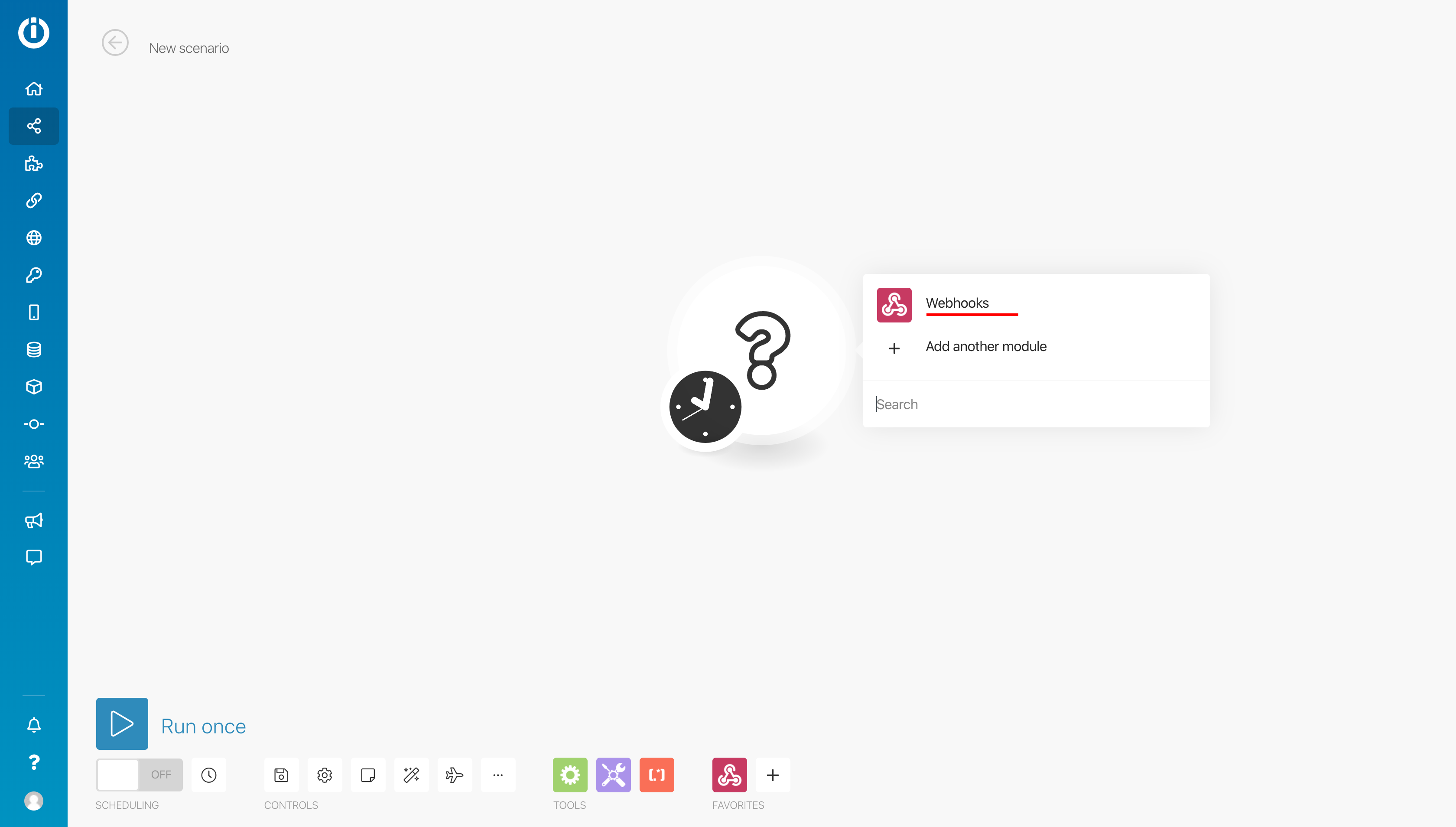
3. Нажимаем на большой белый вопросительный знак, выбираем Webhooks
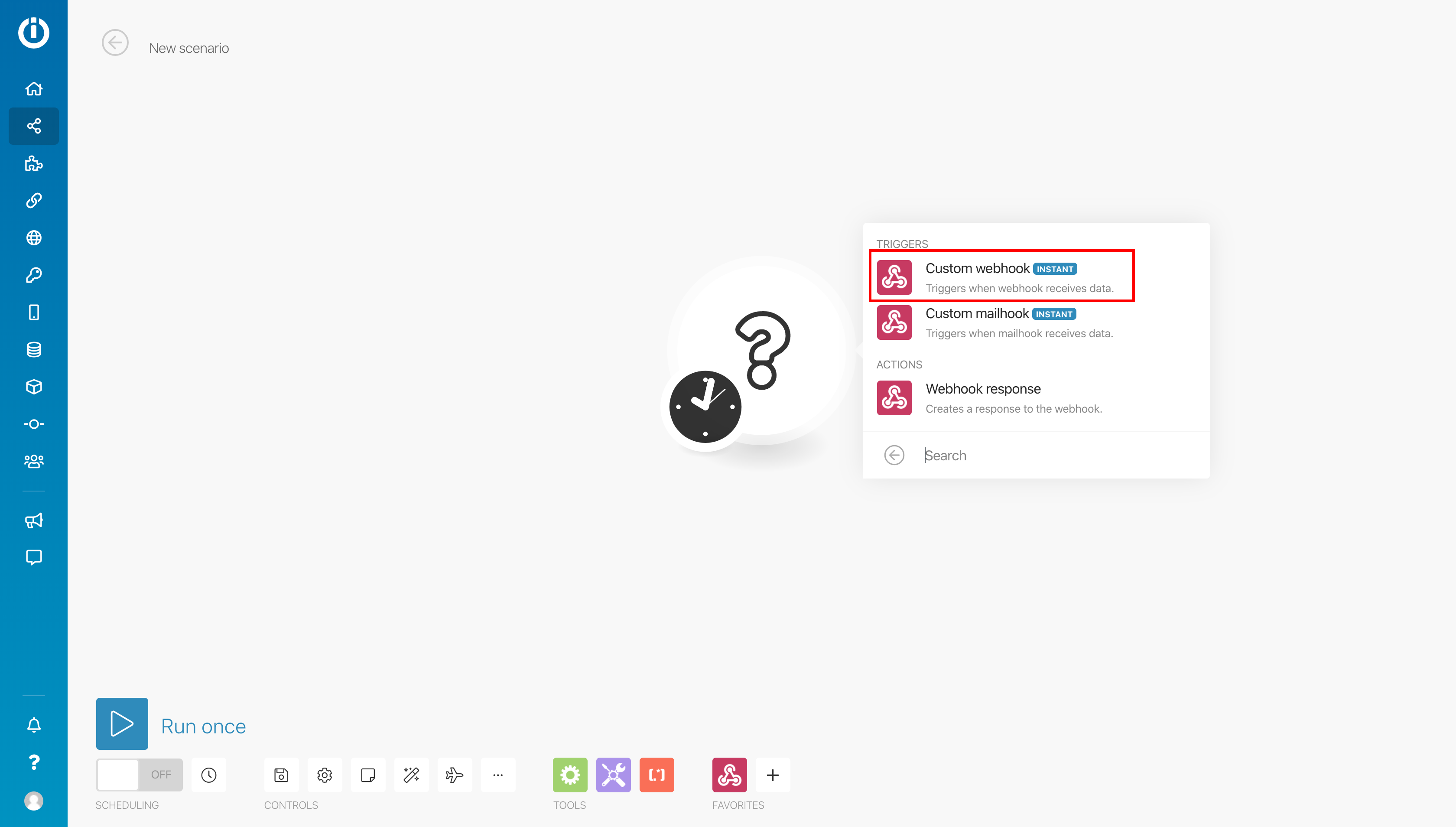
Далее Custom webhook;
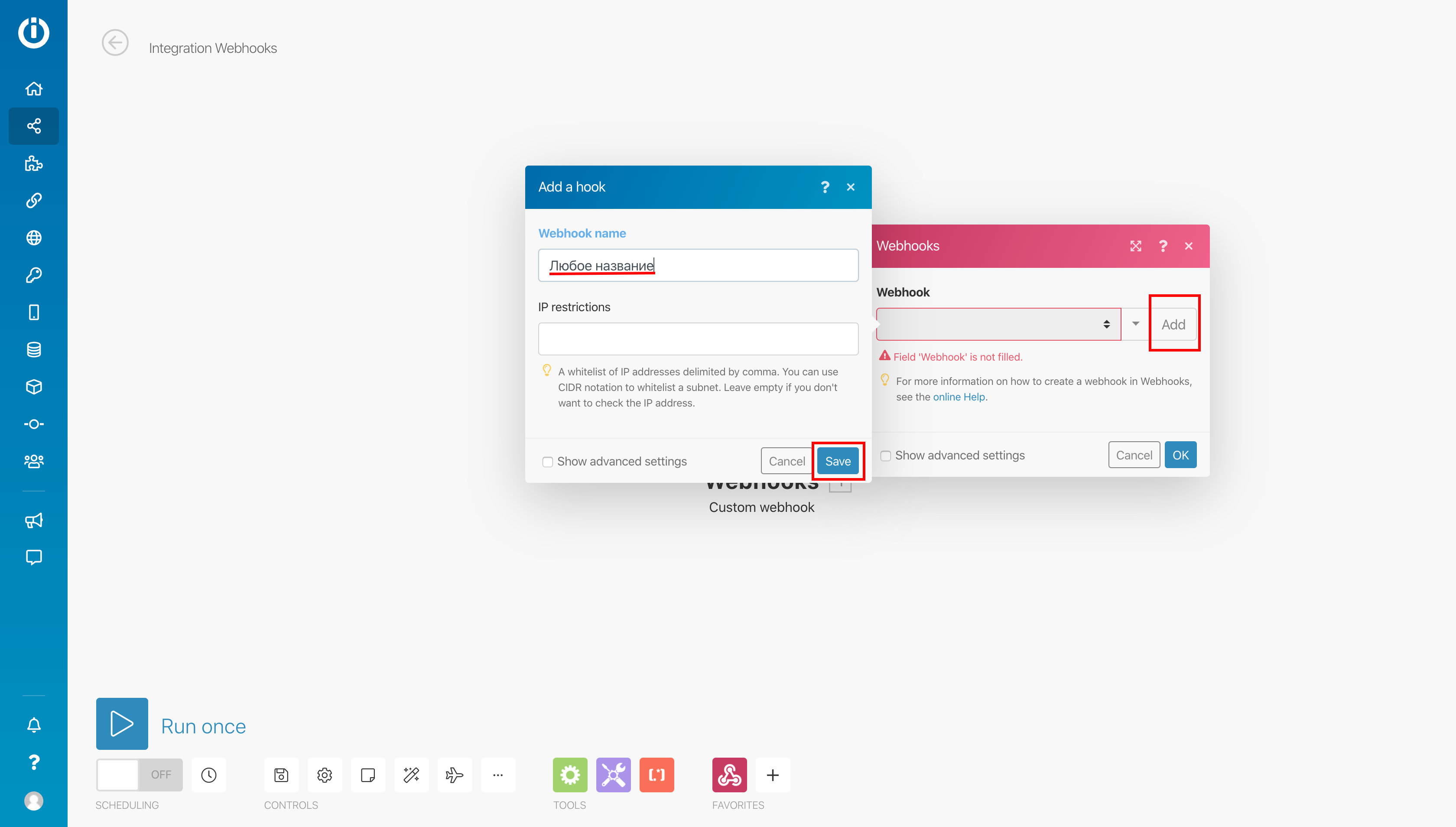
4. Для создания нового вебхука в появившемся окне Webhooks нажимаем на кнопку Add, в новом окне Add webhook вводим любое название, сохраняем изменения.
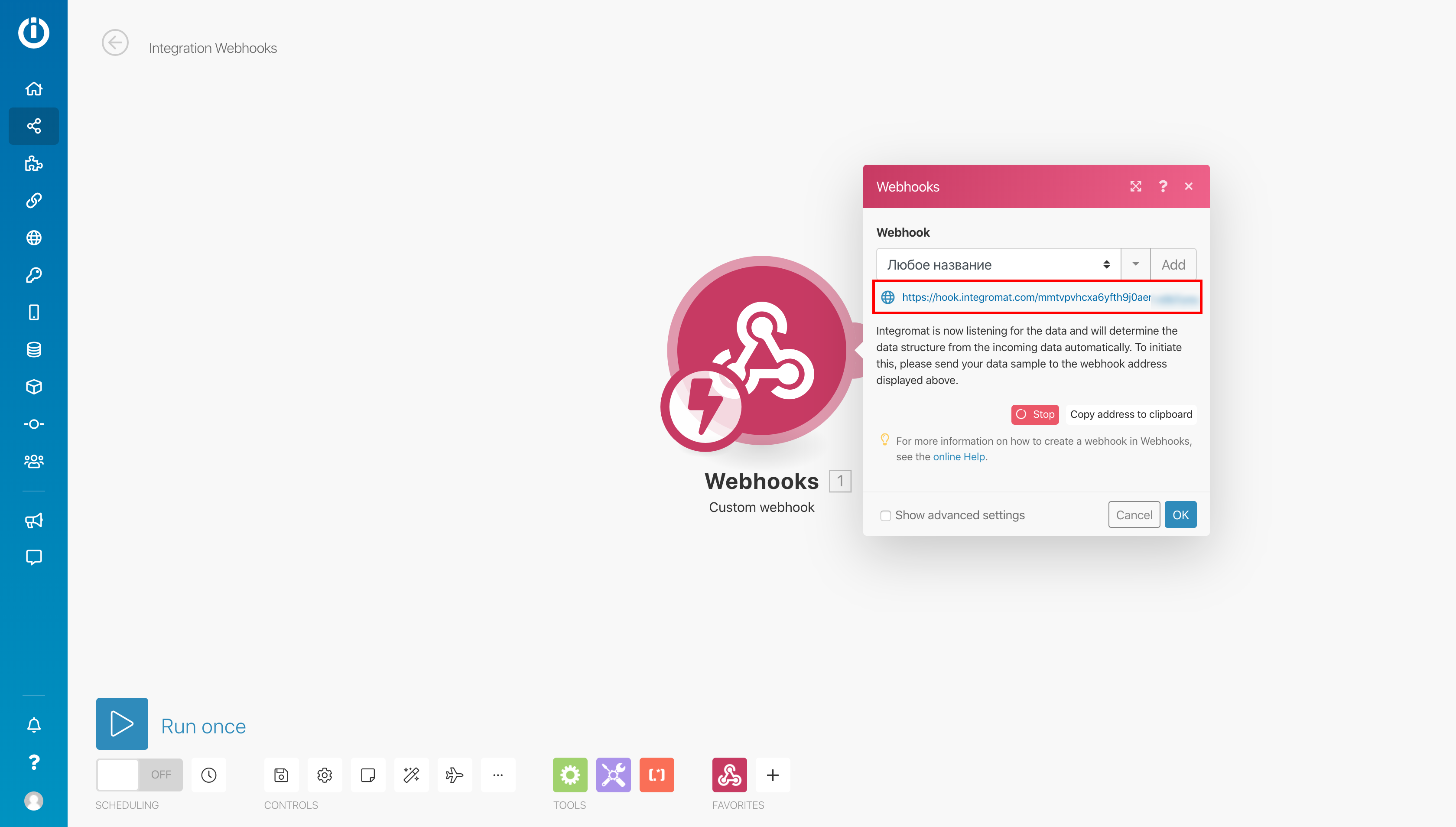
5. Копируем сгенерированную ссылку под названием вебхука, нажимаем OK и переходим в Личный Кабинет ⚠ PuzzleBot, а именно выбираем бота, переходим к разделу Настройки, вкладка Подписки на события.
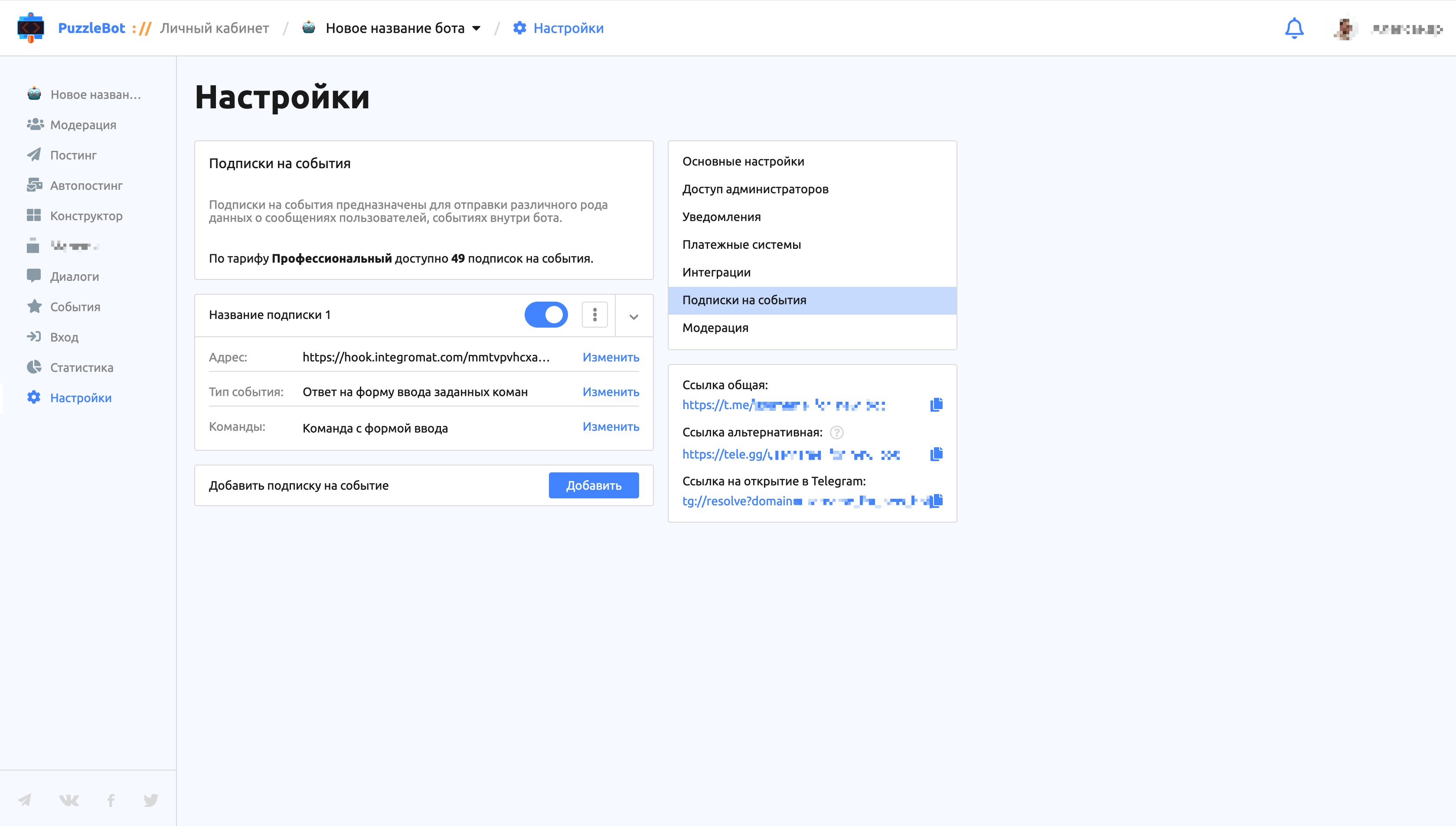
6. Нажимаем на кнопку Добавить, вставляем скопированную ссылку в поле Адрес, выбираем тип события Формы ввода команд, выбираем команду, сохраняем изменения и включаем подписку, после чего переходим обратно в Integromat.
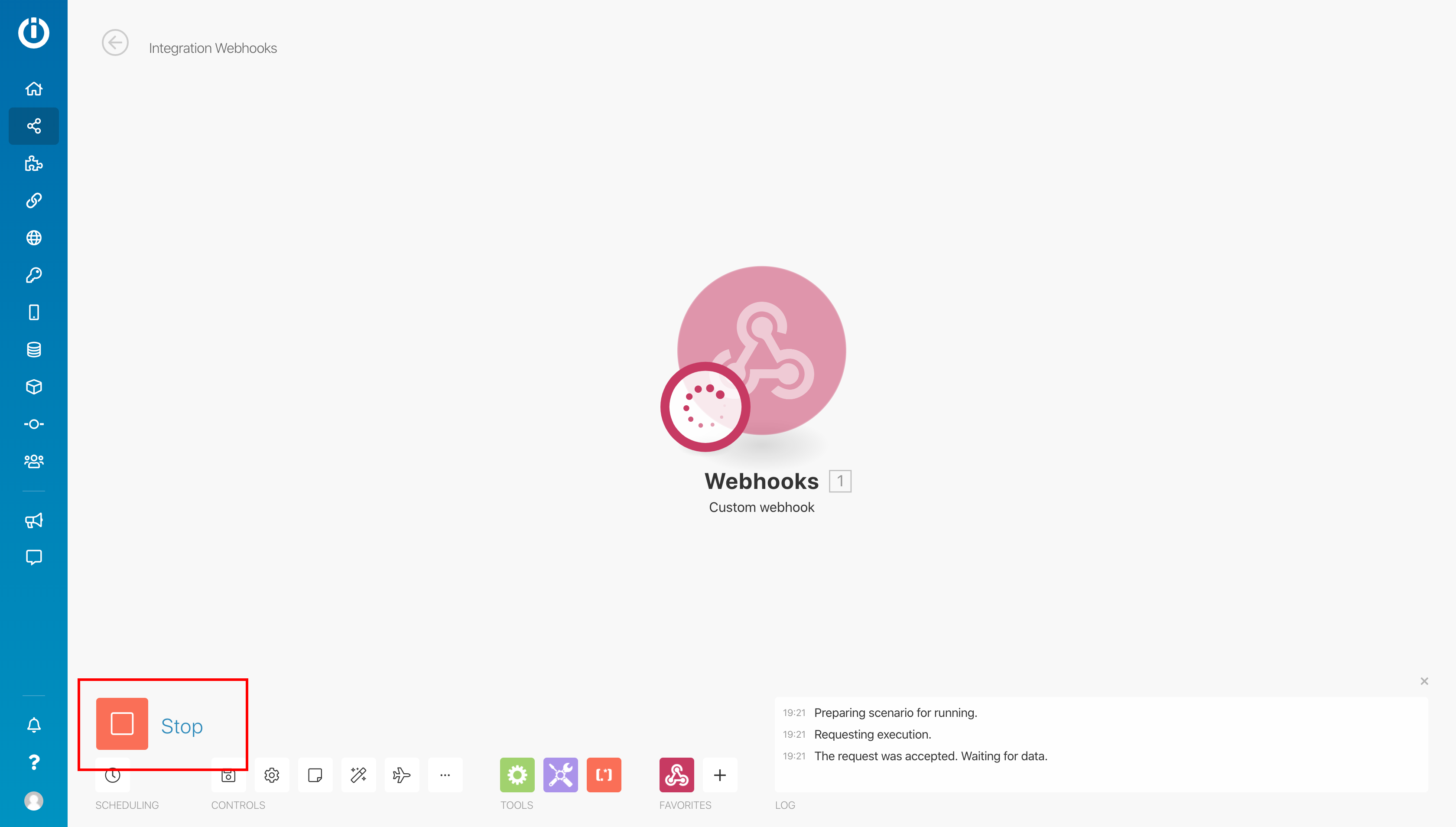
7. Нажимаем на большую кнопку плей с текстом Run once и переходим в Telegram клиент.
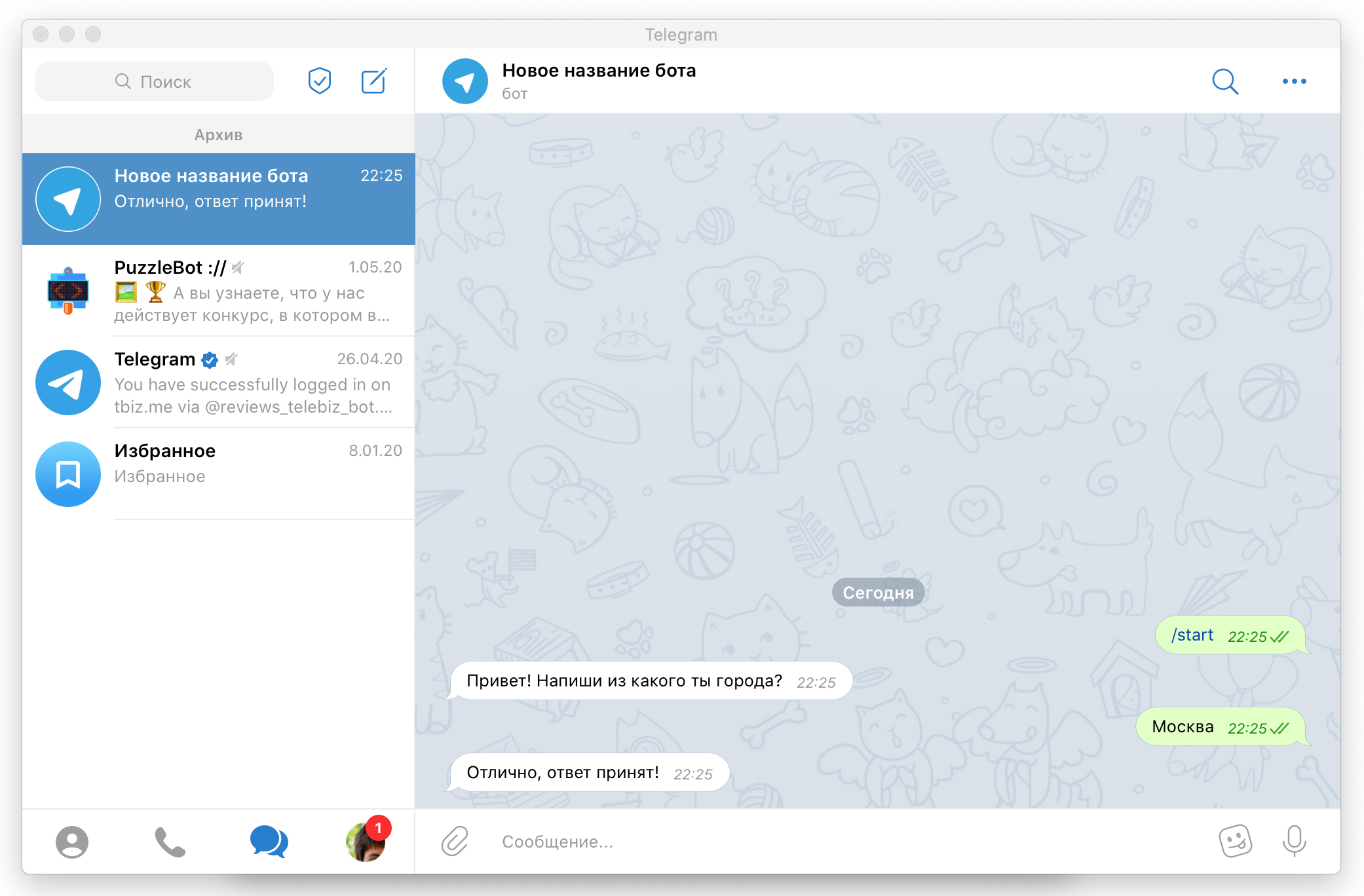
8. Открываем диалог с ботом, переходим к команде с Формой ввода и даем ответ на команду, после чего переходим обратно в Integromat.
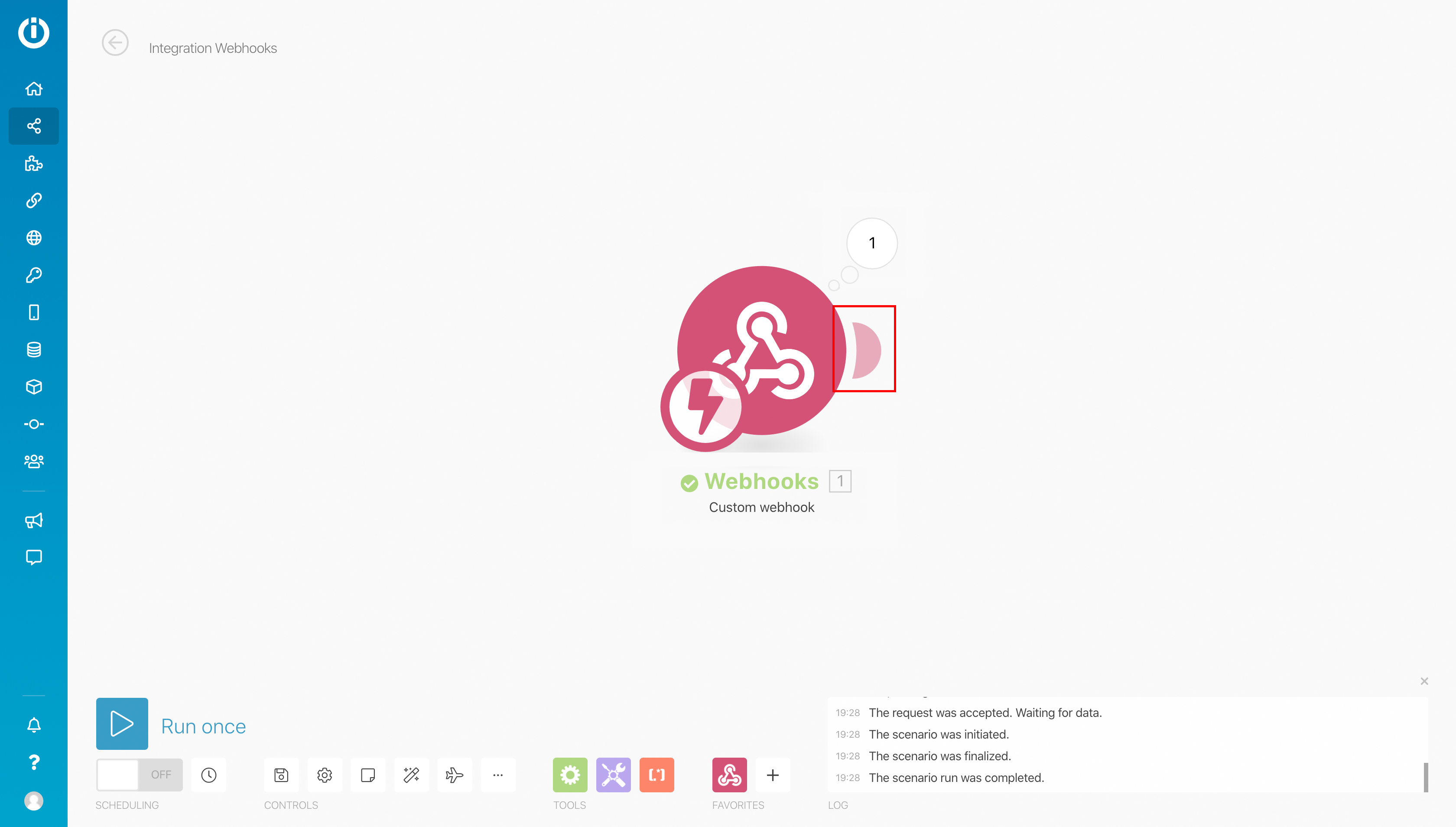
9. Отлично! Видим что запрос был получен. Добавляем связь нажав на полукруг справа от Webhooks, в появившемся окне вводим Telegram Bot, добавляем и в следующем окне выбираем Send a Text Message or a Reply.
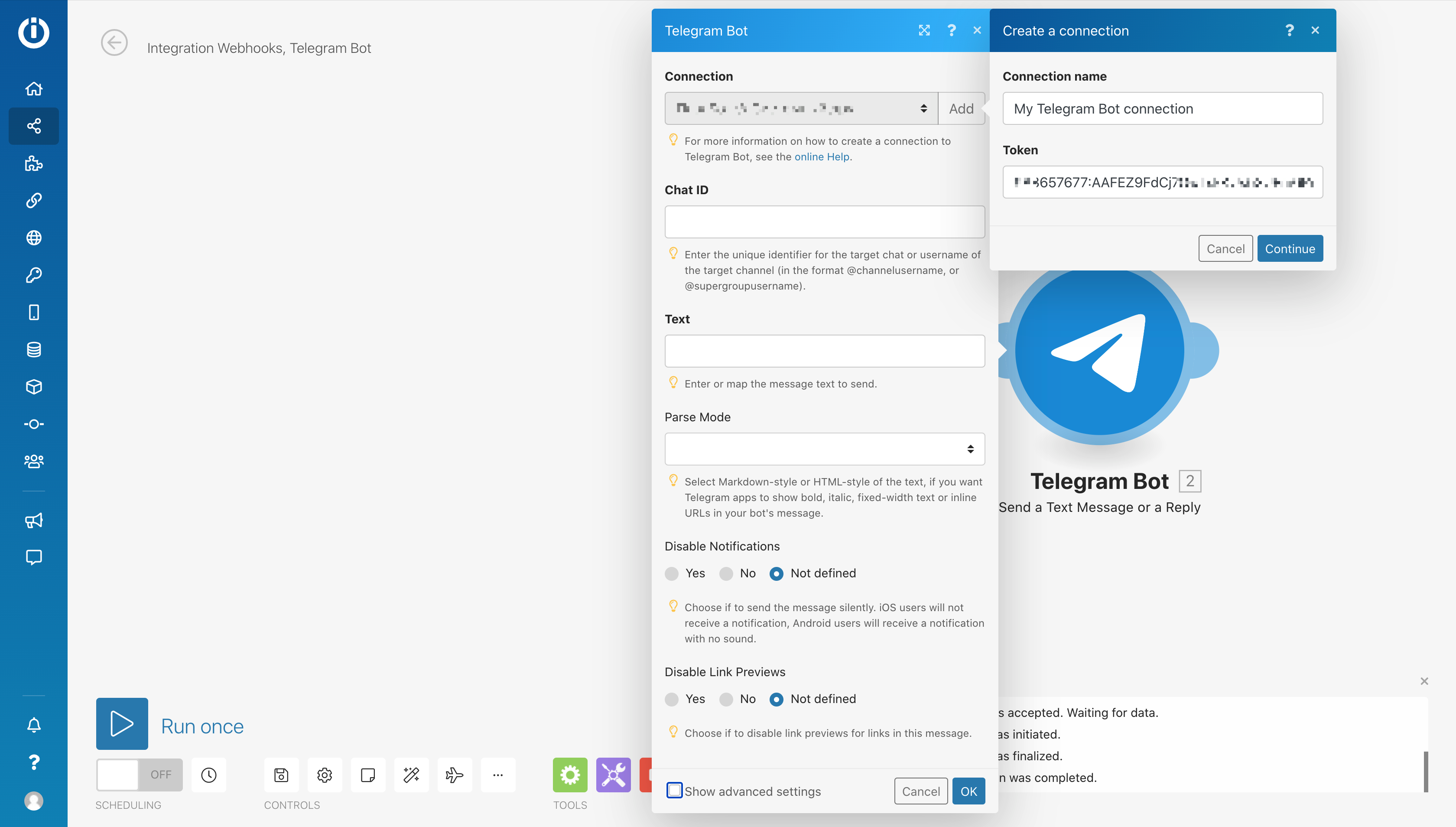
10. В появившемся окне вставляем API ключ в поле Connection (название любое).
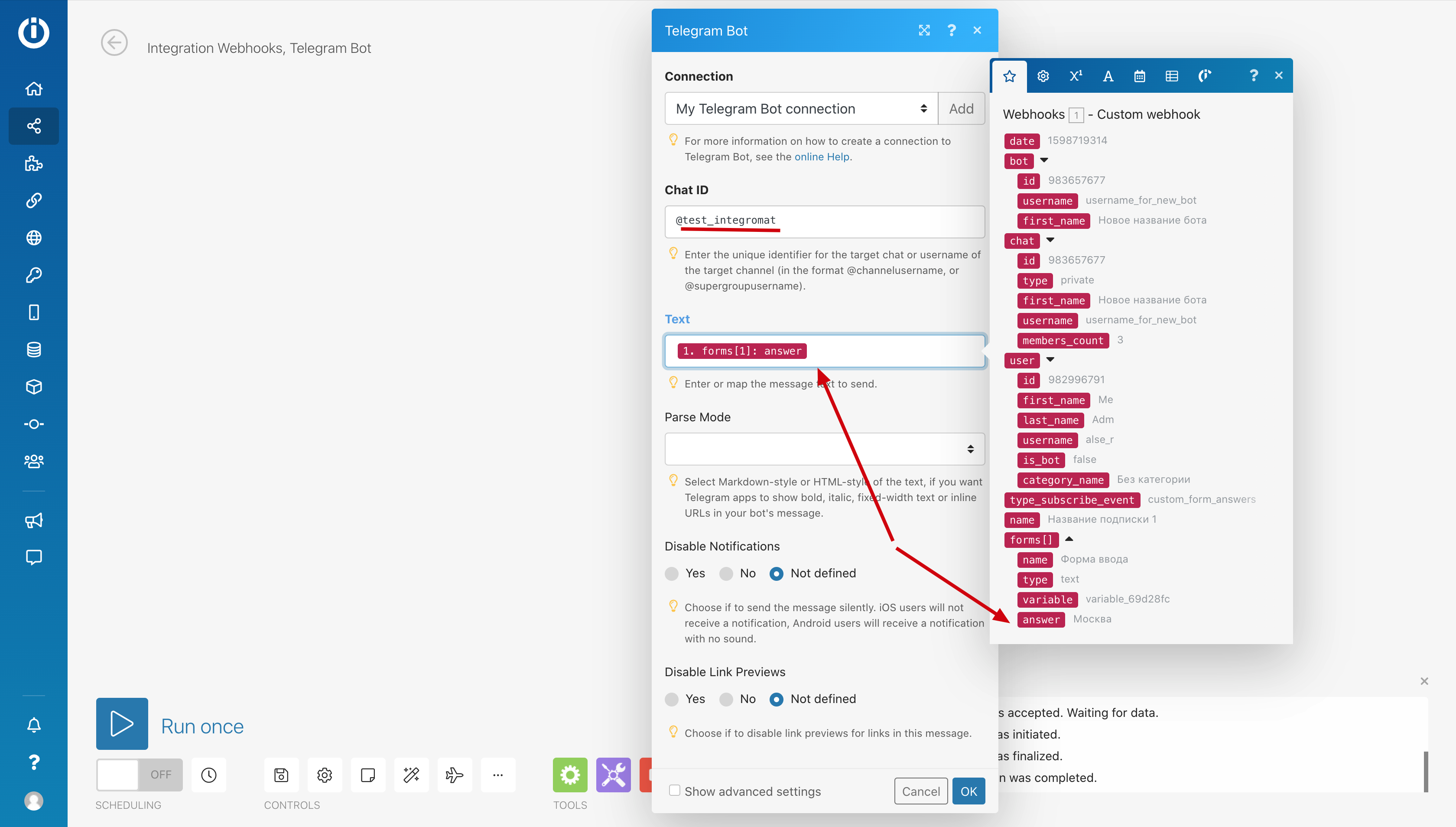
10.1. В Chat ID указываем юзернейм ресурса. В поле Text выбираем поле answer из полученного ранее запроса.
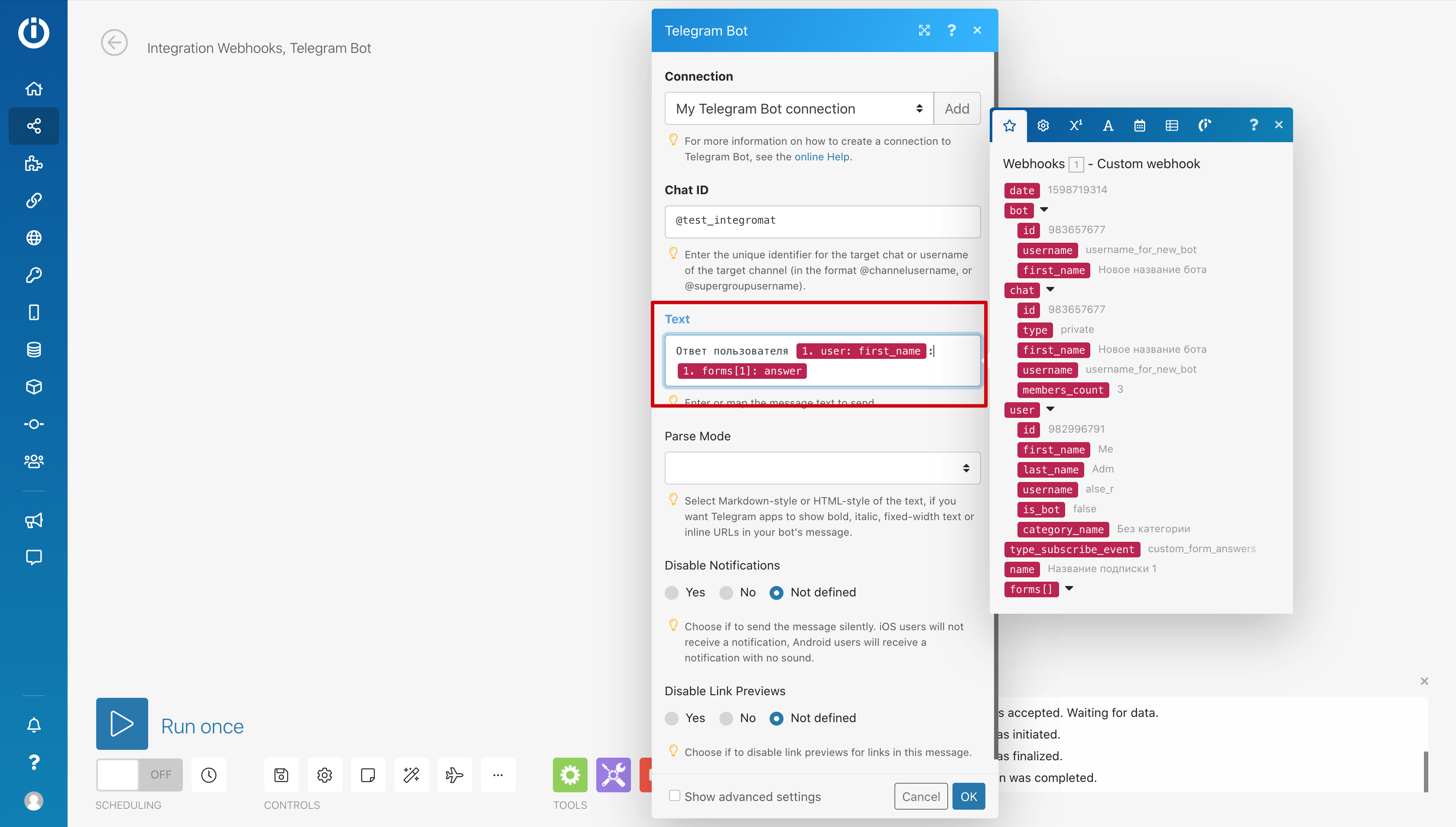
10.2. Можем стилизовать ответ. Сохраняем изменения.

11. Нажимаем на кнопку Run once для проверки работы сценария.
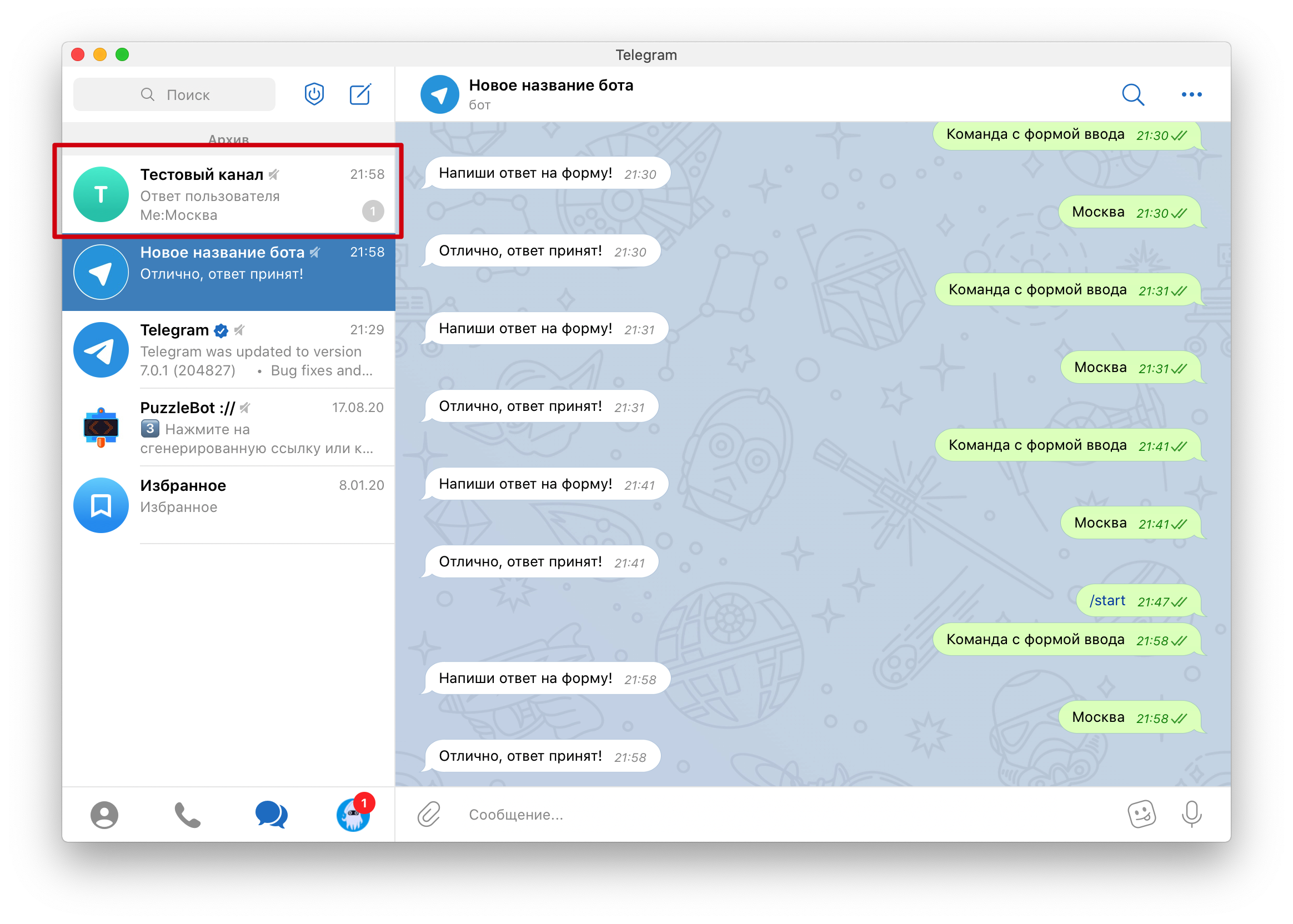
12. Переходим в Telegram и отправляем ответ на форму.
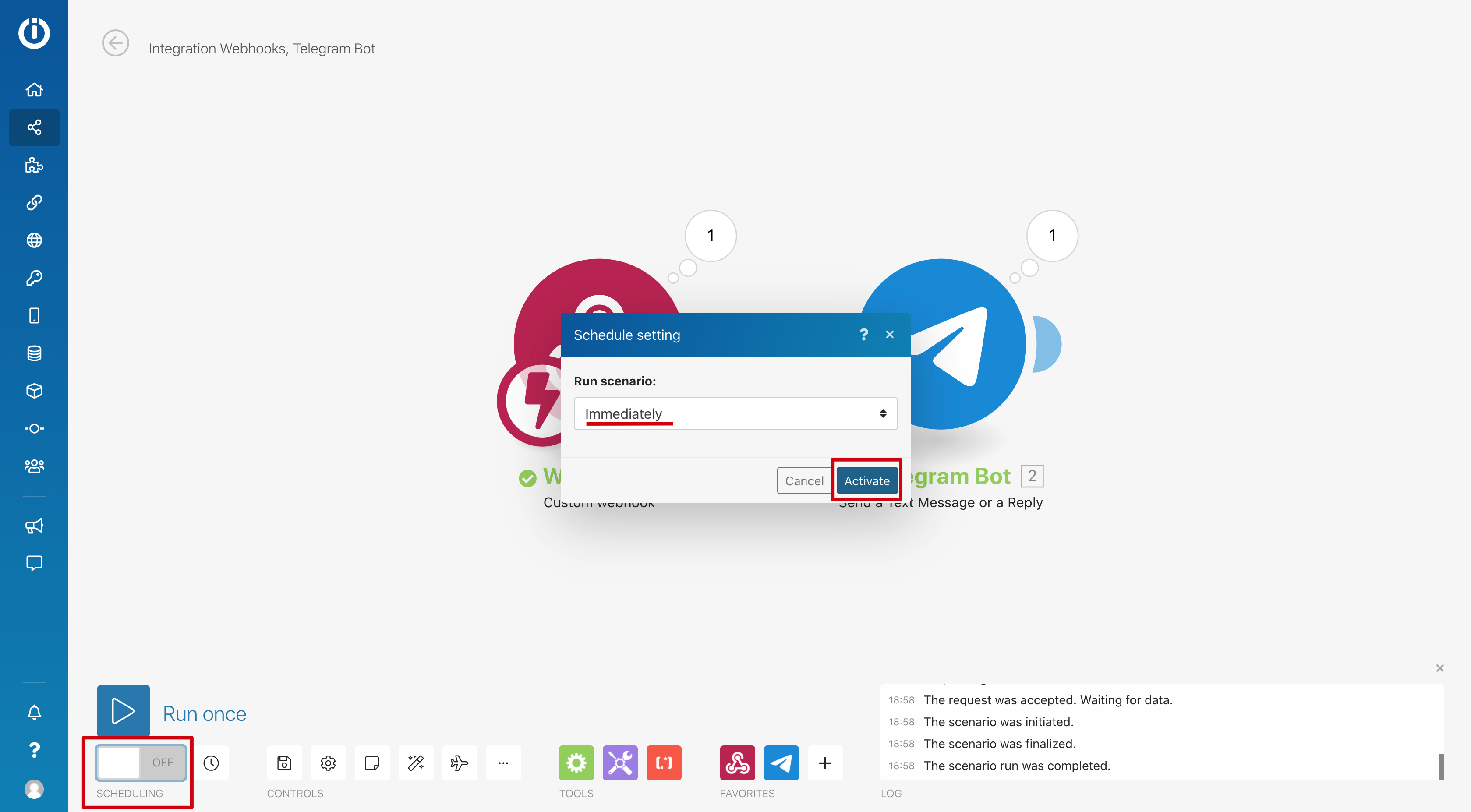
13. Отлично! Интеграция работает. Переходим в Integromat, устанавливаем время работы сценария и включаем его.
Отлично! Мы успешно настроили автоматическую пересылку ответов с Формы ввода в канал.