В данной статье мы разберём настройки интеграции вашего бота с системой АмоСРМ (AmoCRM).
Подключение
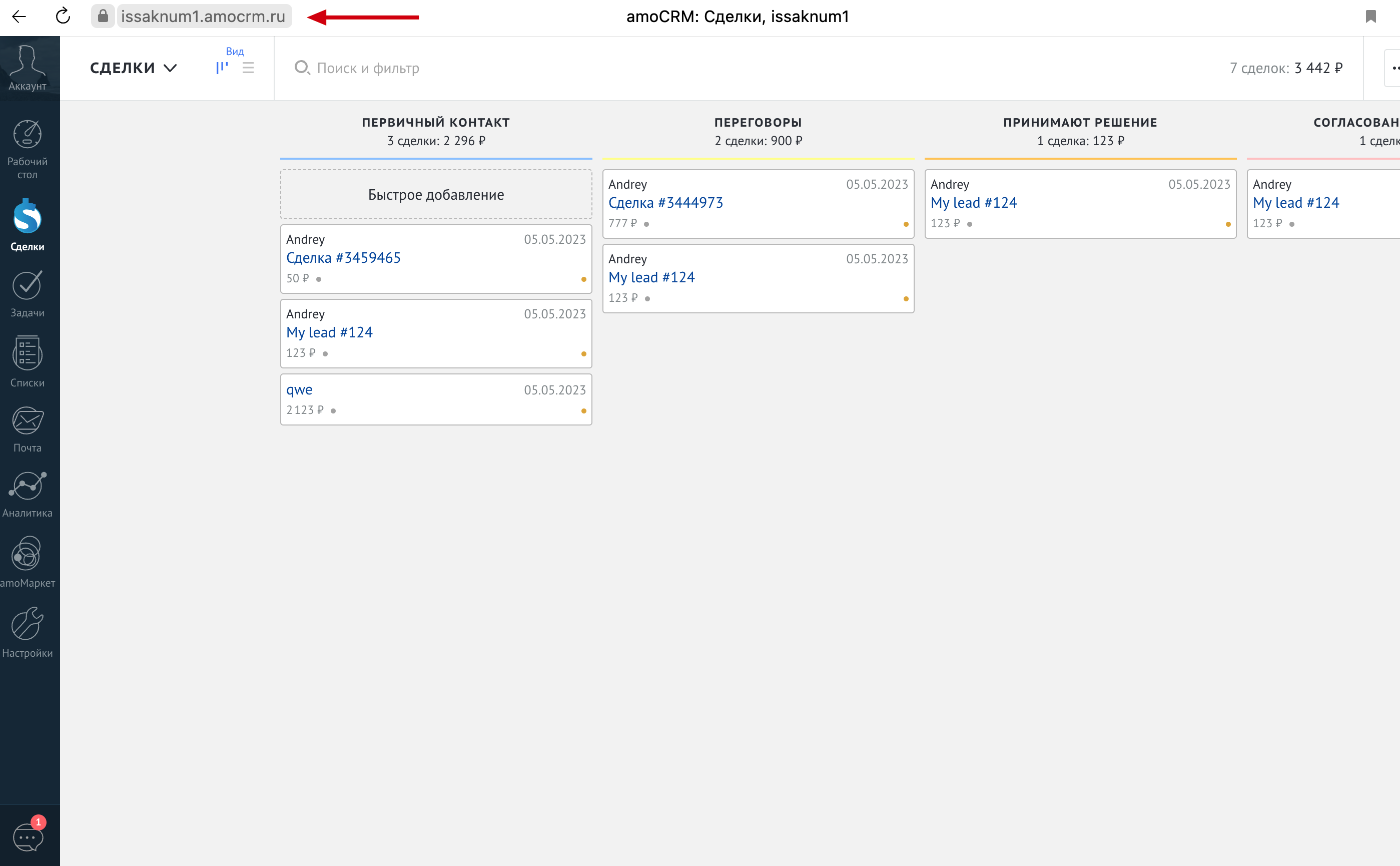
1. Войдите или зарегистрируйтесь в AmoCRM и скопируйте ссылку на свой личный кабинет, пример: https://*******.amocrm.com/
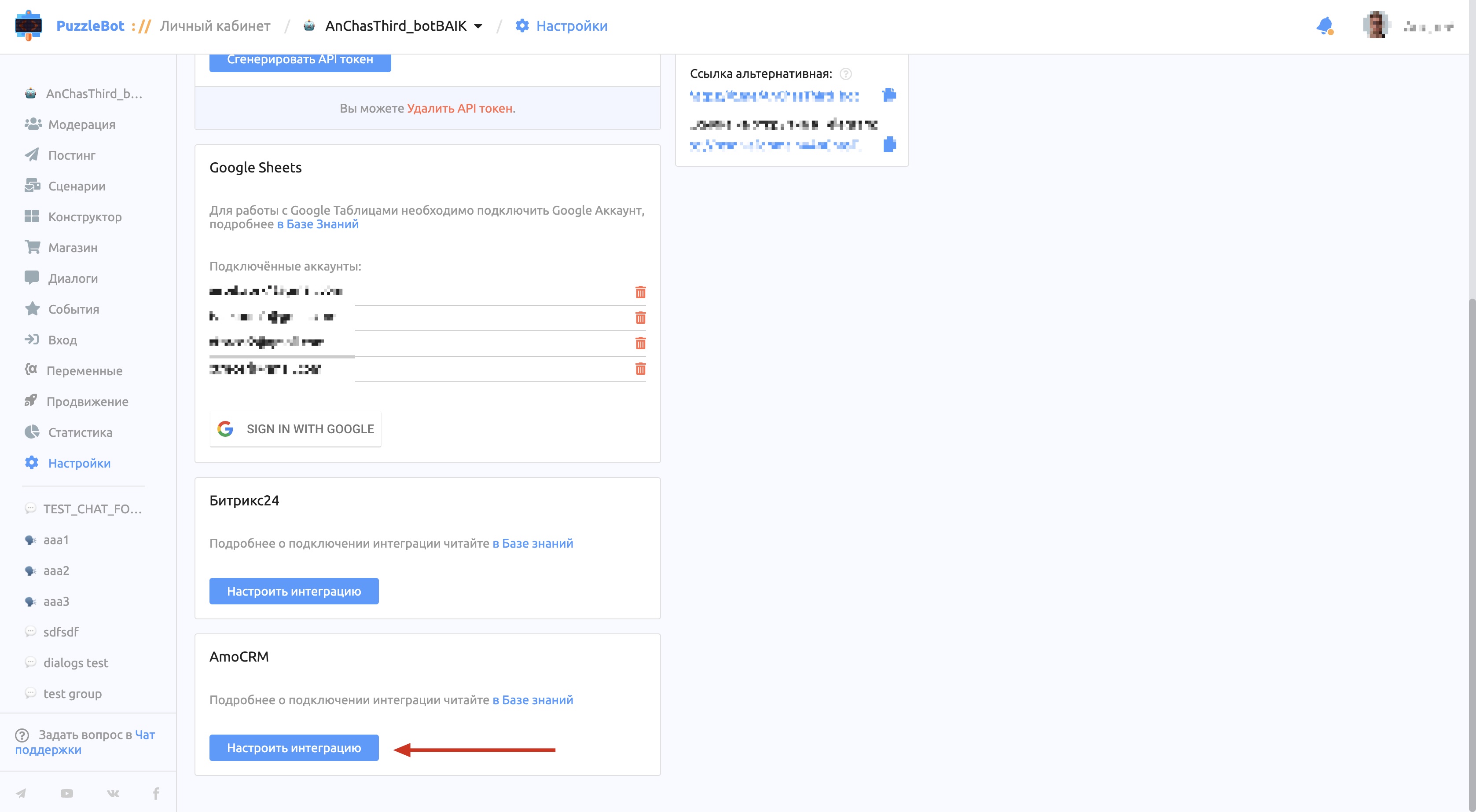
2. Перейдите к настройкам интеграции в личном кабинете: Бот — Настройки — Интеграции — AmoCRM — Настроить интеграцию.
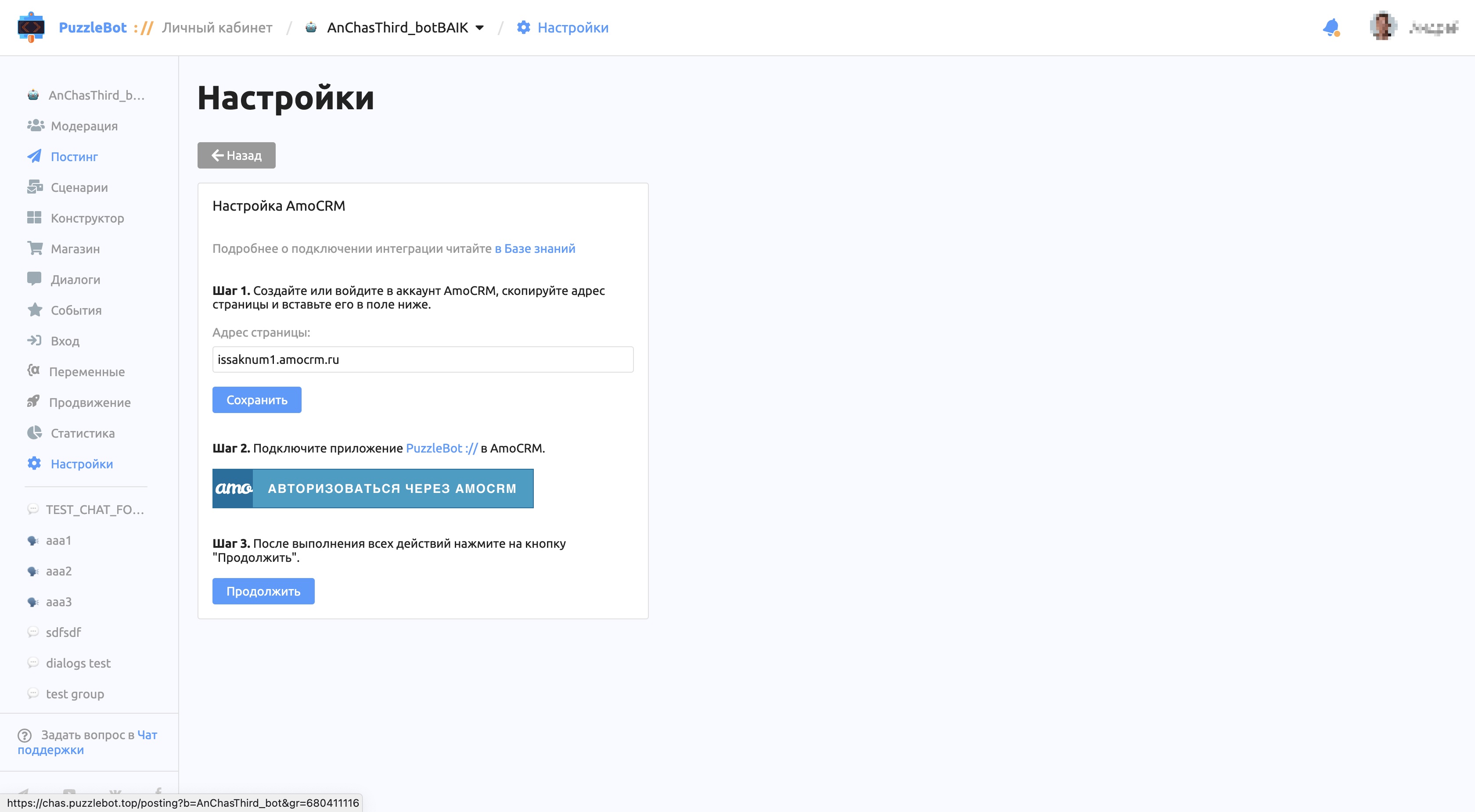
3. Вставьте скопированную ссылку на личный кабинет AmoCRM в поле ввода первого шага и нажмите кнопку "Сохранить".
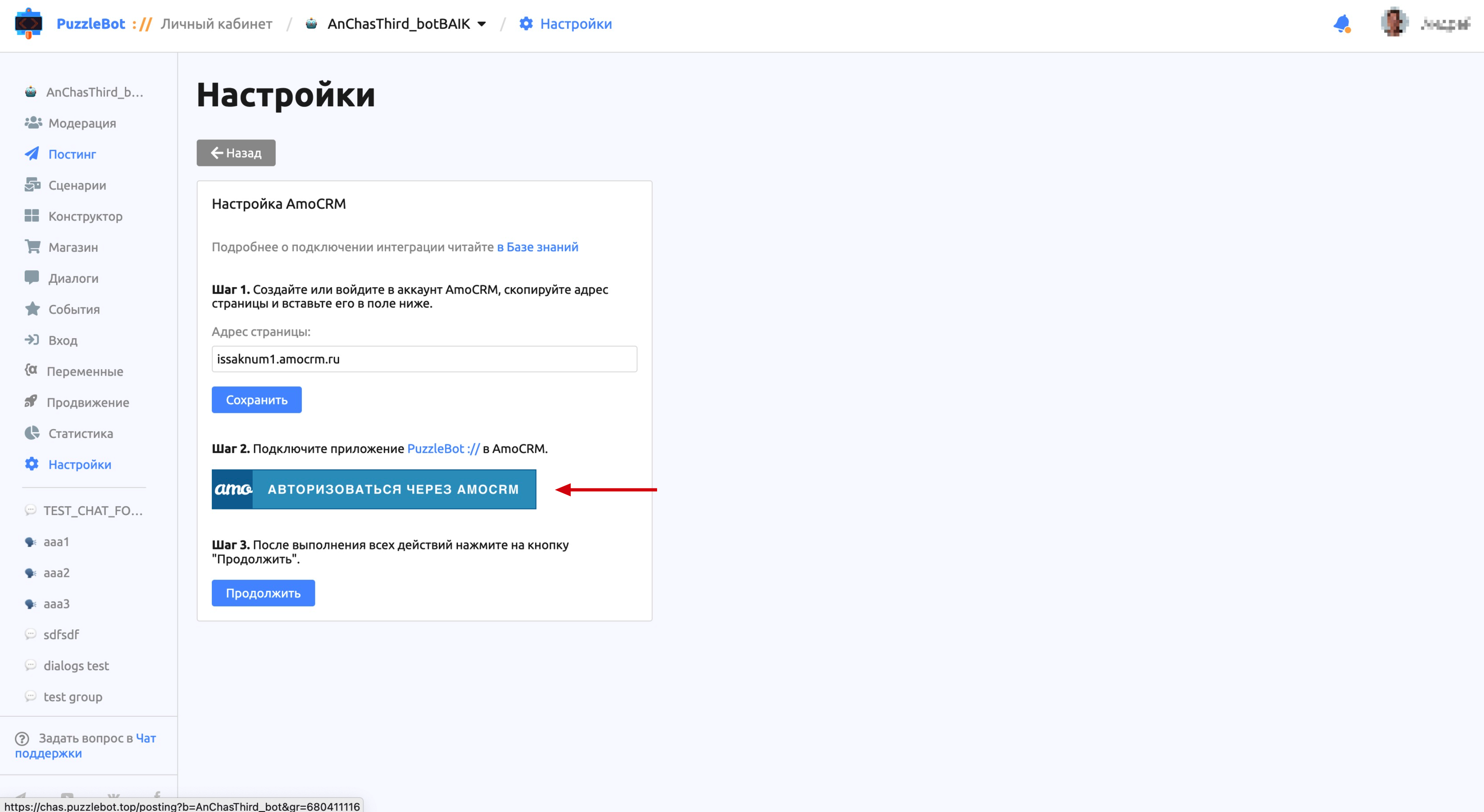
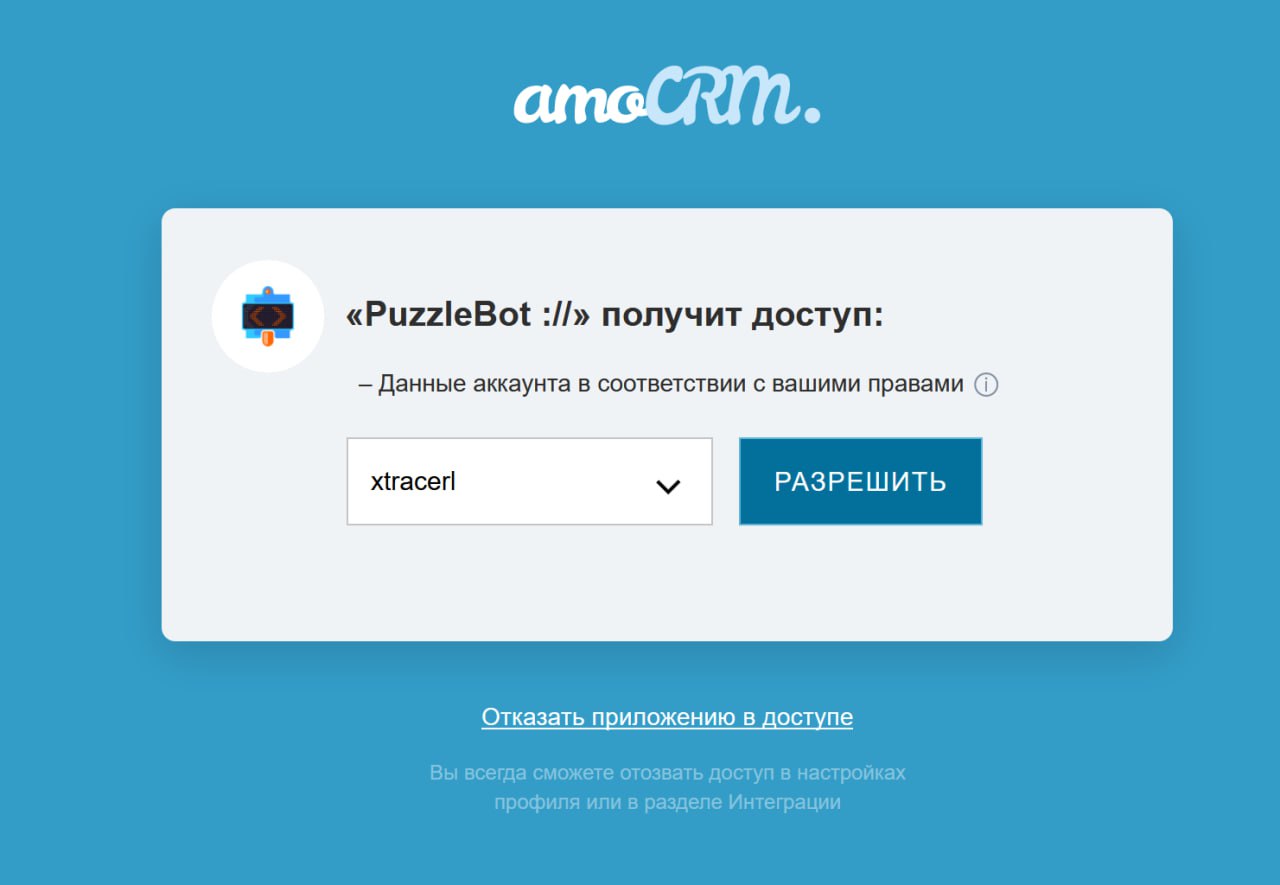
4. По кнопке во втором шаге перейдите в личный кабинет AmoCRM и разрешите доступ приложению PuzzleBot.
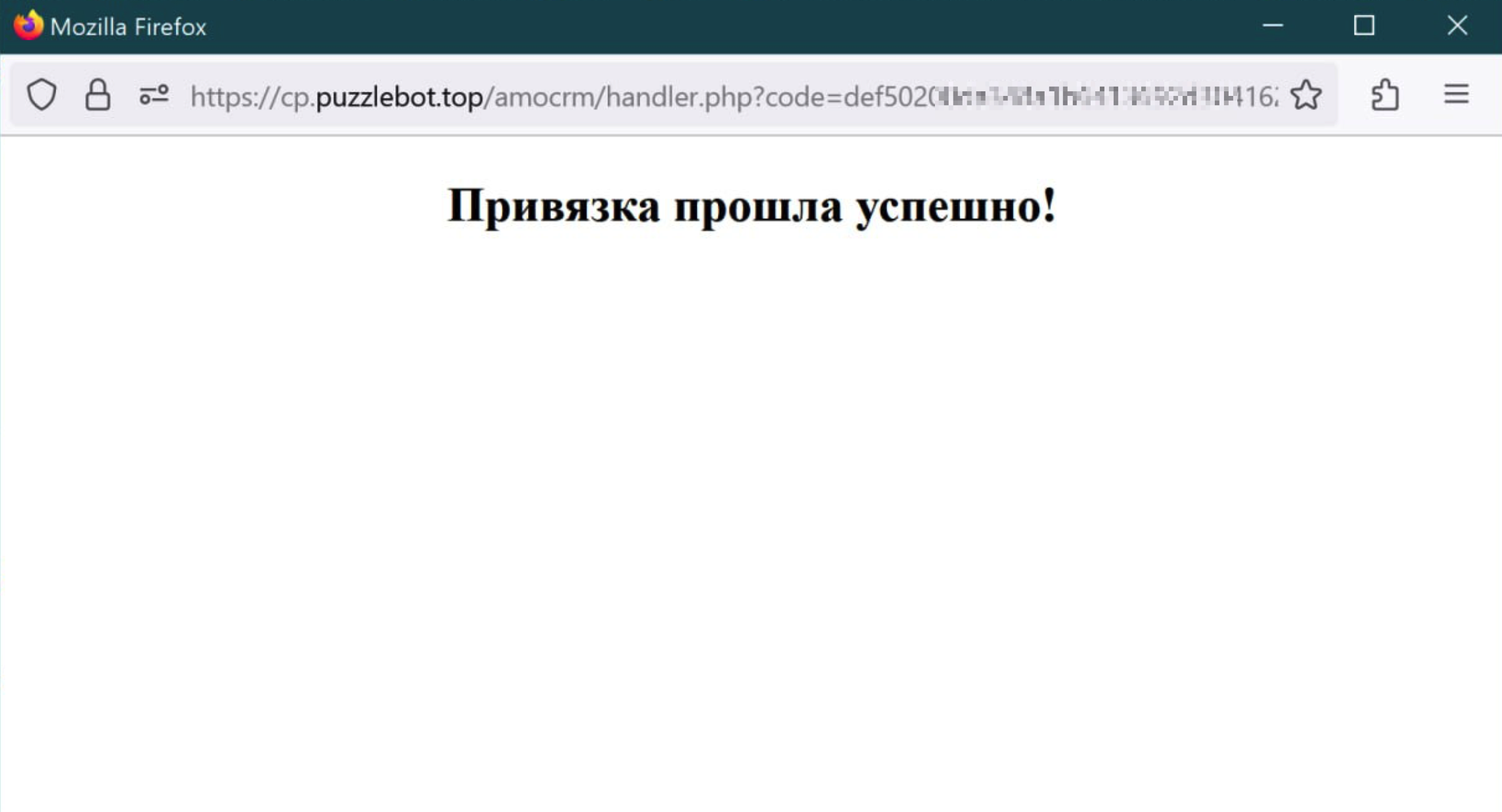
5. По окончанию установки отобразится окно приложения с результатом связки аккаунтов.
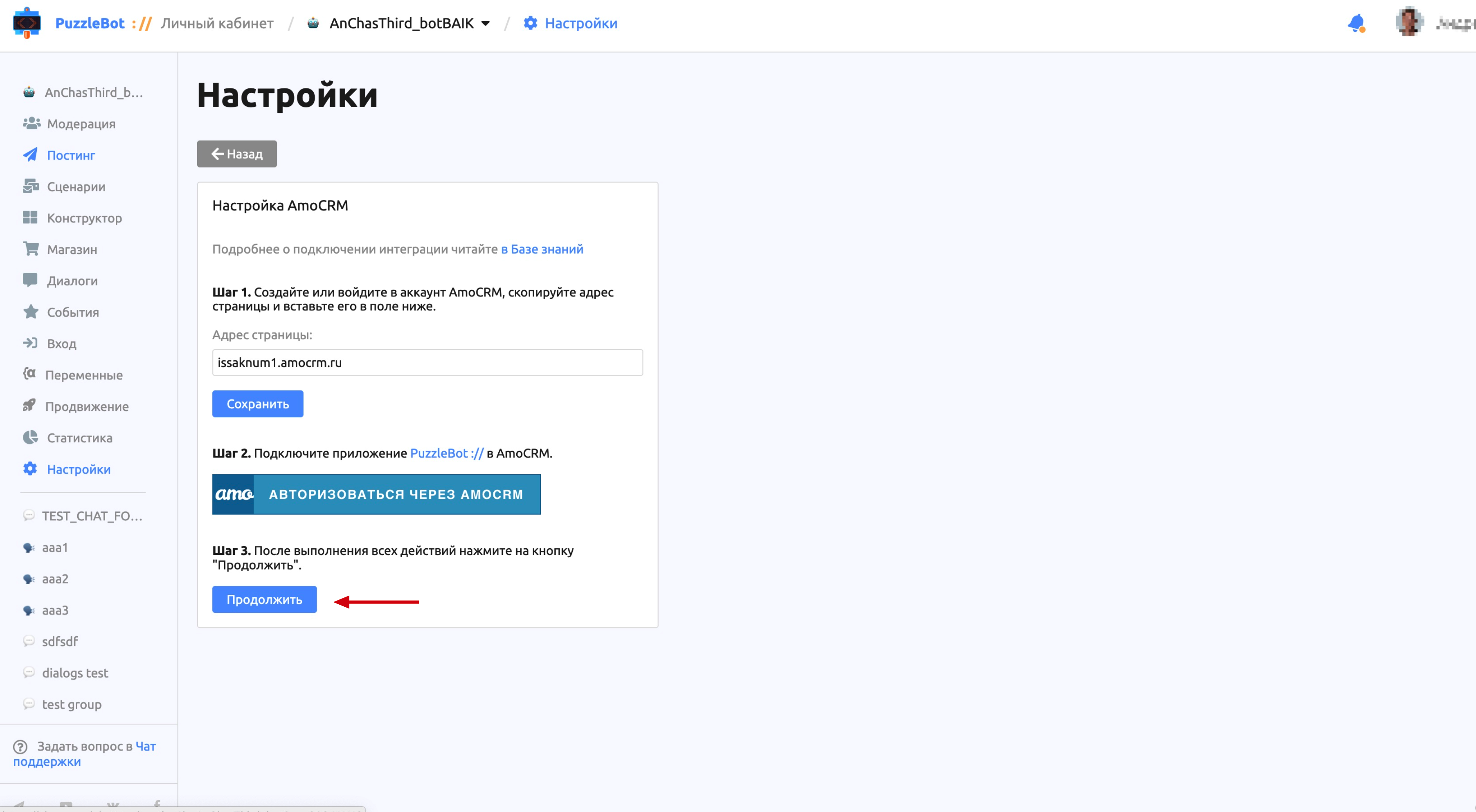
6. Вернитесь в личный кабинет PuzzleBot и нажмите “Продолжить”.
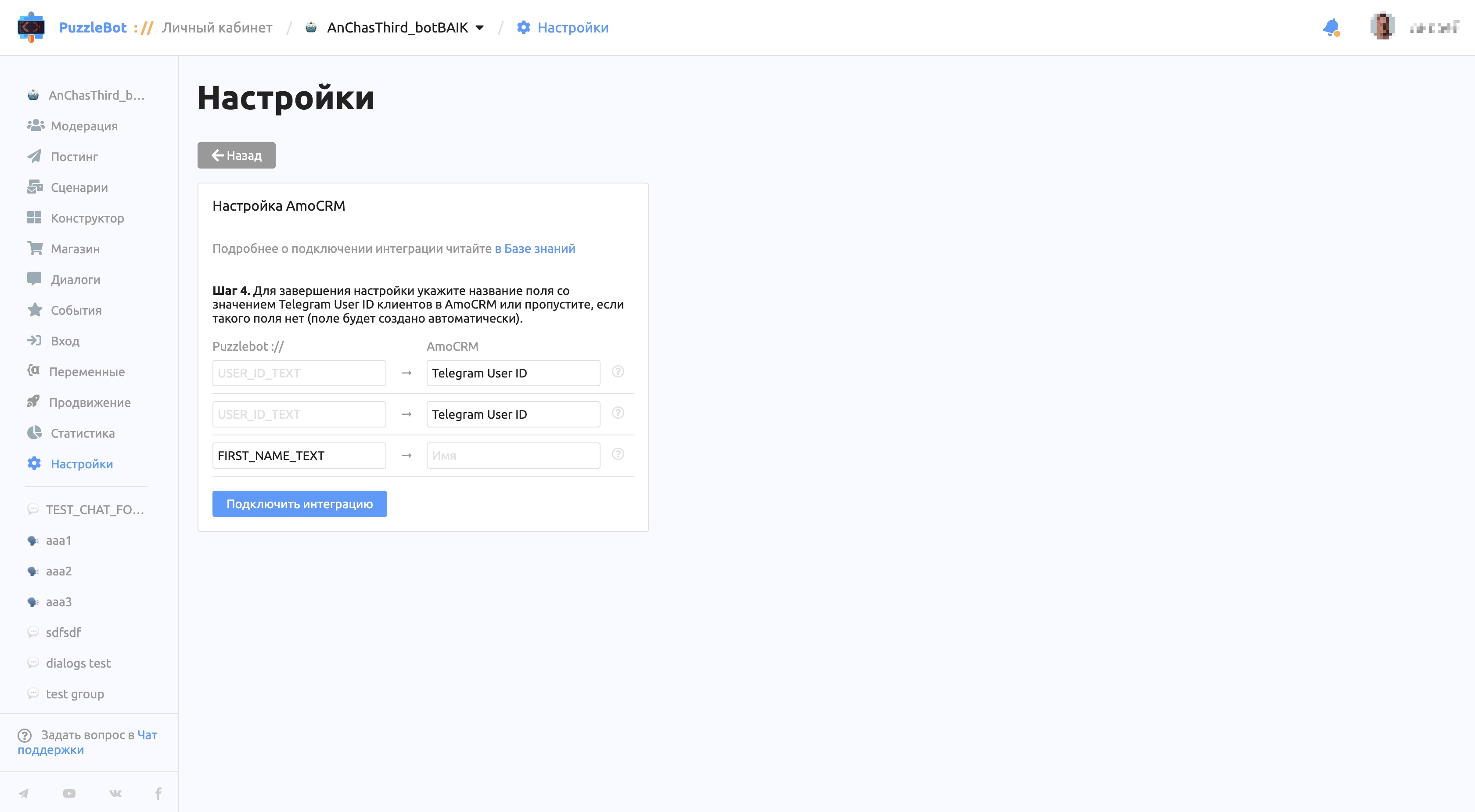
7. Укажите нужные поля и переменные для записи Telegram User ID пользователя и Имени или оставьте всё как есть и нажмите “Подключить интеграцию”.
Важно! Первая строка передаёт Telegram User ID лиду, а вторая контакту.
Настройки
Разберём настройки интеграции по подвкладкам.
Важно! Все действия с контактами и лидами происходят на основе Telegram User ID пользователя, в случае изменения данного поля в AmoCRM — действие не будет выполнено.
Контакты
На подкладке можно:
- Настроить синхронизацию контактов AmoCRM и пользователей вашего бота.
- Разово добавить пользователей бота в клиентов AmoCRM
- Разово добавить клиентов AmoCRM в пользователей бота
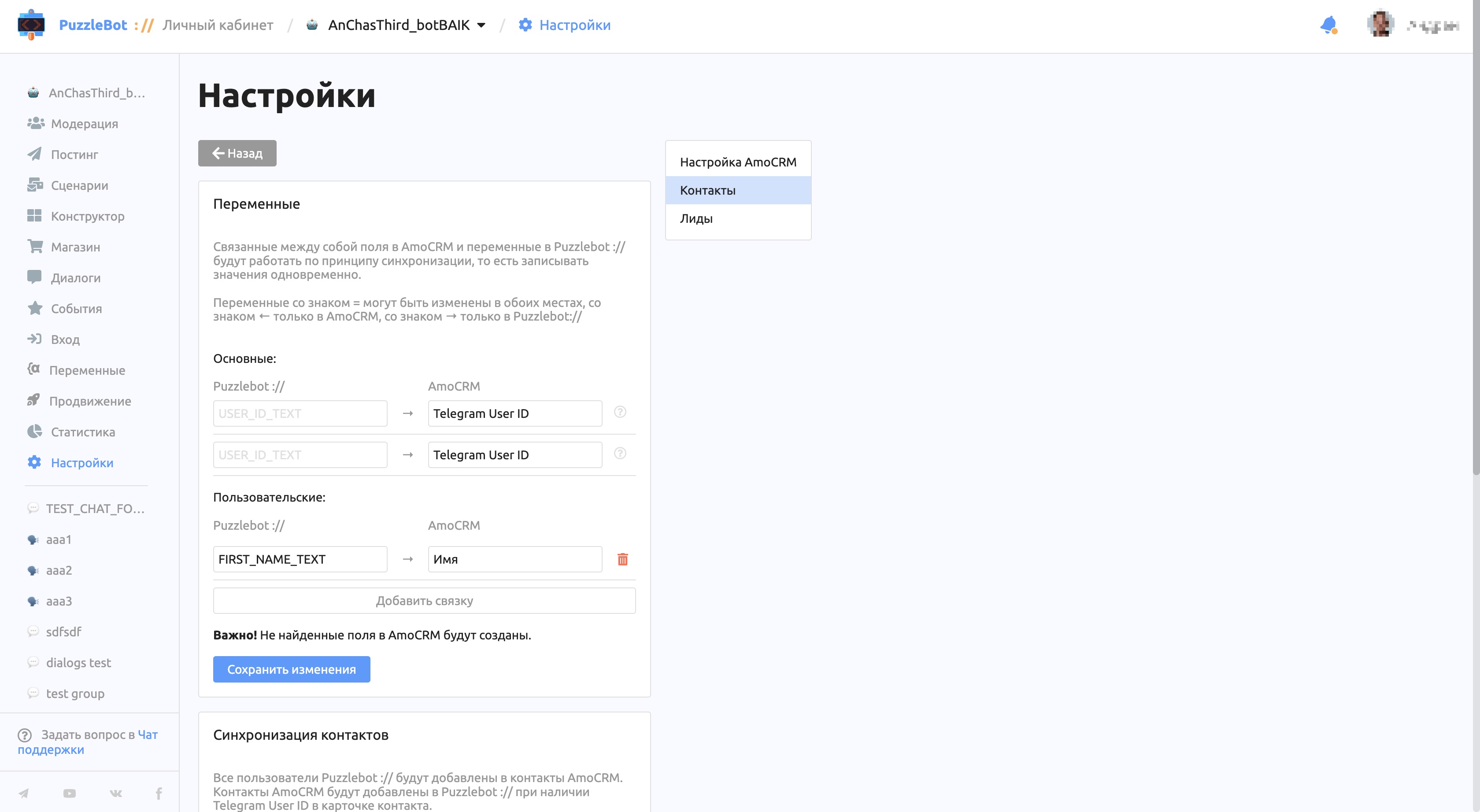
Перед перечисленными выше действиями необходимо связать переменные PuzzleBot с полями контакта в AmoCRM.
Вы можете задать названия несуществующих полей и они будут созданы автоматически.
Важно! Связанные переменные и поля при активной синхронизации будут заменять информацию на актуальную где бы она не была изменена, то есть изменив значение в поле AmoCRM — значение переменной PuzzleBot будет изменено тоже и наоборот. Исключением являются связки со стрелками.
Для активации синхронизации необходимо нажать на соответствующую кнопку. Синхронизации будет активна вплоть до отмены или смены ссылки на личный кабинет AmoCRM.
Лиды
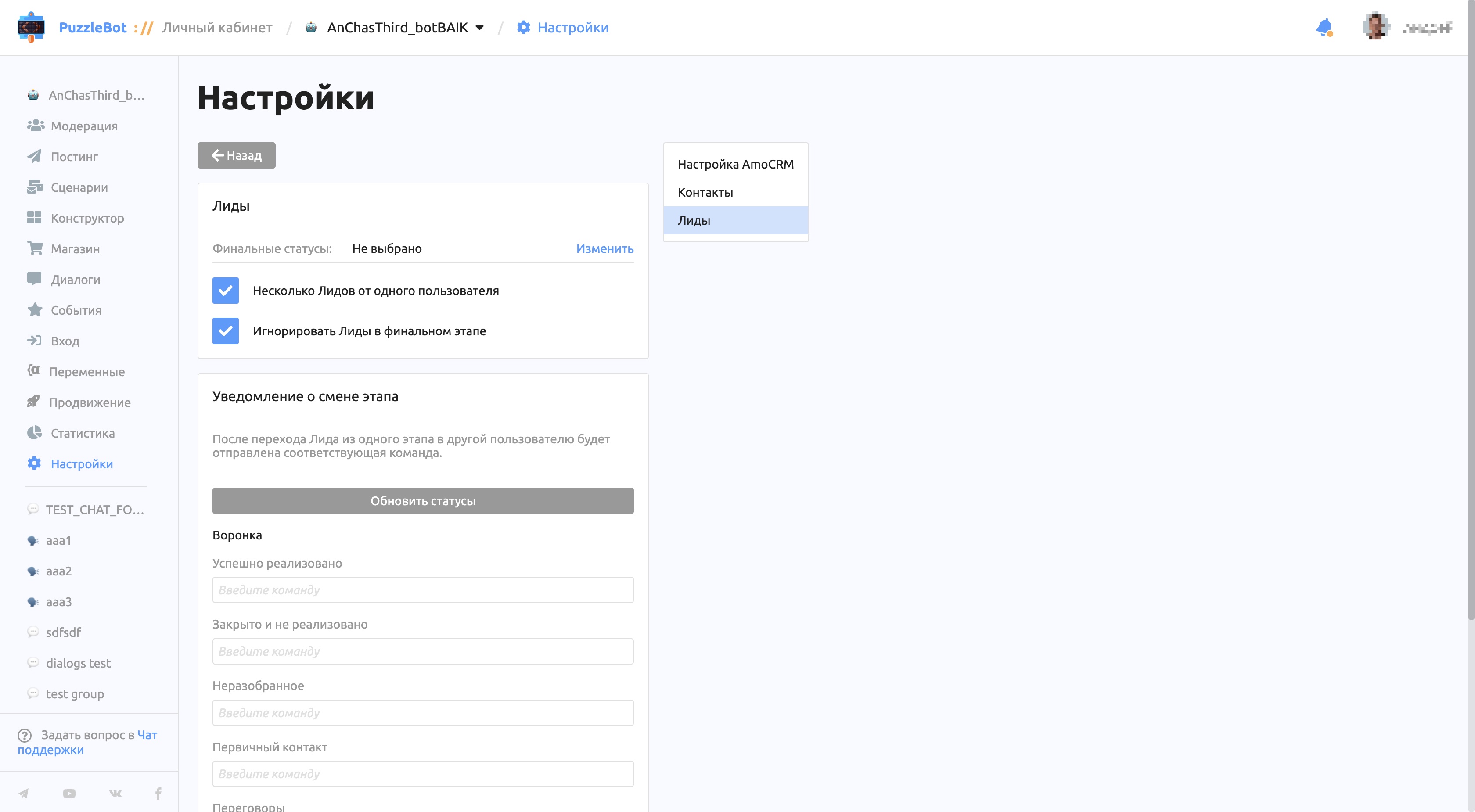
Финальные статусы — настройка позволяет определить с какого статуса система может игнорировать лиды.
Например: проверка на наличие лида пришлёт отрицательный ответ, если лид перешел в финальный статус.
Несколько Лидов от одного пользователя — разрешает создавать 2 и более Лида от одного пользователя.
Игнорировать Лиды в финальном статусе — работает в паре с настройкой финальных статусов, разрешает или запрещает игнорирование.
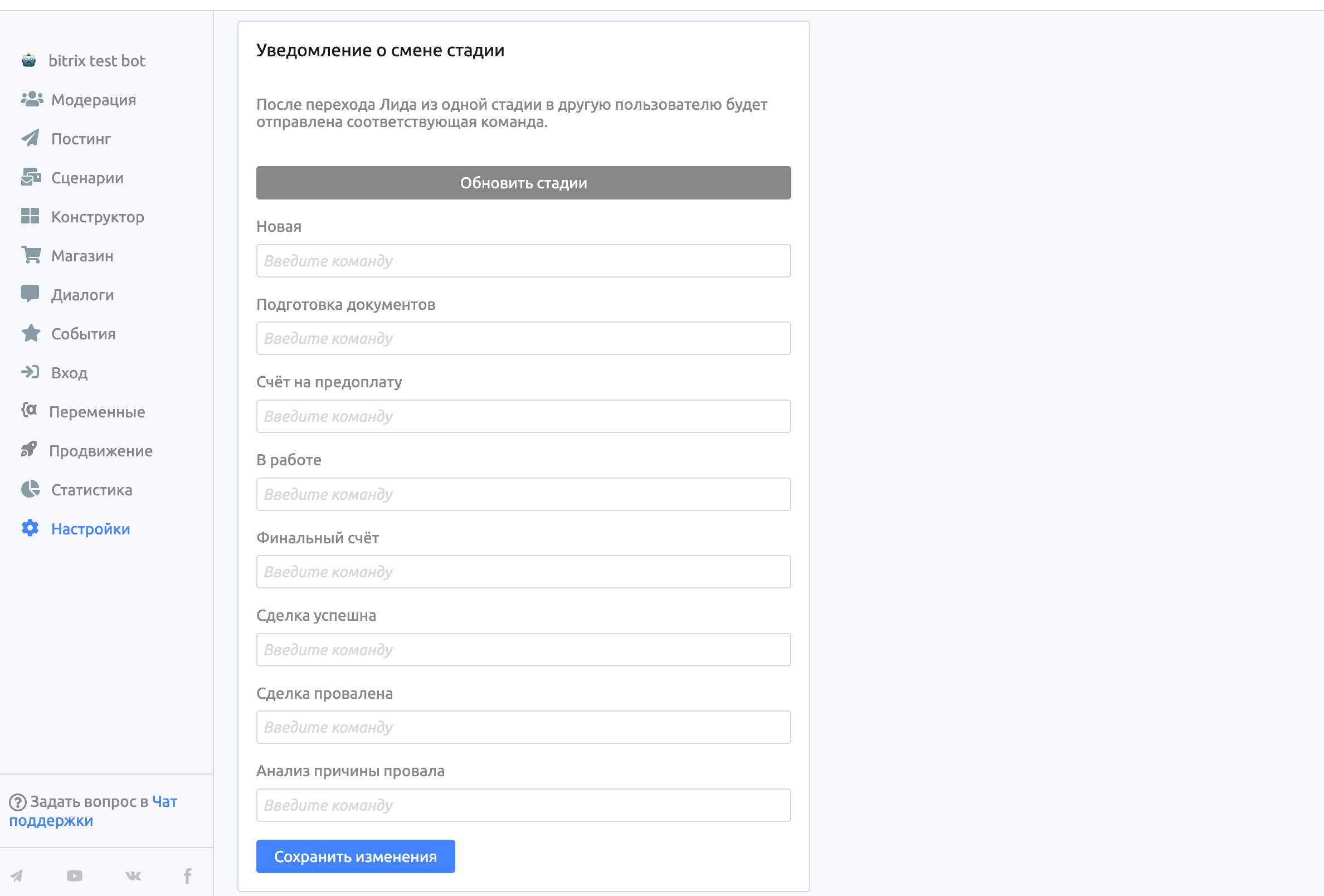
Уведомление о смене стадии / этапа — позволяет настроить отправку команды при переходе Лида из одного статуса в другой.
Важно! При включении функции Игнорировать Лиды в финальном этапе уведомление на финальный статус отправлено не будет.
Действия
Разберём виды доступных действий для работы с AmoCRM.
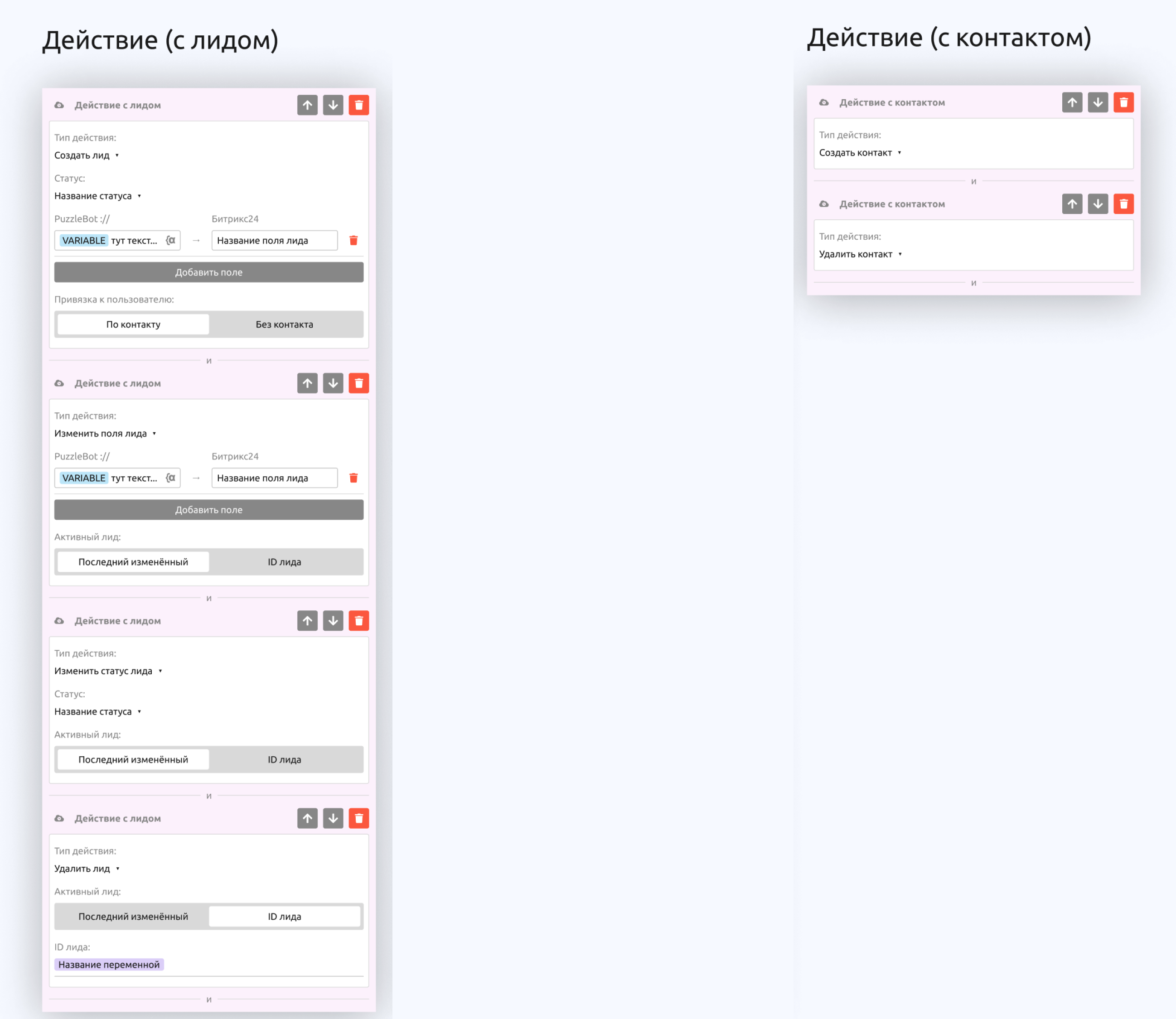
Сделки и Лиды
Доступны следующие типы:
- Создать лид
- Изменить поле лида
- Изменить статус лида
- Удалить лид
Большая часть настроек понятны, разберём особенные:
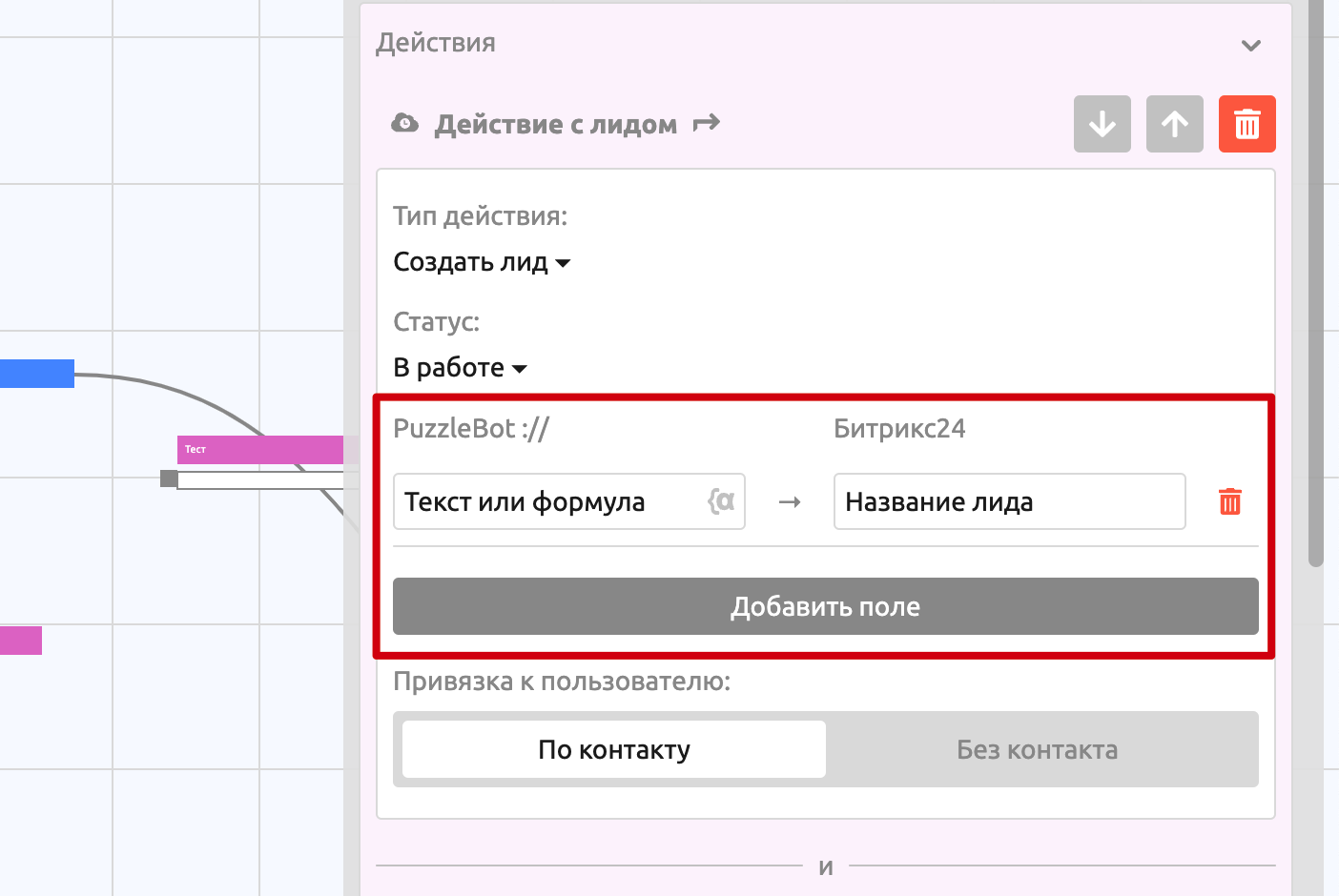
Запись в поле — записывает значение указанное со стороны PuzzleBot :// в указанное поле внутри лида. Со стороны PuzzleBot :// в строку ввода может быть указан текст, число, формула или переменная.
Важно! Нельзя указывать запись в несуществующие поля лида.
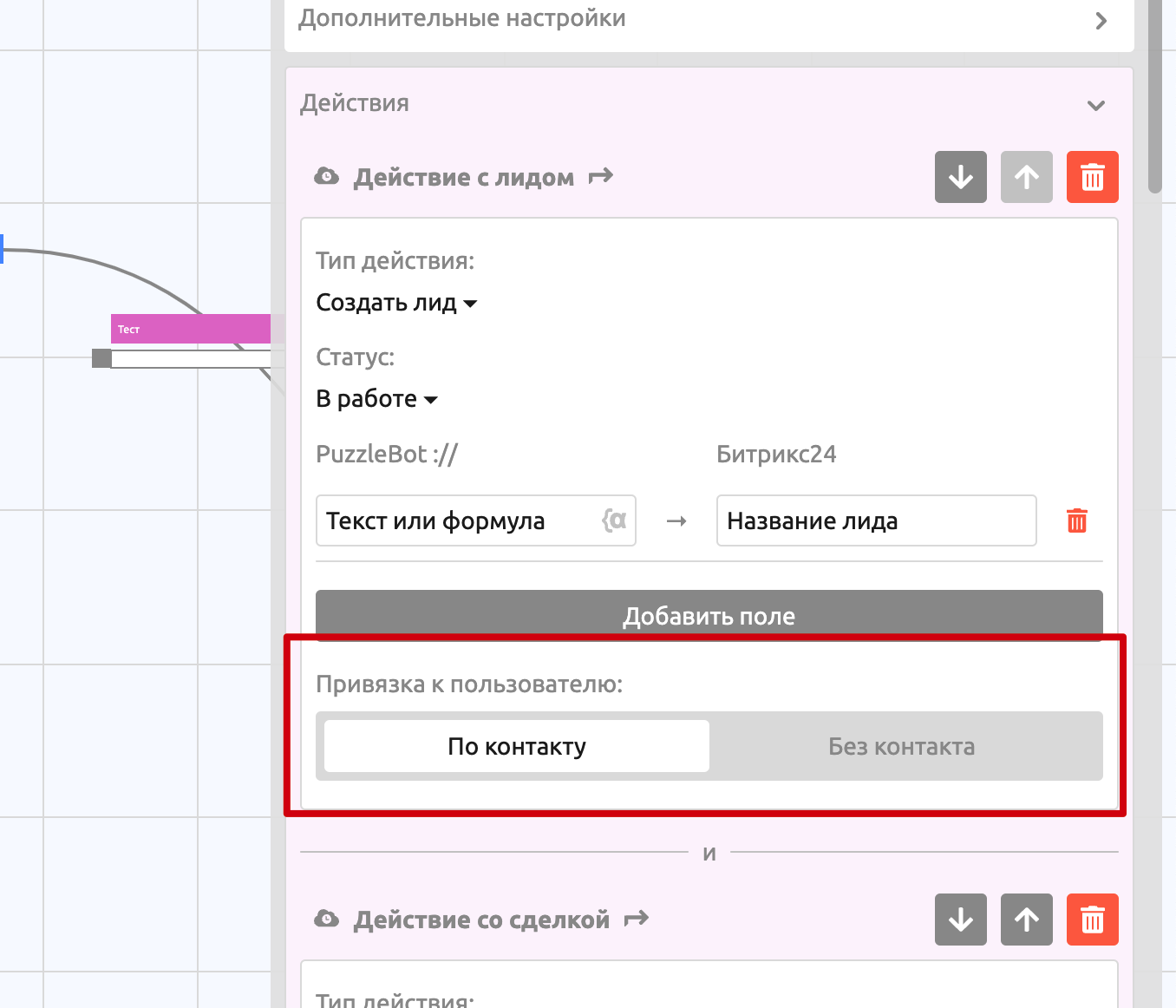
Привязка к пользователю — определяет кто будет указан в информации о лиде контакт или Telegram User ID пользователя.
Важно! При выборе “По контакту” контакт должен быть предварительно создан в AmoCRM, при активной синхронизации это делается автоматически.
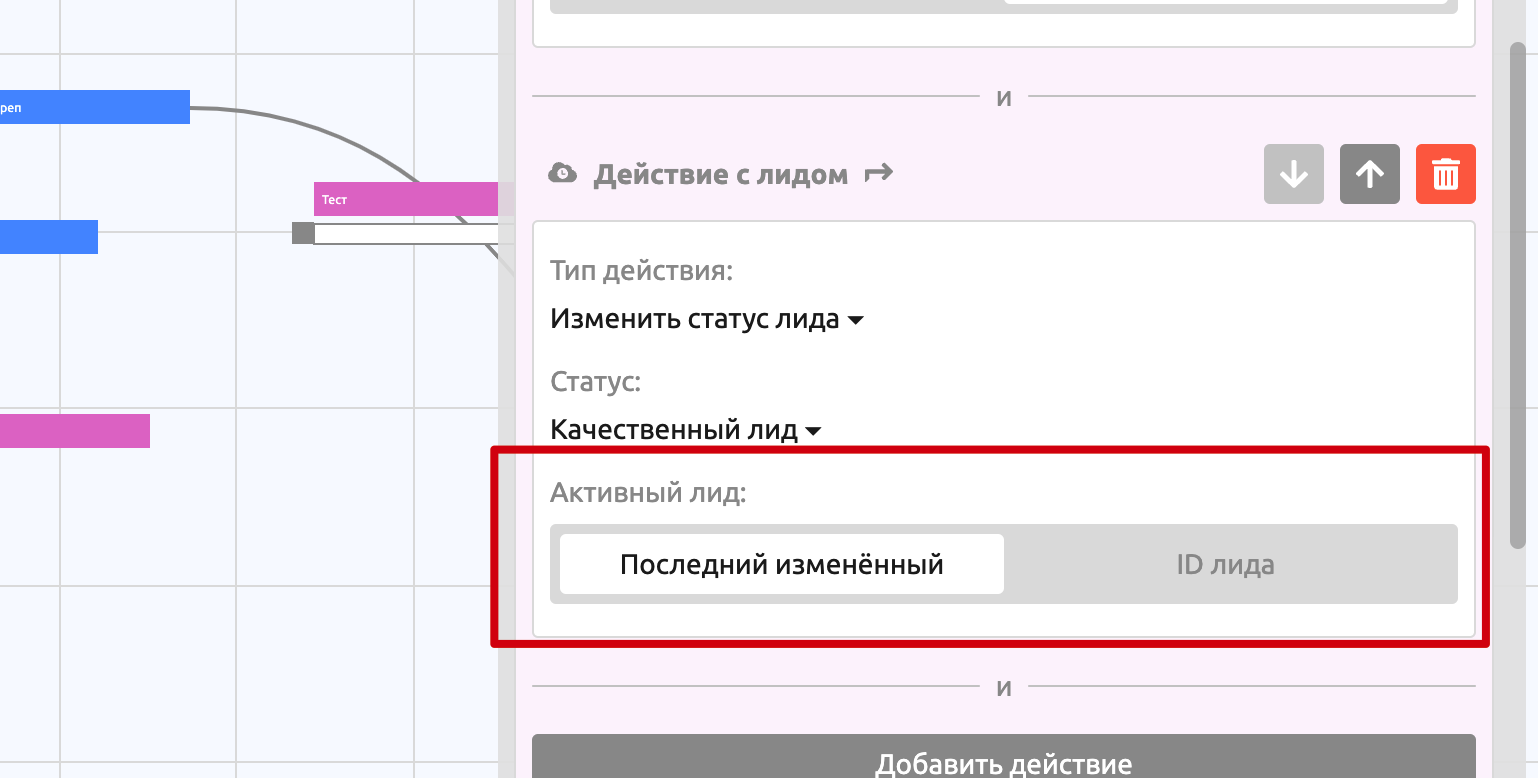
Активный лид — определяет с каким лидом или сделкой работать. Актуально при включении функции в настройках “Несколько лидов / сделок от одного пользователя”.
Контакт
Доступны следующие типы:
- Создать контакт
- Удалить контакт
Проверки
Разберём виды доступных проверок для работы с AmoCRM.
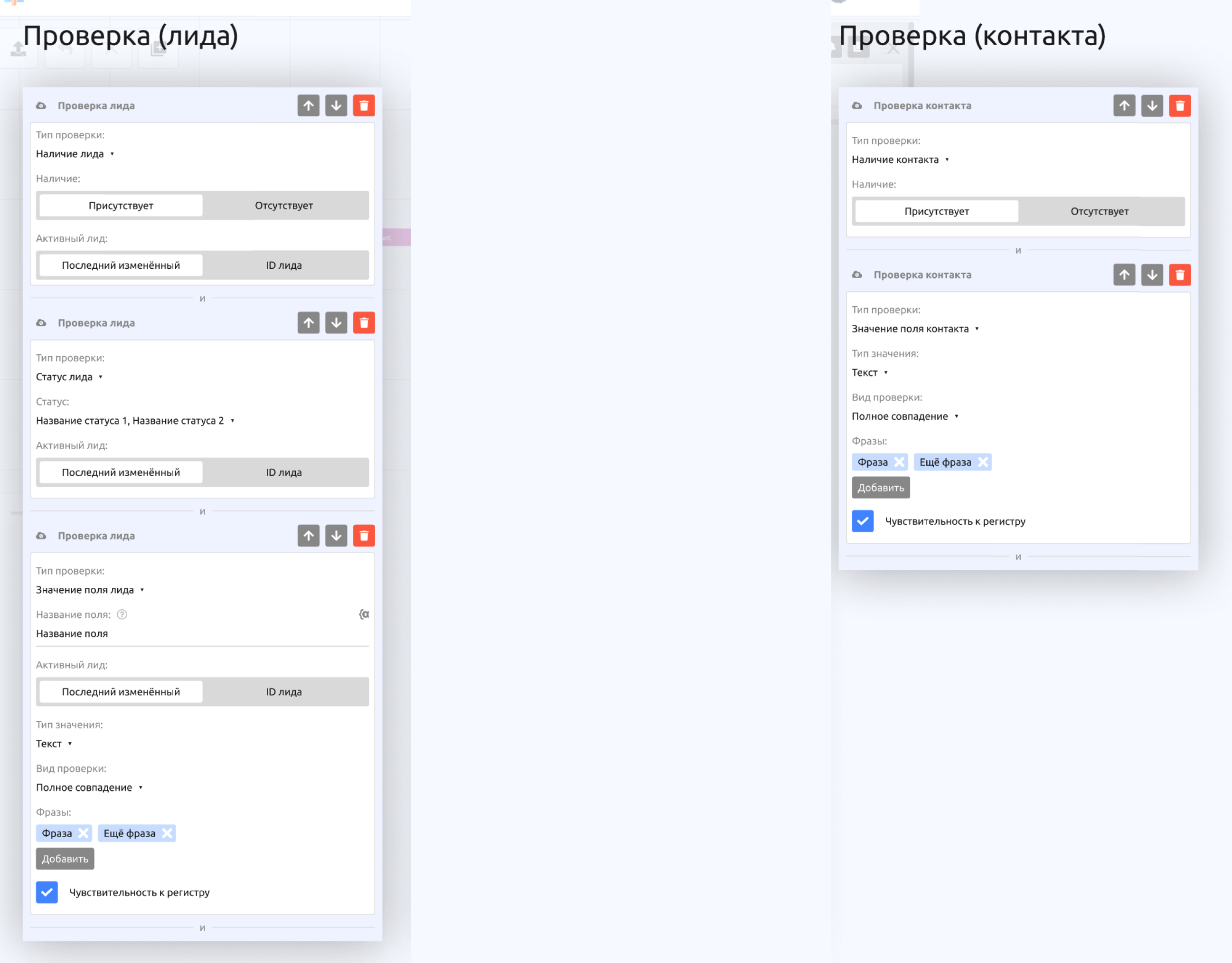
Лиды
Доступны следующие типы:
- Наличие лида
- Статус лида
- Значение поля лида
Контакты
Доступны следующие типы:
- Наличие контакта
- Значение поля контакта