В статье разберём как подключить Google Sheets к боту и считывать или записывать значения ячеек.
Примеры использования интеграции с таблицами Google:
- Проверка пользователя по Google таблицам и выполнение действий с ним
- Получение информации из Google таблицы по заданному значению
- Создание заявки от пользователей с подтверждением или отклонением в ресурсе
- Урок. Интеграция с Google таблицей в сервисе PuzzleBot
Подключение Google аккаунта
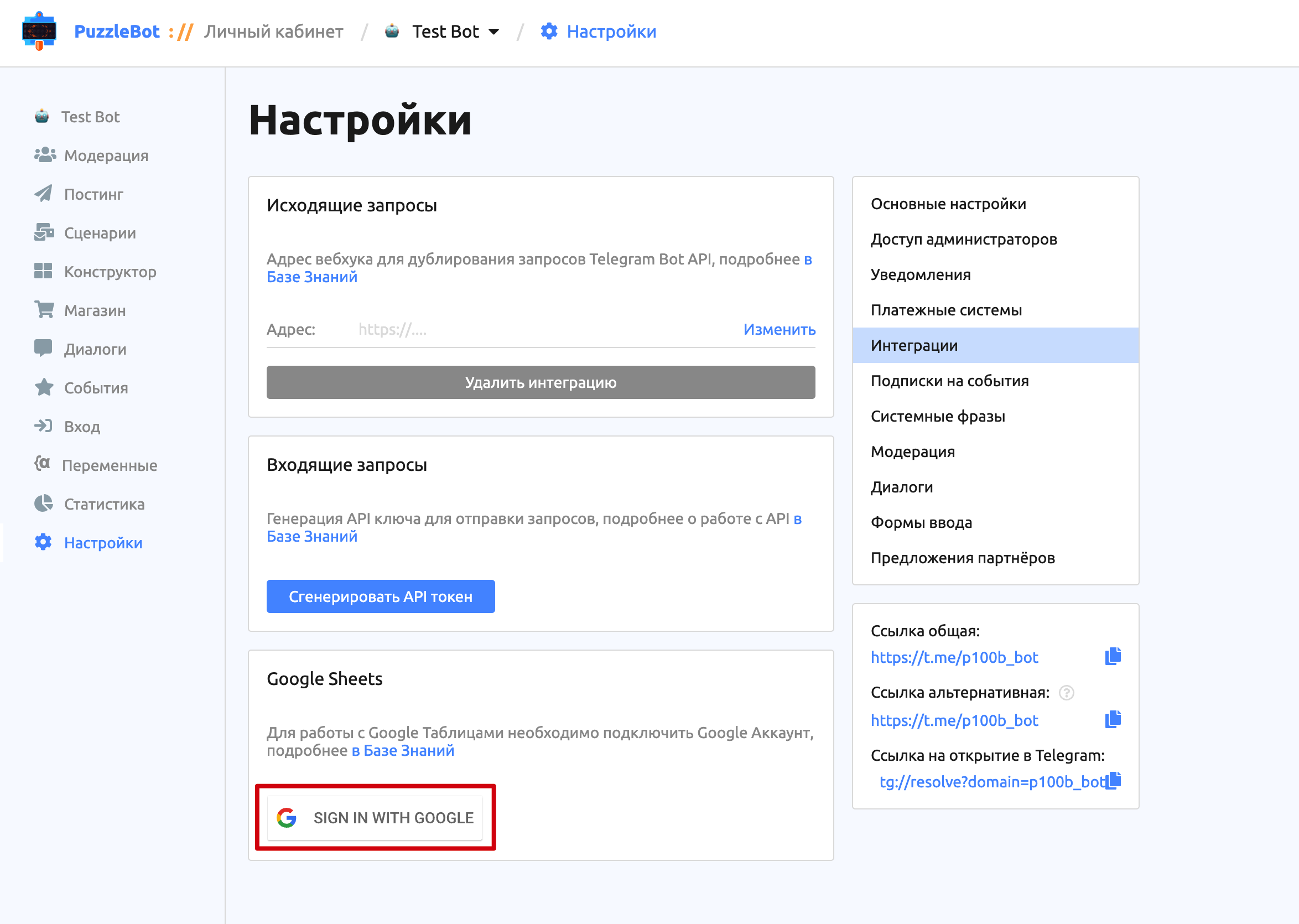
Для подключения Google аккаунта необходимо перейти на открыть страницу бота в личном кабинете, перейти во вкладку Настроек, выбрать раздел Интеграции и нажать на кнопку SIGN IN WITH GOOGLE.
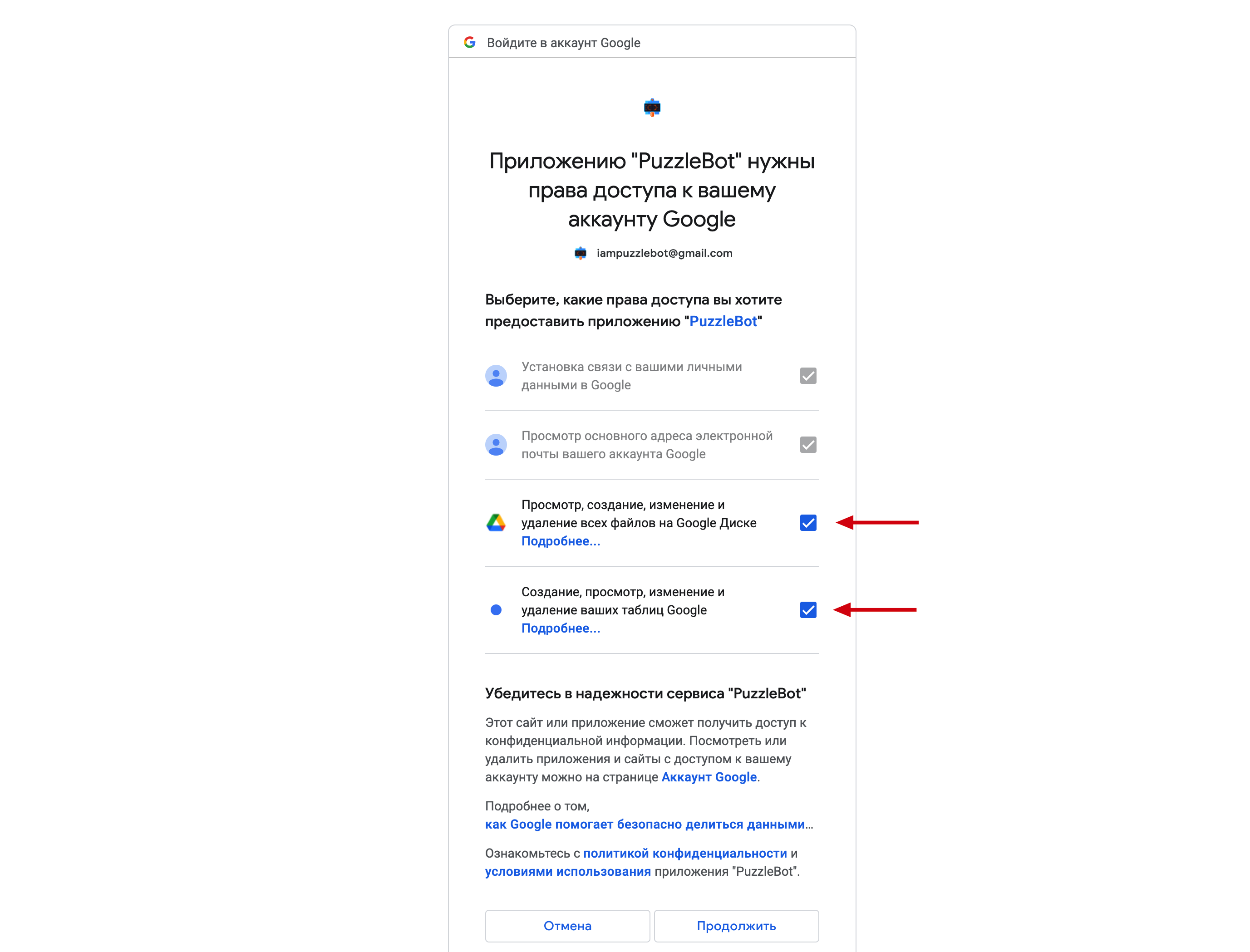
После откроется отдельная страница, на которой необходимо выдать все требуемые разрешения.
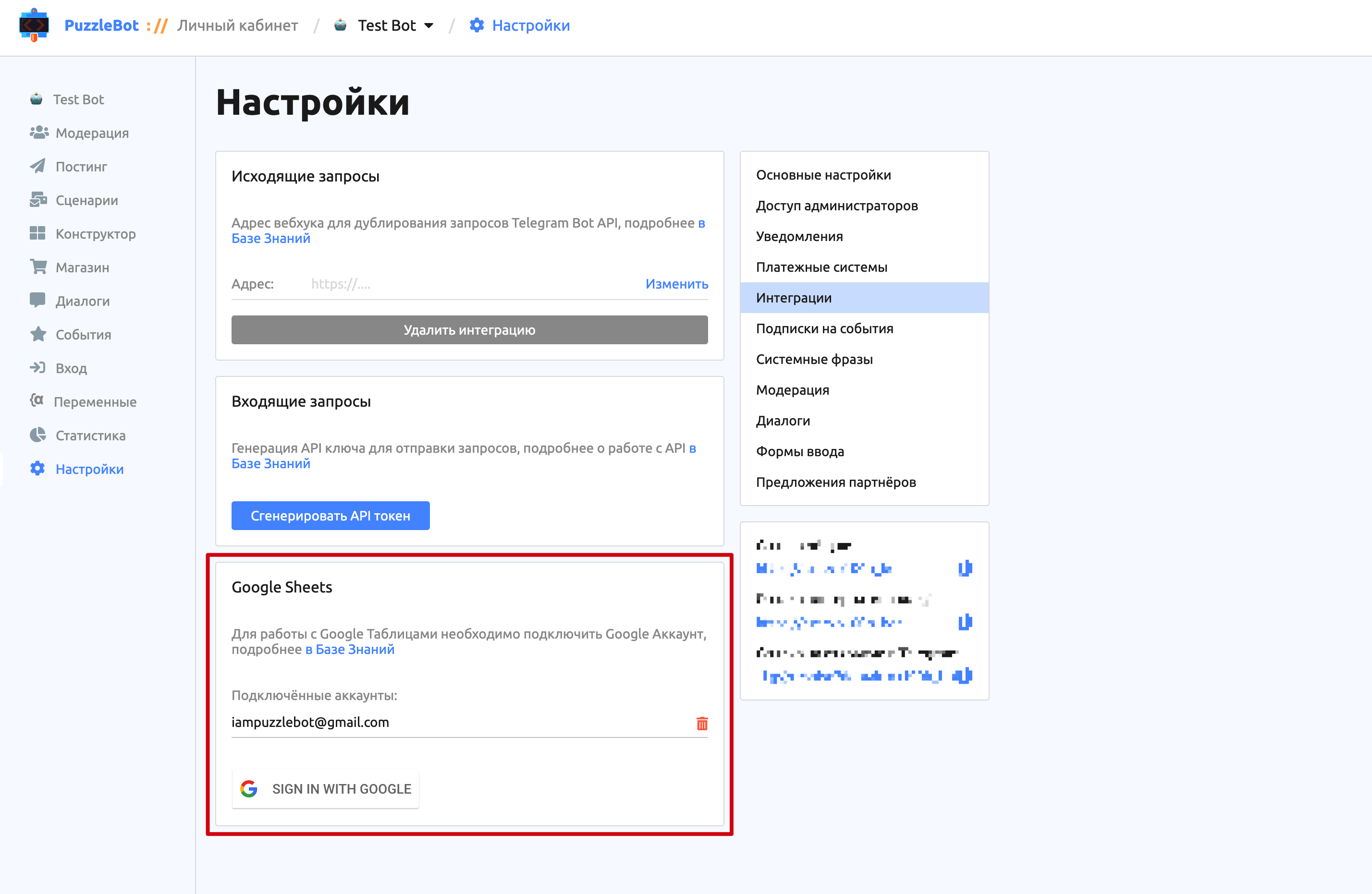
При успешном подключении Google аккаунта он отобразится в списке.
Важно! Вы можете подключить несколько Google аккаунтов.
В случае необходимости отозвать разрешения воспользуйтесь страницей: Приложения, у которых есть доступ к аккаунту.
Возможности интеграции
После подключения Google аккаунта возможностями интеграции можно пользоваться в следующих местах:
- Действия — раздел в Командах, Условиях и Постах, типы действий:
- Создать строку
- Обновить строку
- Очистить строку
- Удалить строку
- Создать лист
- Удалить лист
- Проверка — раздел у Условий, типы проверок:
- Проверить строку
- Проверить строку
- Интегрированная переменная — новый подтип для интегрированных переменных, позволяющий обращаться к конкретной ячейке или делать поиск строкам
Важно! Google Sheets имеют лимит на количество запросов к таблицам — 60 запросов в минуту на отправку и 60 запросов в минуту на запись.
Разберём общие настройки для всех типов.
Настройка интеграции
Все блоки с интеграцией можно разделить на три этапа:
- Выбор аккаунта, таблицы и листа
- Фильтр для поиска нужных строк или ввод адреса
- Запись значений
Выбор аккаунта, таблицы и листа
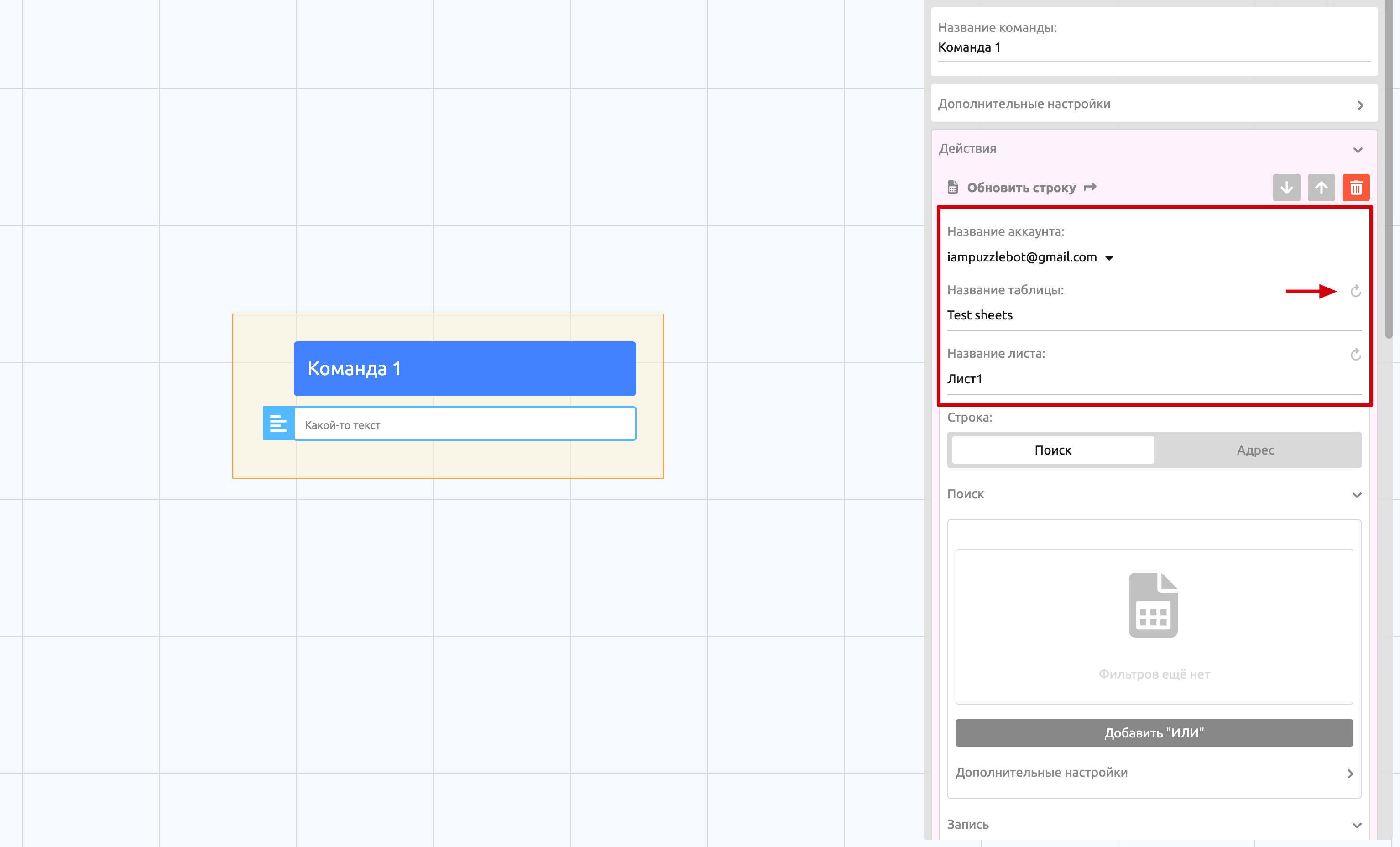
Этап состоит из трёх полей: выбор аккаунта, название таблицы и название листа. При вводе названий происходит поиск по таблицам или листам. Напротив каждого поля есть кнопка для обновления списка.
Фильтр для поиска нужных строк или ввод адреса
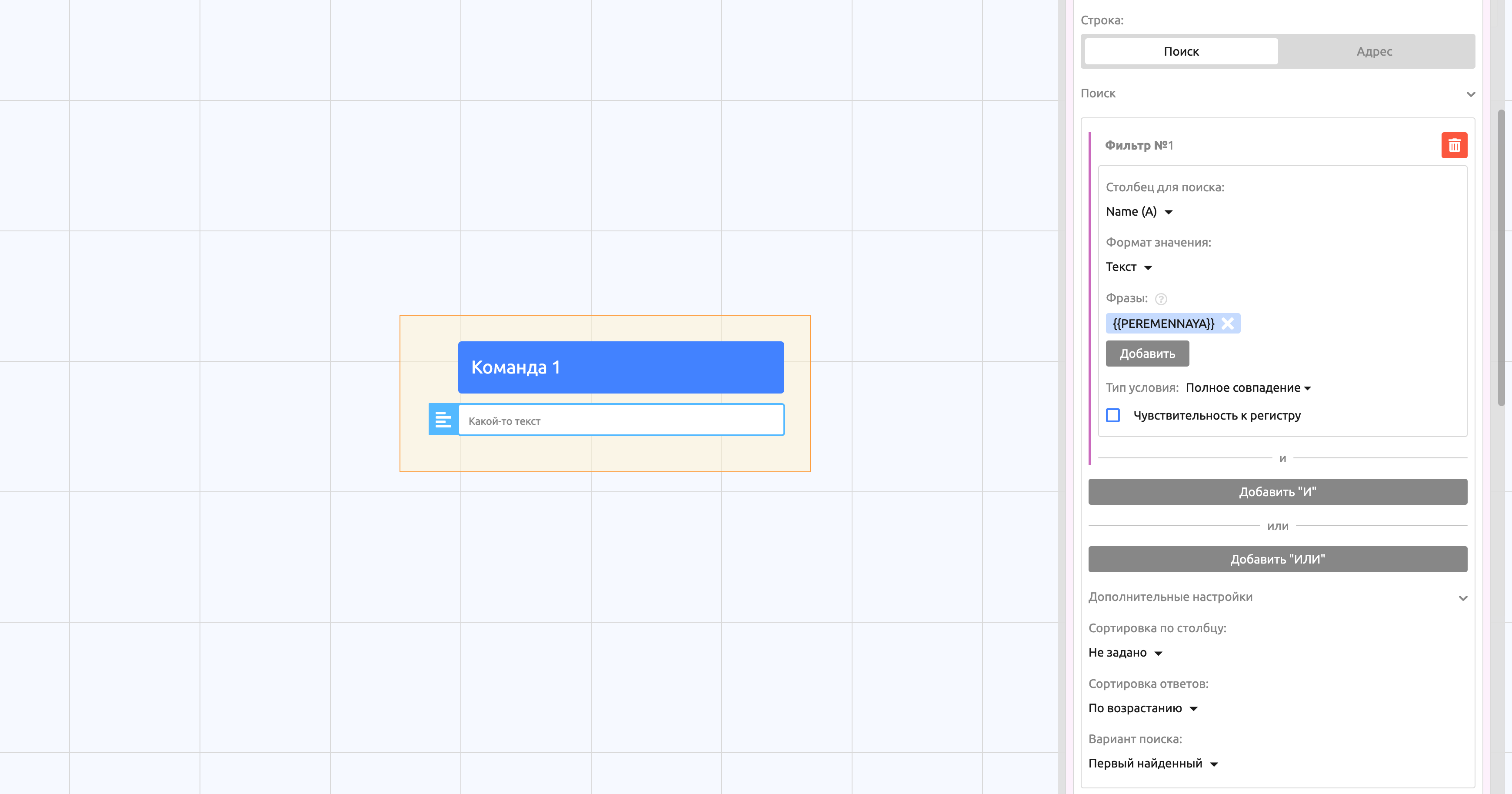
Разберём каждое поле:
- Строка — позволяет выбрать по какому типу искать нужные строки: через фильтры или введя конкретный адрес (можно вставить переменную)
- Поиск — позволяет задать фильтры с типом “И” и “ИЛИ”, рассмотрим поля фильтров:
- Столбец для поиска — название столбца и его буква
- Формат значения — текст, число, дата или проверка на наличие значения
Важно! Первая строка каждой таблицы является заголовком и не участвует в поиске.
- Дополнительные настройки:
- Сортировка по столбцу и Сортировка ответов — позволяют отсортировать полученные ответы и на основе сортировки применить запись
Например: для задачи, в которой нужно изменить значение у пользователя с наибольшим балансом необходимо выбрать сортировку по столбцу “Баланс”, а сортировку ответов “По убыванию”. - Варианты поиска — Первый найденный, Все или Задать количество
- Сортировка по столбцу и Сортировка ответов — позволяют отсортировать полученные ответы и на основе сортировки применить запись
Запись значений
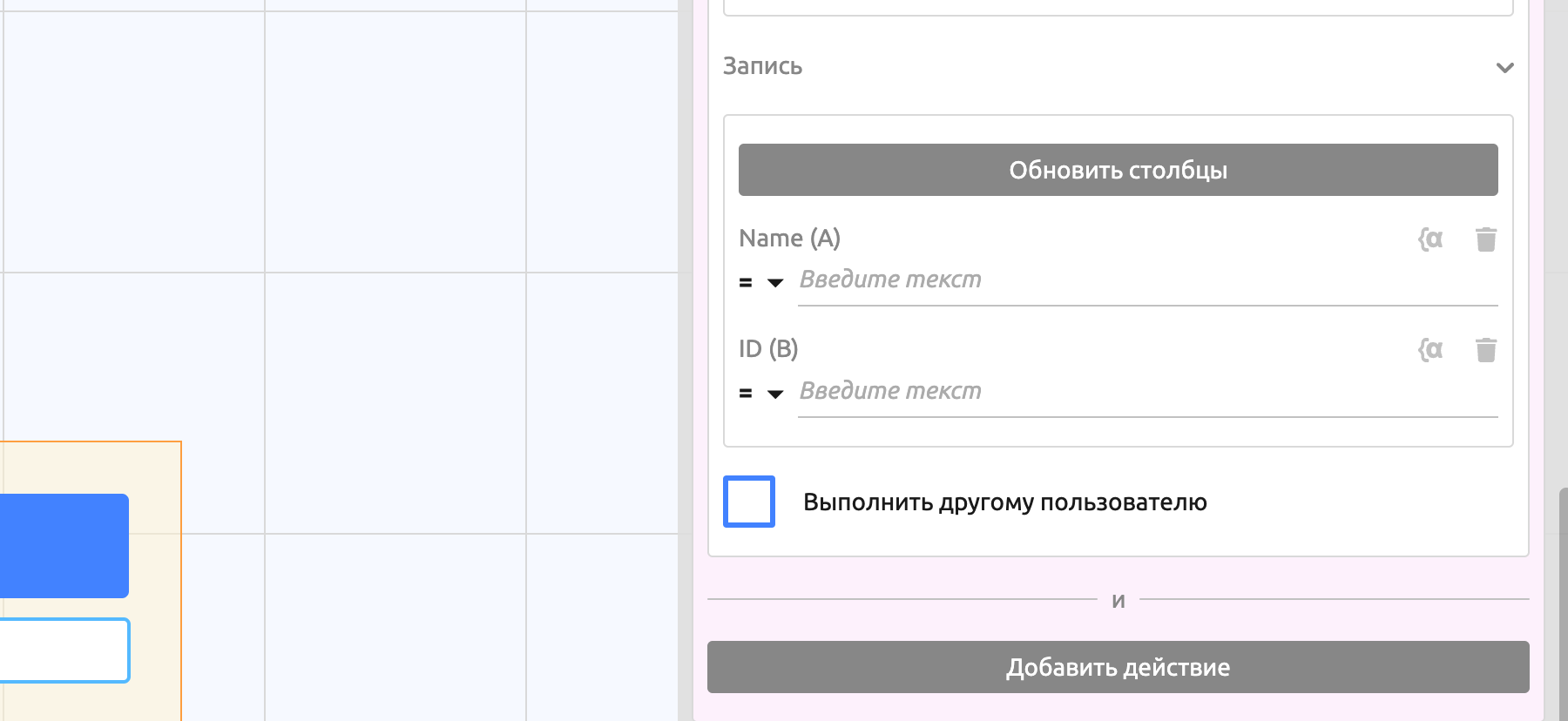
В данном этапе отображаются все столбцы, у которых заполнен заголовок (первая строка).
Правила работы с этапом:
- Работа с записью значений происходит по правилам выражений, подробнее: Правила написания выражения или формулы
- Если значение для ячейки не задано (пустое), то оно не будет изменено.
- Для очистки ячейки необходимо нажать на кнопку корзины.
- При использовании оператора “ = ” значение в ячейке будет перезаписано, а при использовании операторов “ + ”, “ - ”, “ * ”, “ / ” действие будет применено к значению в Google Таблице.
Важно! Значение с типом Число может работать со всеми операторами, значение с типом Текст только с операторами “ = ” и “ + ”, остальные типы только с оператором “ = ”.
Важно! Если ячейка имеет форматирование, то действие с ней произойдёт по правилам работы с Текстом (конкатенация). Например: в таблице находится ячейка со значением 100 и форматом валюта “ ₽ ”, при сложении её со значением 100 в ячейку будет записано "100 ₽100", а форматирование у ячейки пропадёт.