В данной статье мы разберем как создать копию или осуществить перенос уже существующего бота, привязанного к сервису PuzzleBot.
Важно! Функция доступна только для платных тарифов.
Важно! Файлы добавленные через ID файла, а также пользователи бота — продублированы не будут.
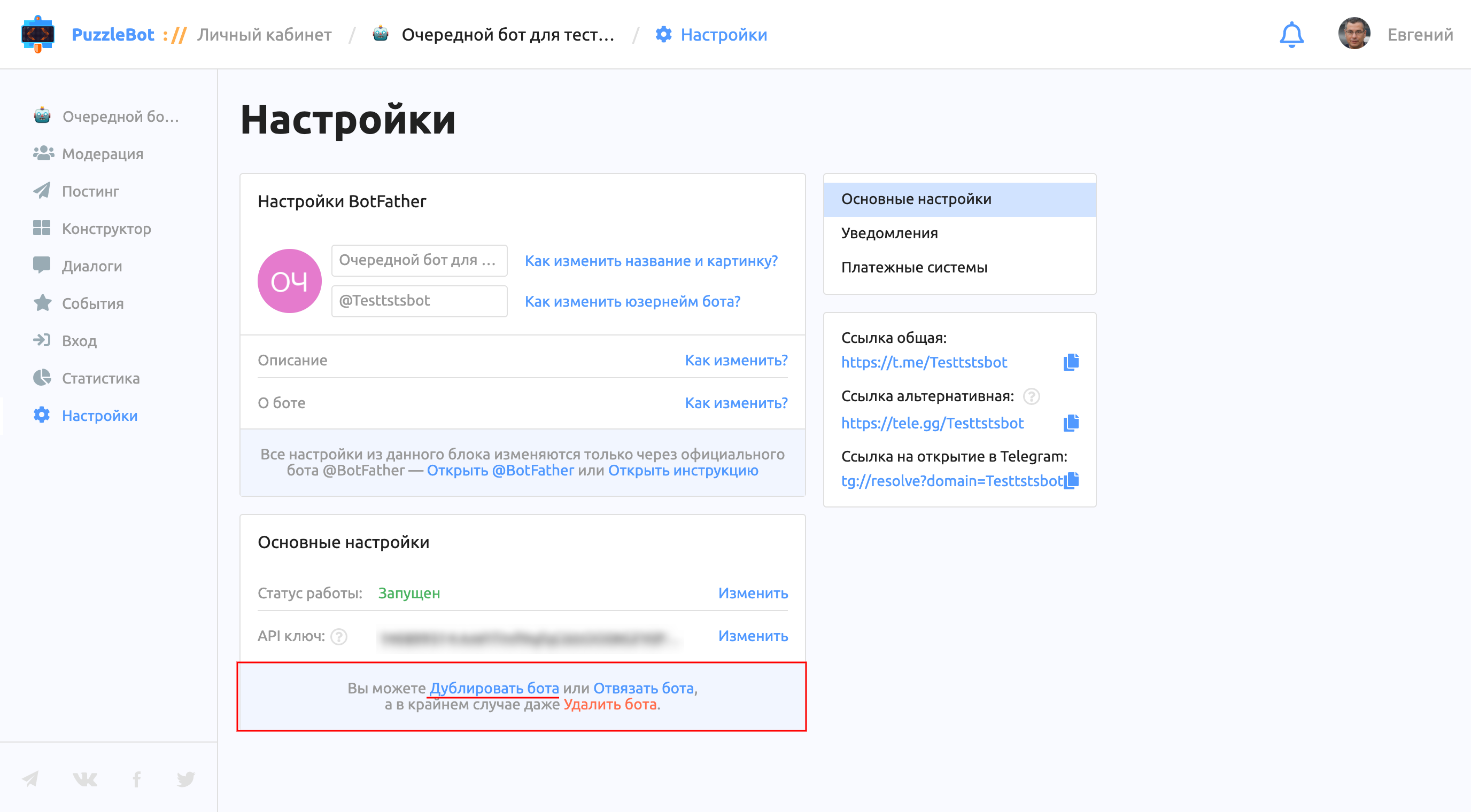
Для создания дубликата необходимо:
- В личном кабинете перейти в бота;
- Выбрать вкладку Настройки;
- Нажать на кнопку Дублировать бота.
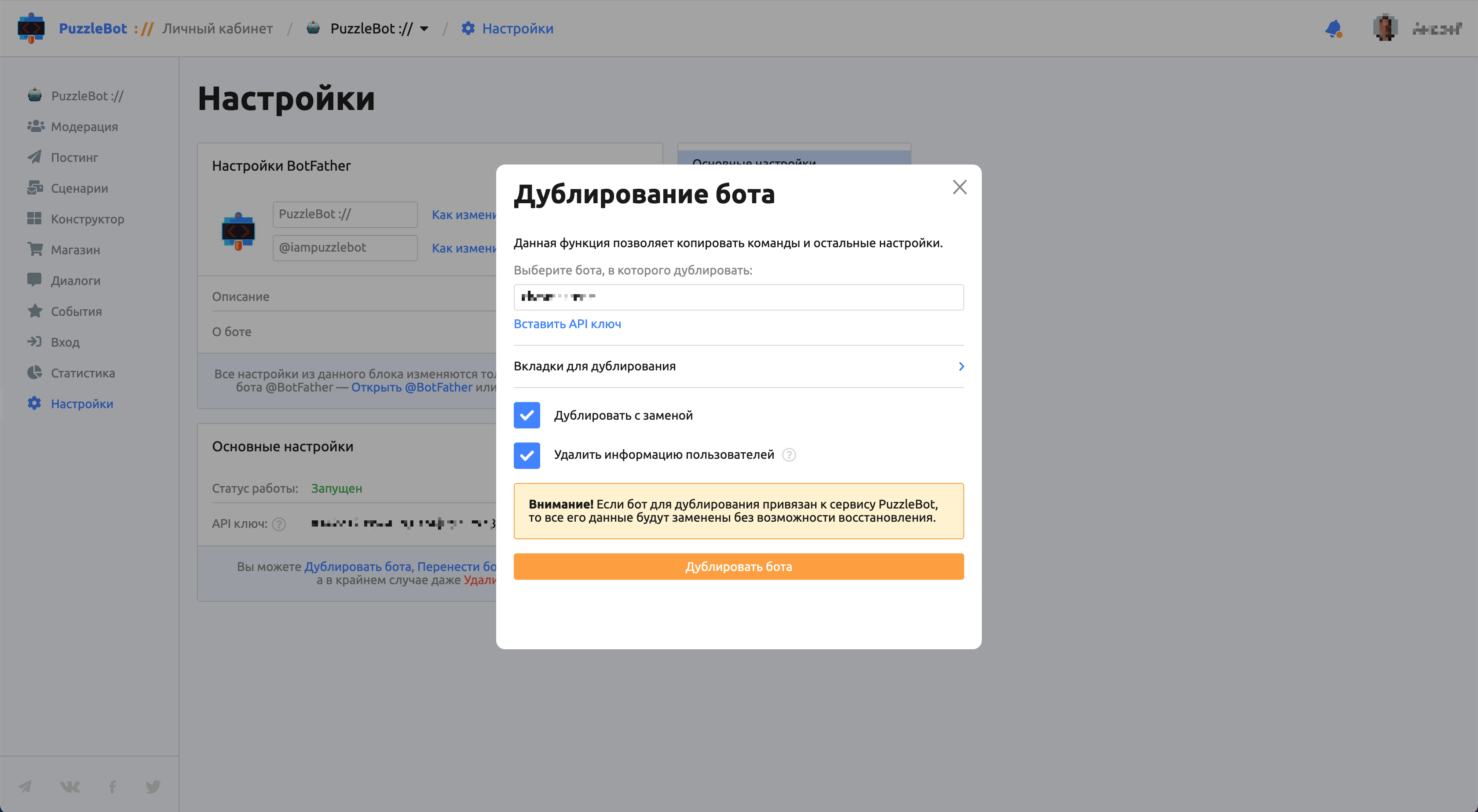
4. В появившемся окне вы можете выбрать бота из списка, если он уже подключен к сервису, или вставить API ключ и бот автоматически подключится.
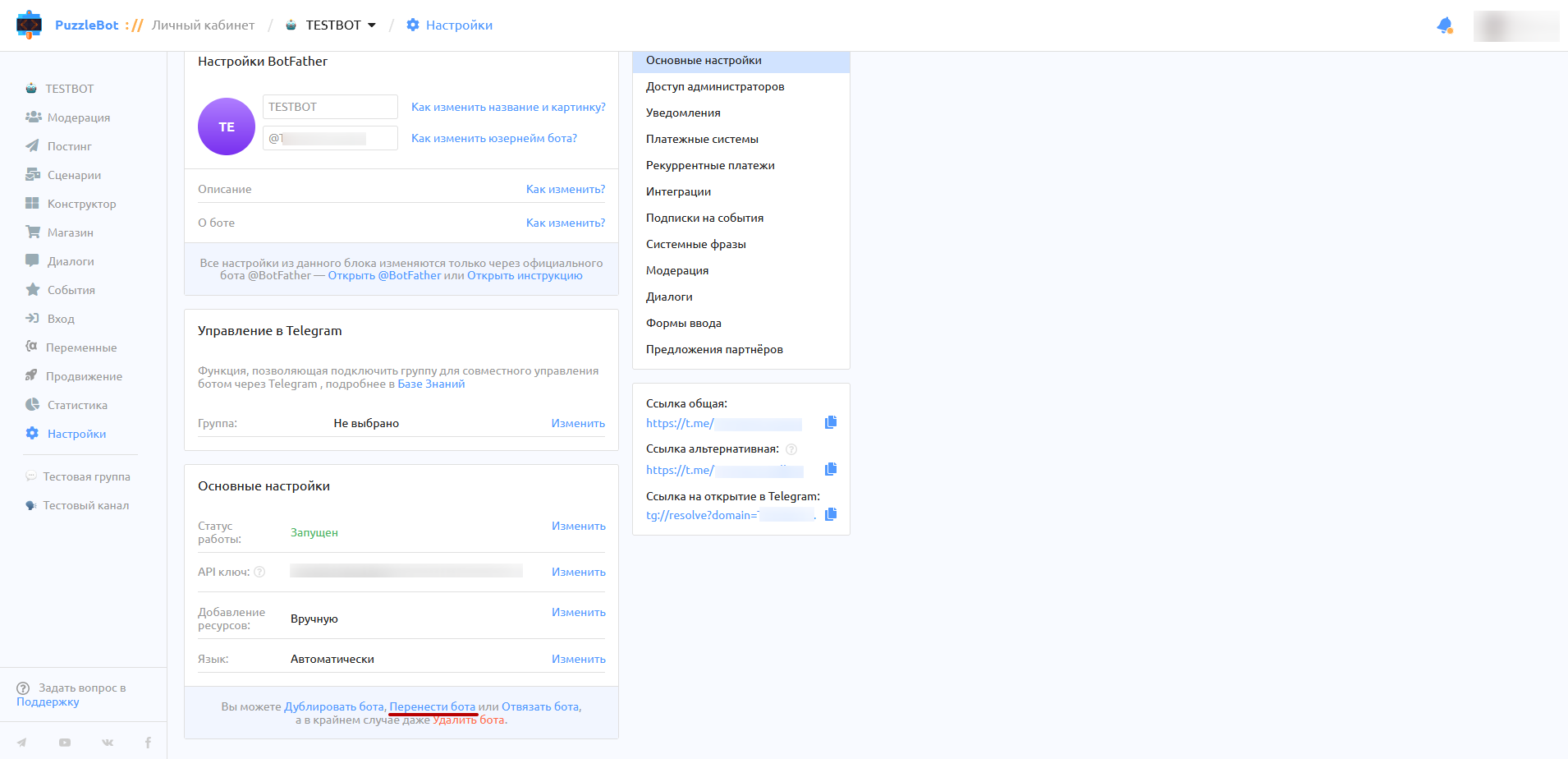
Для переноса бота:
- В личном кабинете перейти в бота;
- Выбрать вкладку Настройки;
- Нажать на кнопку Перенести бота.
4. В появившемся окне необходимо указать юзернейм пользователя, на аккаунт которого будет осуществлен перенос бота.
Важно! Данный пользователь должен иметь аккаунт в сервисе PuzzleBot и тариф на данном аккаунте должен подходить по лимитам переносимому боту.
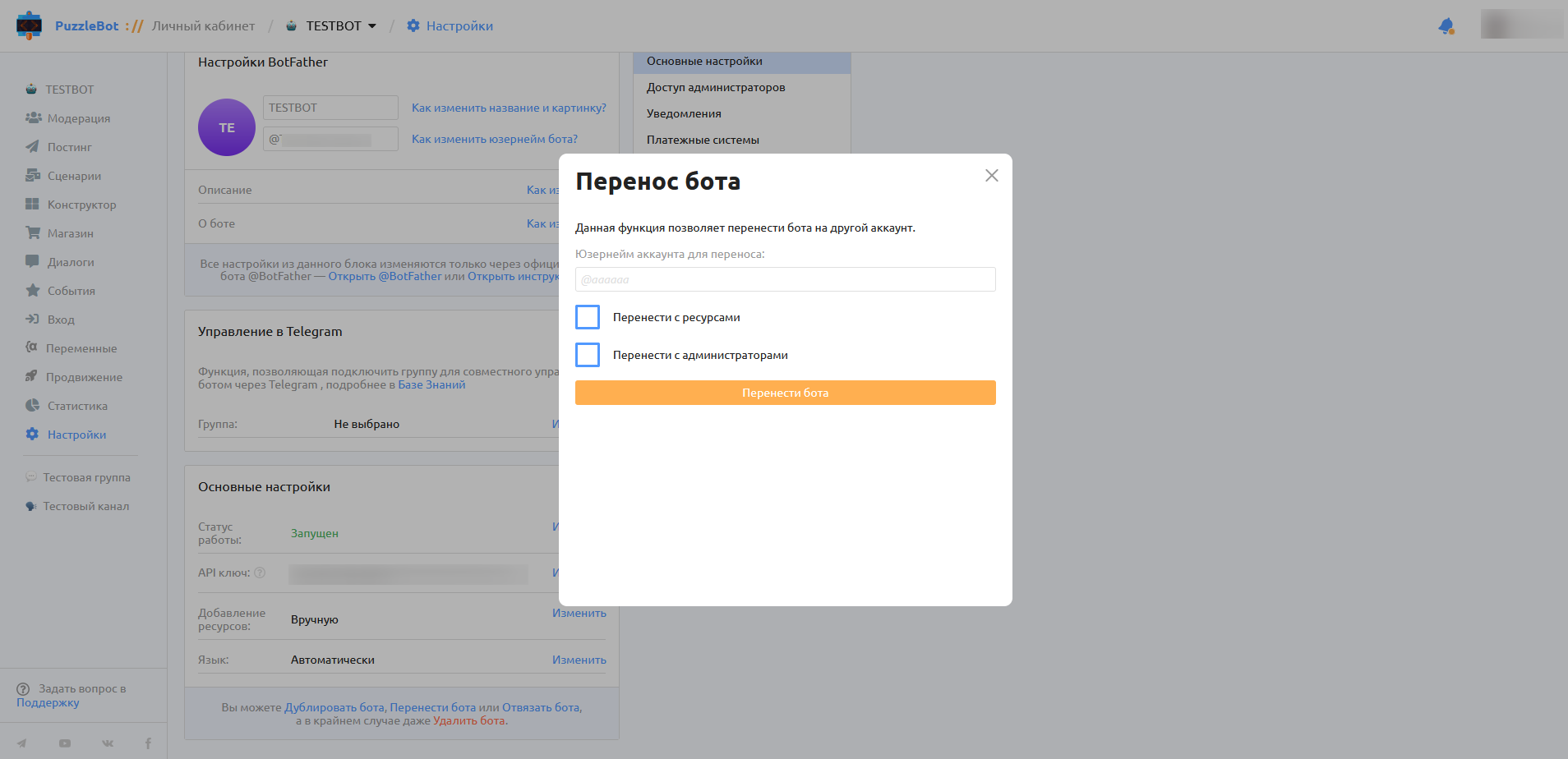
При переносе бота можно установить галочки для переноса подключенных ресурсов и администраторов.