В данной статье мы разберем что такое Категории, как создать Категории, как самостоятельно добавлять пользователей в Категории и как сделать так, чтобы они попадали в Категории автоматически.
Категории — группа пользователей, созданная для применения к ним каких-либо действий, например: изменение прав в группе, ограничение доступа к командам, отправка индивидуальной рассылки и подобное. Категории можно менять вручную из вкладки Модерация и автоматически настроив действие Добавление в категорию на других вкладках.
Категории нужны для объединения пользователей и:
- Отправка постов (Как отправить пост категории пользователей и Как отправить пост в бота и в ресурсы (мультпостинг));
- Предоставление или ограничение доступа к группам команд (Как ограничить доступ к группе команд);
- Изменение прав (Как изменить права пользователя в ресурсе).
Любого пользователя можно добавить в несколько Категорий бота и ресурса. При этом, если вы подключили к боту 2 и более ресурса, то пользователь может иметь в каждом ресурсе свою Категорию.
Значение "Без категории" по своей сути тоже является Категорией, которая по-умолчанию применяется для всех новых подписчиков.
Данная статья состоит из трёх частей:
- Создание категории — работа с вкладкой Модерация
- Добавление в категорию — особенности работы с функциями, которые заменяют, добавляют или удаляют категории.
- Проверка категории — особенности работы с функциями, которые проверяют нахождение пользователя в категориях.
Создание категорий
Подробнее о работе с Категориями можно посмотреть в видео обзоре по вкладке Модерация:
Для создания Категорий необходимо:
- Перейти в нужного бота или ресурс и открыть вкладку Модерация;
- Нажать на кнопку плюса в правом верхнем углу и ввести название новой Категории;
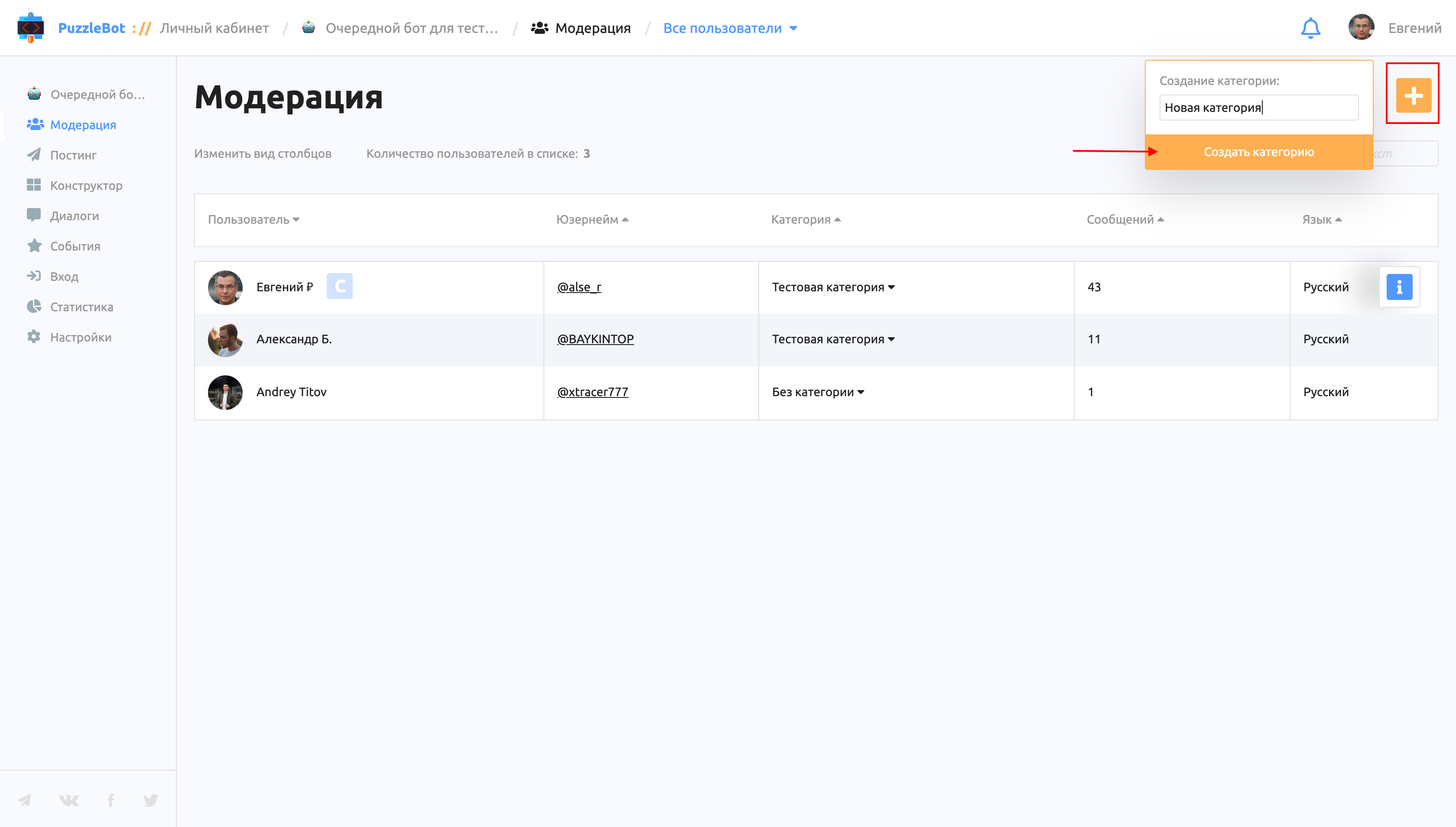
Отлично! У вас создалась новая Категория, но пока в ней нет пользователей.
Для добавления пользователей в Категорию необходимо:
- Перейти в нужного бота или ресурс и открыть вкладку Модерация;
- Навести на нужного пользователя и в столбце Категория нажать на Без категории;
- Выбрать необходимую категорию и сохранить изменения.
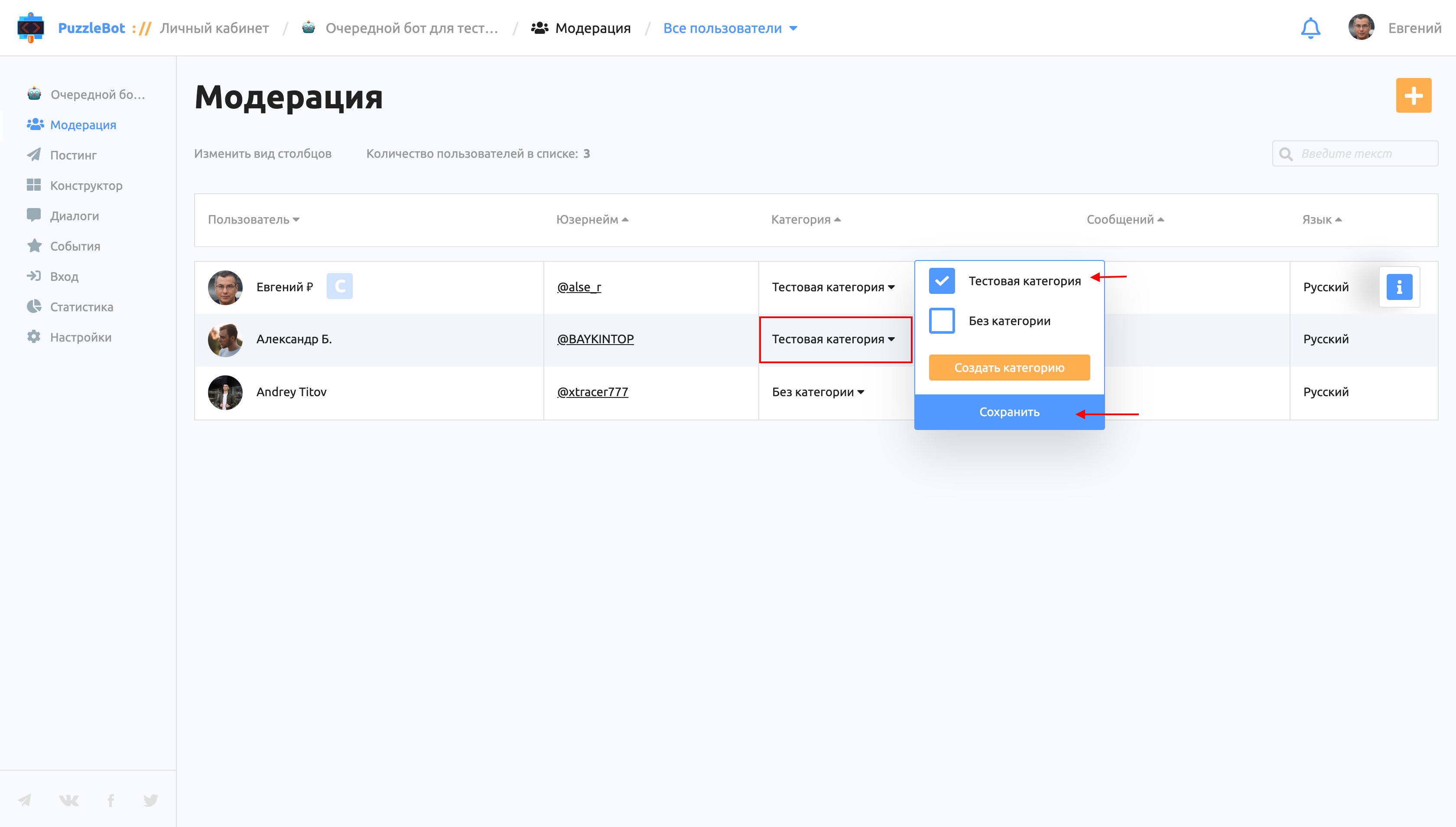
Добавление категории
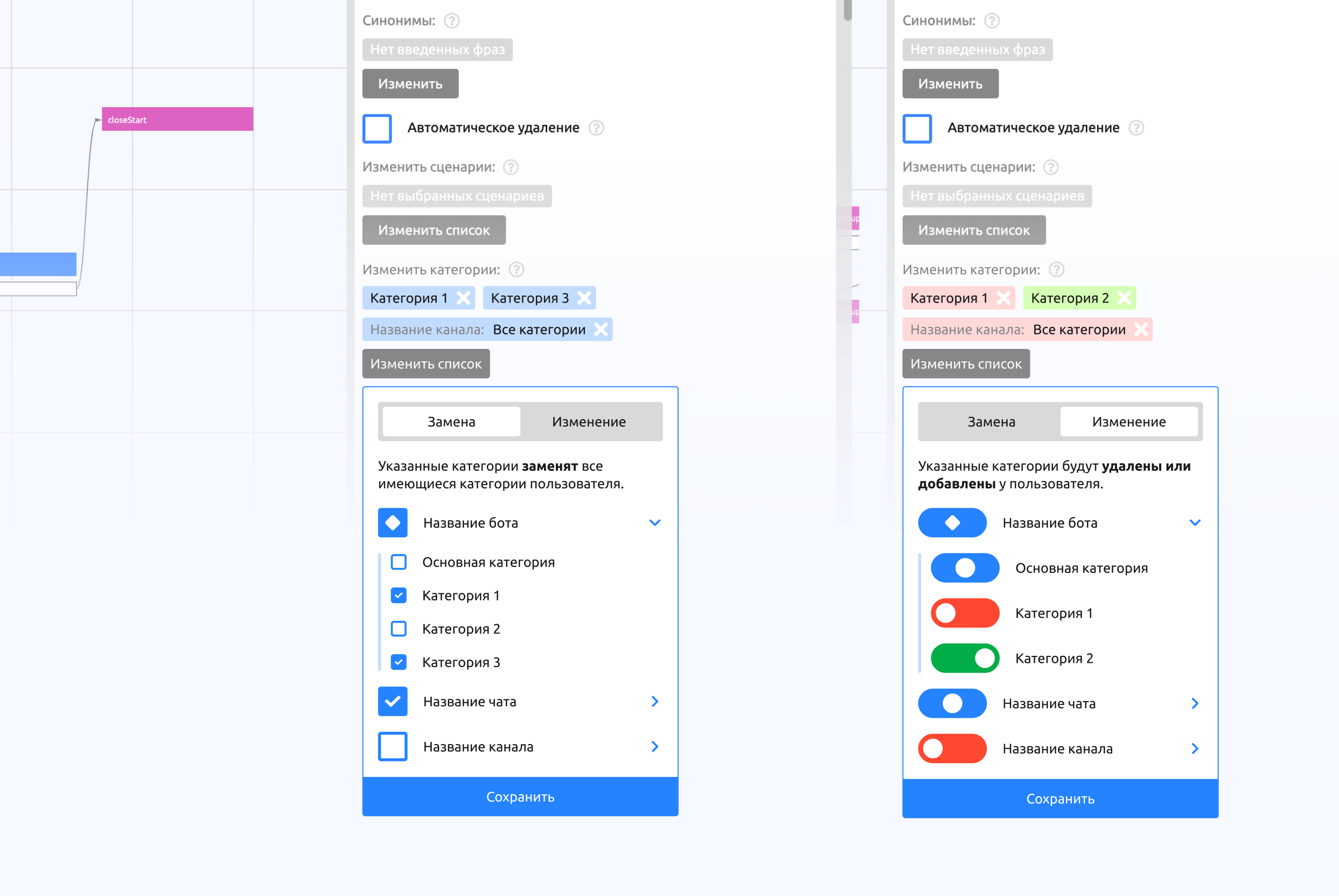
Рассмотрим обновленный интерфейс выпадающего окна в Действии "Изменить категории" в настройках команды. Администратору предлагается несколько способов: Замена и Изменение.
Замена — заменяет все присвоенные категории пользователя на те, что указаны в команде.
Например: пользователь находится в категориях "Новичок" и "Москва". Администратор бота настроил добавление в категорию "Платник" и выбрал способ Замена. При вызове команды две предыдущие категории пользователя "Новичок" и "Москва" заменятся на одну новую "Платник".
Изменение — изменяет только указанные категории, может добавить их пользователю или удалить.
Например: пользователь находится в категориях "Новичок" и "Москва". Администратор бота настроил добавление в категорию "Платник", удаление категории "Новичок" и выбрал способ Изменение. При вызове команды пользователю добавится категория "Платник", удалится категория "Новичок" и останется без изменений категория "Москва".
Проверка категории
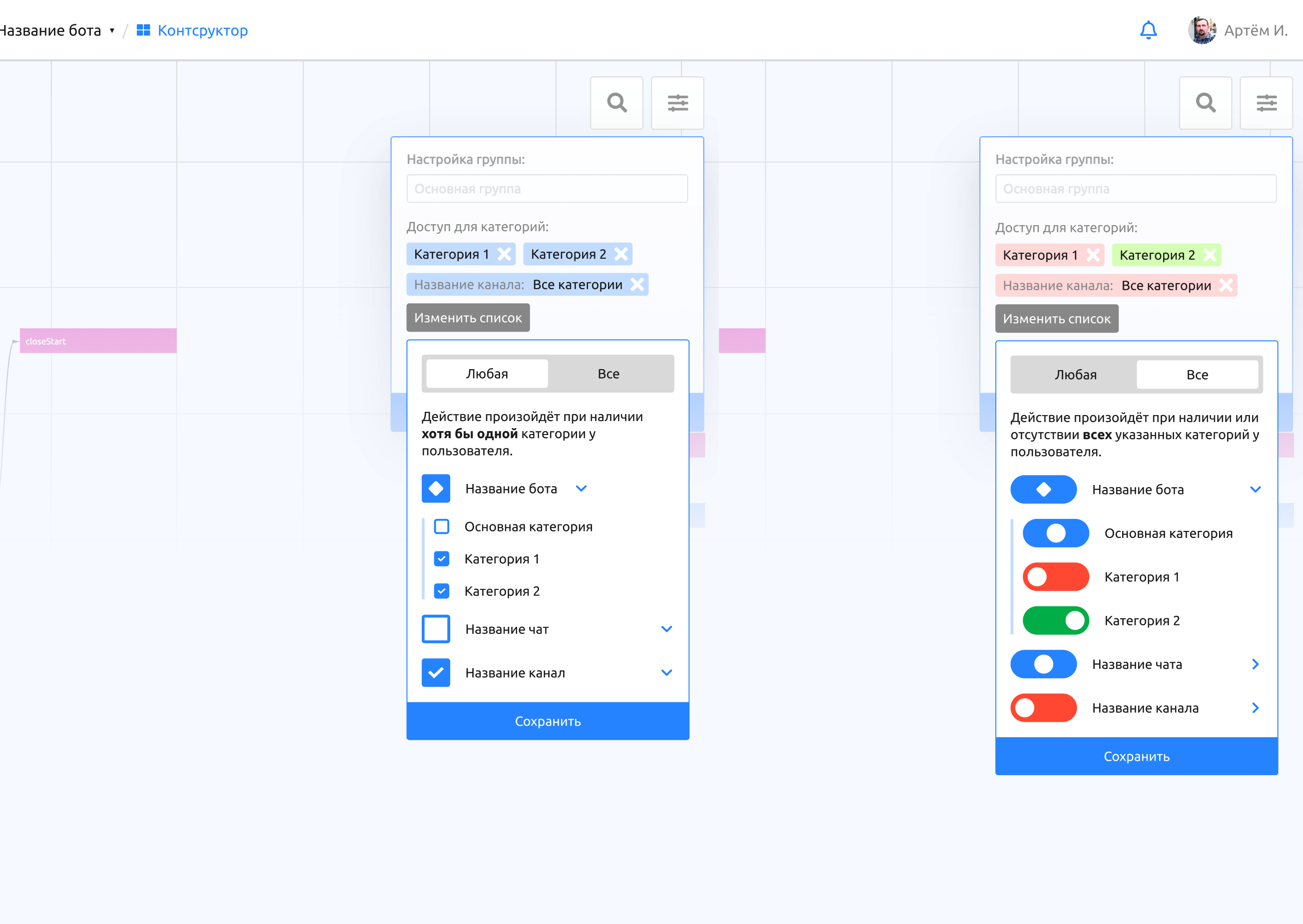
Рассмотрим обновленный интерфейс выпадающего окна в настройках группы команд. Администратору предлагается несколько способов: Любая и Все.
Любая — проверяет наличие хотя бы одной из перечисленных категорий.
Например: у группы команд настроен доступ для категорий “Москва” и “Платник”, если пользователь с категориями “Новичок” и “Москва” попытается вызвать команду, то ему это удастся, так как он находится в категории “Москва”.
Другой пример: есть 4 пользователя: пользователь Саша с Категорией “1”, пользователь Аня с Категорией “2”, пользователь Миша с категорией “3” и пользователь Ксюша с категориями “1” и “2”. Если доступ к группе команд настроен для категорий 2 и 3, а выбранный способ Любая, то вызвать команды смогут Аня, Миша и Ксюша.
Все — проверяет наличие и отсутствие всех перечисленных категорий.
Например: у группы команд настроен доступ для пользователей, которые находятся в категории“Новичок”, но отсутствуют в категории “Платник”. Если пользователь с категориями “Новичок” и “Москва” попытается вызвать команду, то ему это удастся, так как он находится в категории “Новичок” и отсутствует в категории “Платник”.
Другой пример: есть 4 пользователя: пользователь Саша с Категорией “1”, пользователь Аня с Категорией “2”, пользователь Миша с категорией “3” и пользователь Ксюша с категориями “1” и “2”. Если доступ к группе команд настроен для пользователей с присвоенной категорией 2, но с отсутствующей категорией 3, а выбранный способ Все, то вызвать команды смогут Аня и Ксюша.
Важно! Если у пользователя в ресурсе несколько категорий с разными разрешениями, например: категория 1 разрешает отправлять сообщения, а категория 2 запрещает, то пользователь сможет отправлять сообщения. То есть включенные разрешения имеют приоритет перед выключенными.