Для изменения прав в каналах и группах у ботов и пользователей необходимо:

1. Перейти к списку участников. Для этого нужно нажать на заголовок ресурса либо навести курсор на три точки и выбрать в выпадающем меню пункт Информация.
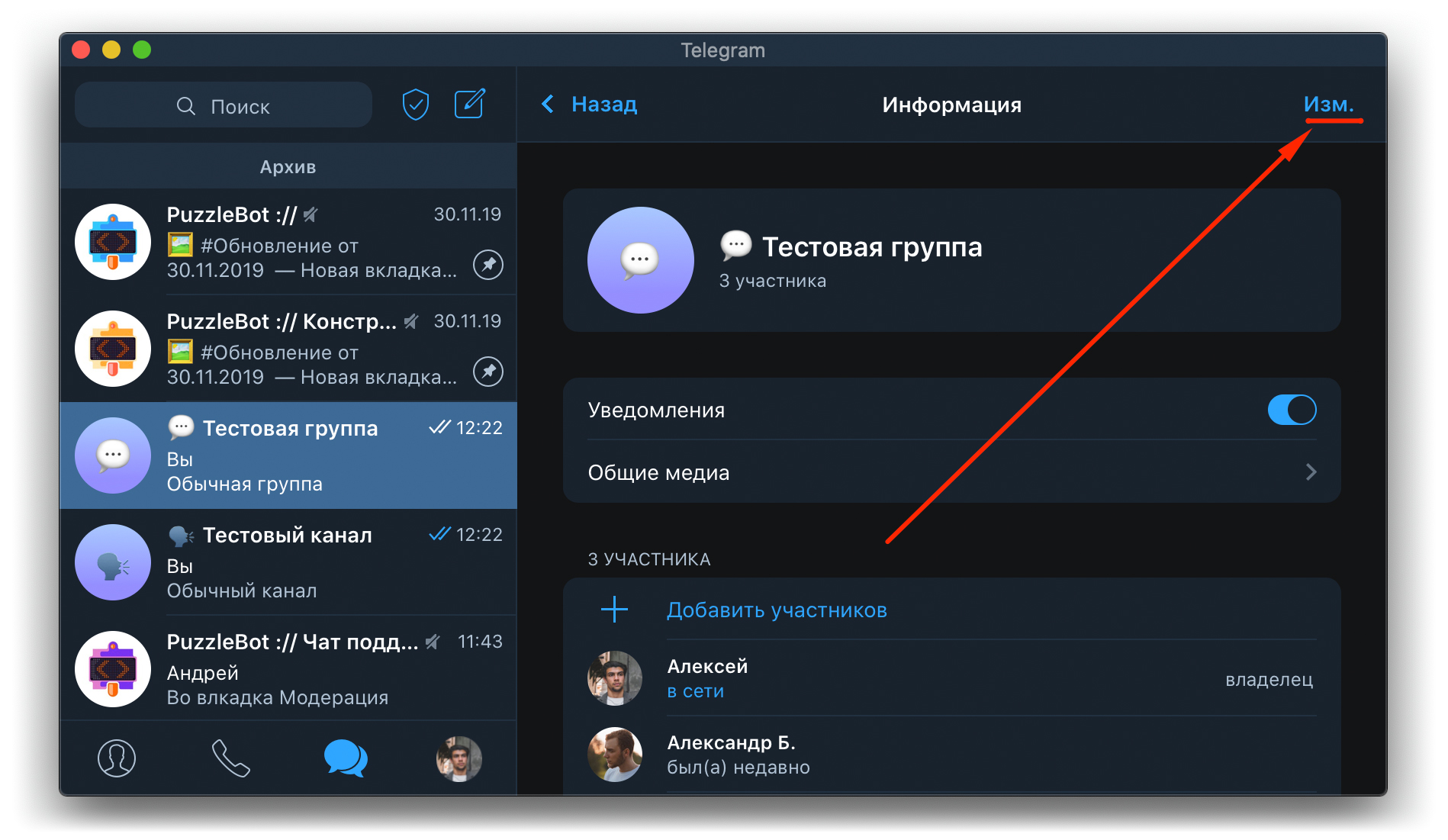
2. Нажать на кнопку Изменить;
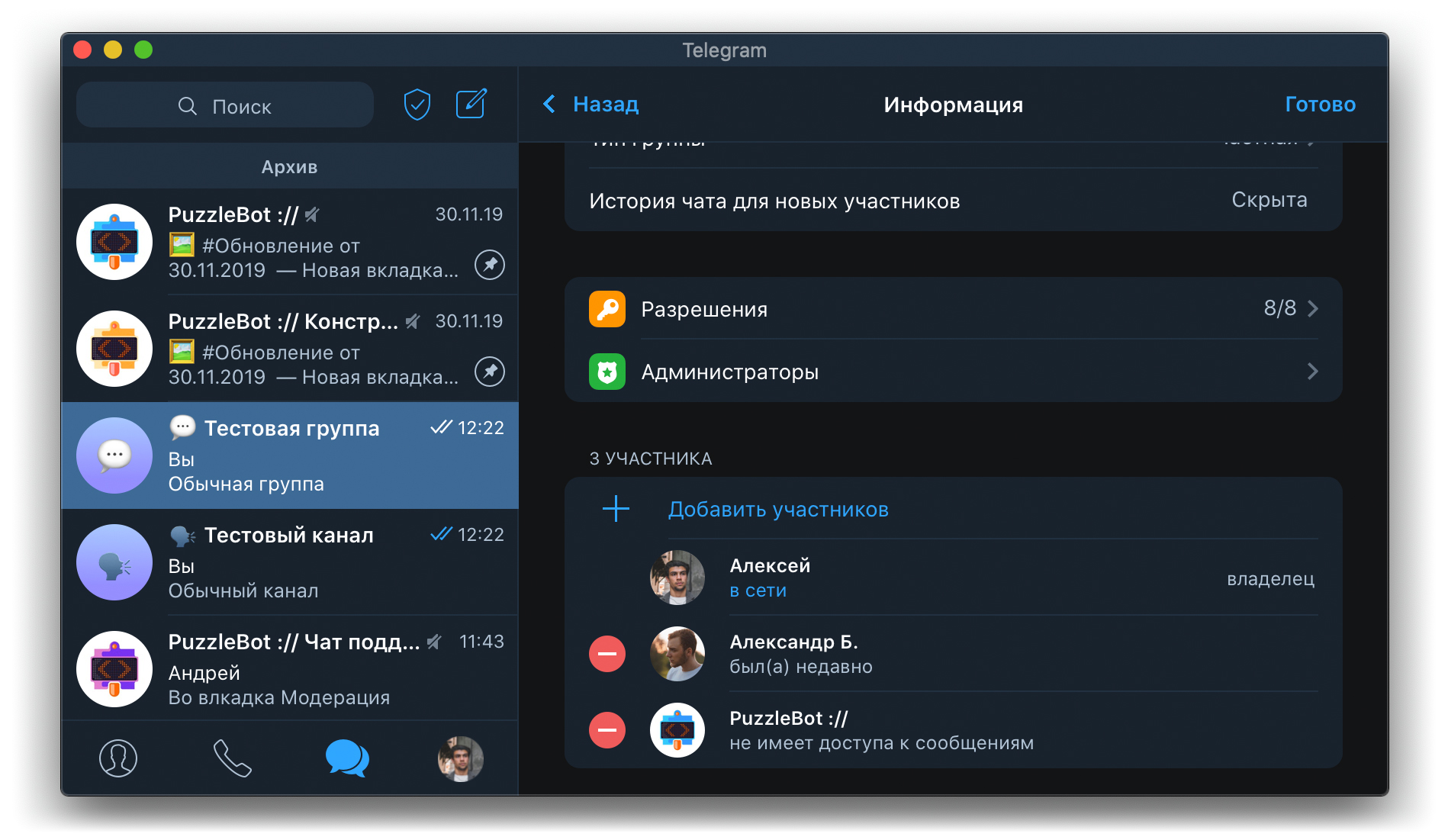
После нажатия на кнопку Изменить появляются новые пункты:
- Разрешение — в данном пункте можно задавать права для всех подписчиков ресурса (кроме администраторов);
- Администраторы — вкладка, на которой можно назначать пользователей администраторами, вписывать название должности и редактировать возможности администраторов;
Помимо выше перечисленного напротив каждого пользователя появляется иконка для удаления или бана любого подписчика.
Для подключения ресурса к сервису PuzzleBot :// необходимо добавить созданного вами бота и выдать ему полные админские права, разберем как это сделать:
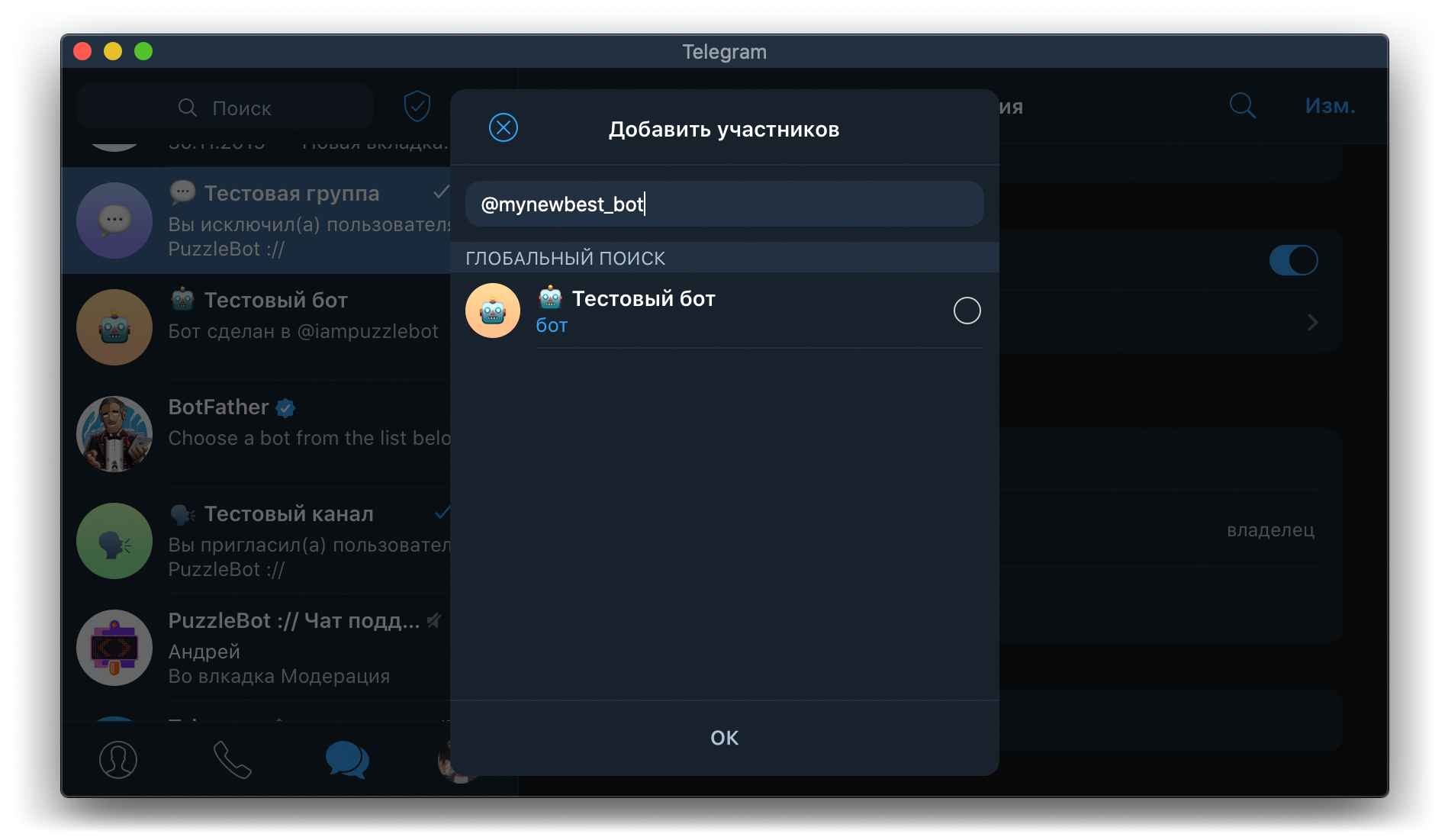
3. Добавляем бота через кнопку Добавить участников и выбираем его из списка или вводим в поиск юзернейм вашего бота;
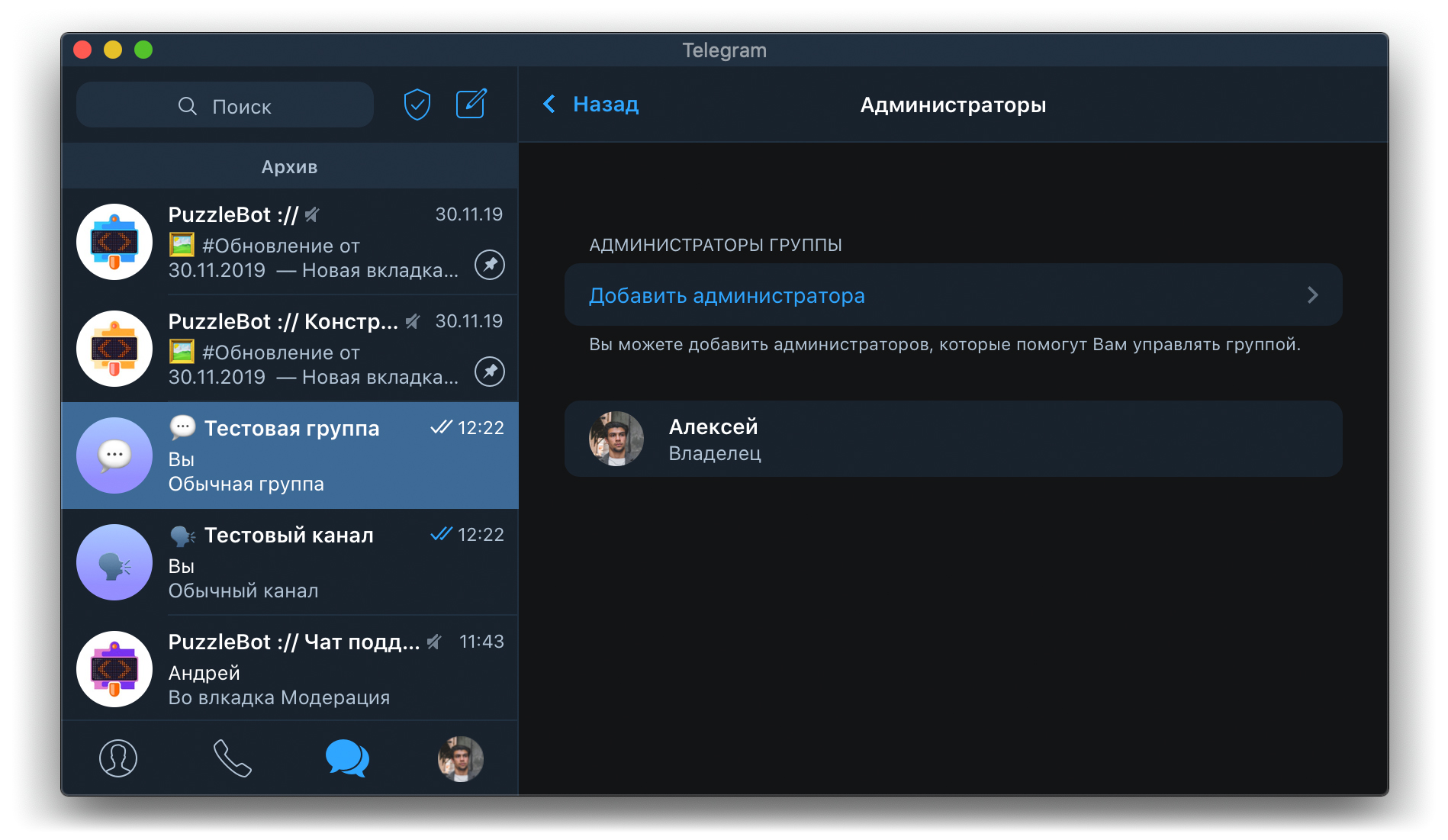
4. Переходим в раздел Администраторы и выбираем Добавить администратора;
— Зачем для добавления ресурса к сервису PuzzleBot :// нужна возможность добавлять администраторов?
— Для сбора статистики по ресурсам и для редактирование прав через личный кабинет сервиса, мы добавляем в ваш канал или чат юзербота. Юзербот — аккаунт, наделенный всеми возможностями обычного пользователя, но управляемый программой. К сожалению, обычный бот не может собирать статистику и выдавать особые разрешения в отличии от юзербота.
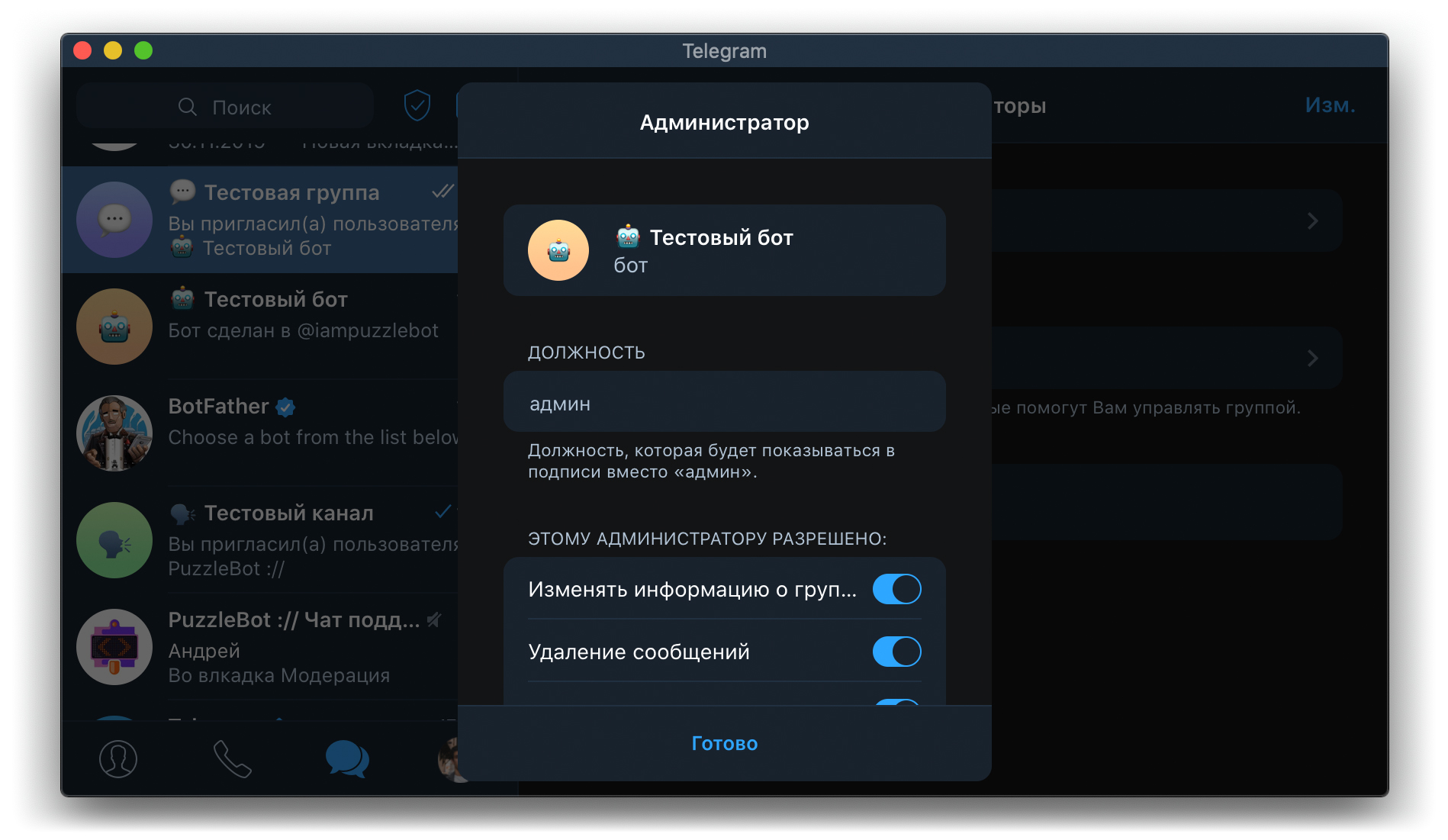
5. Находим бота и выдаем ему полные права администратора, то есть переводим все "ползунки" во включенное состояние.
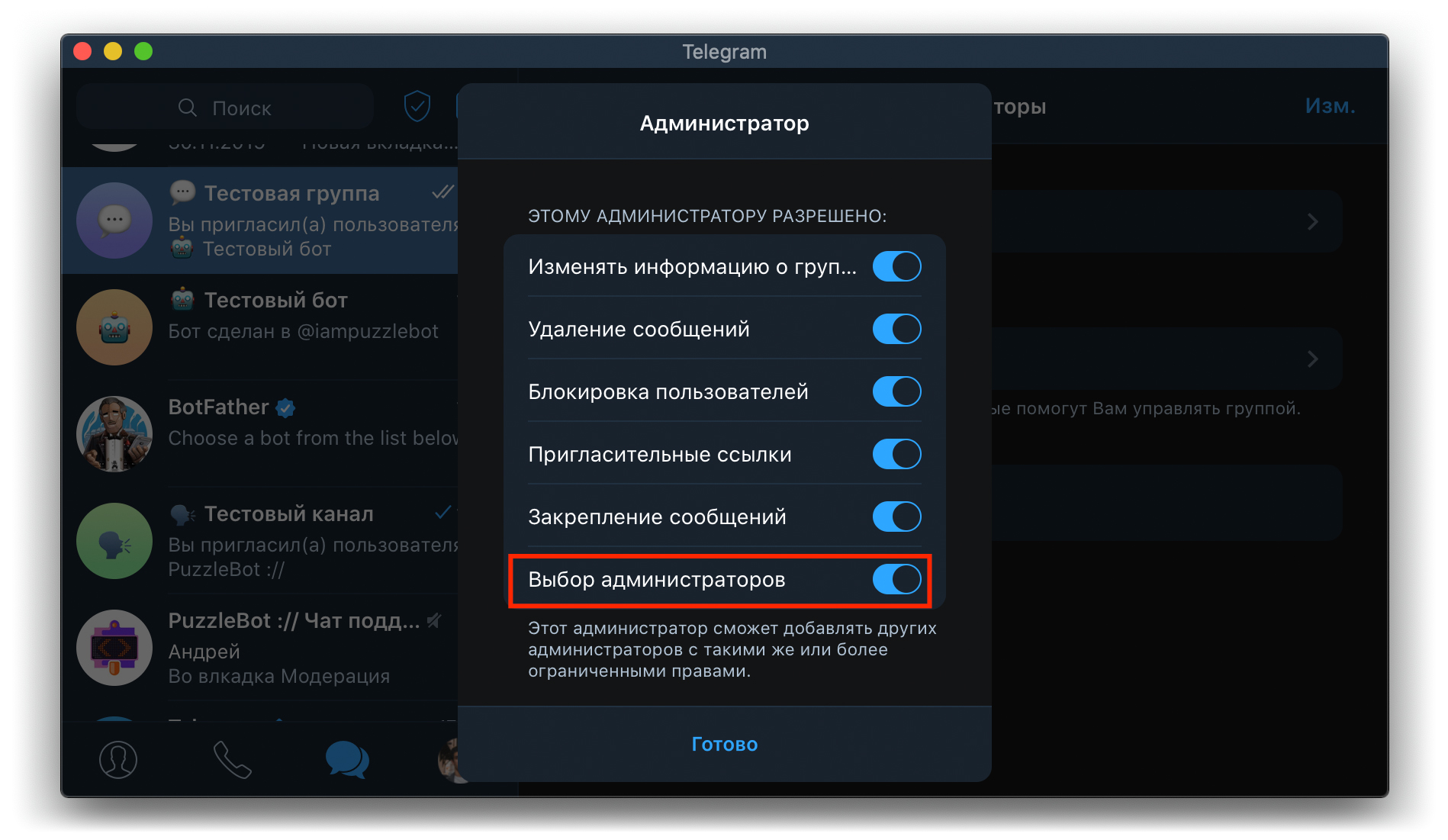
6. После этого нажимаем Готово и сохраняем изменения. Теперь бот наделен полными правами администратора.
Если у вас еще ресурс не подключен к личному кабинету, то нужно:
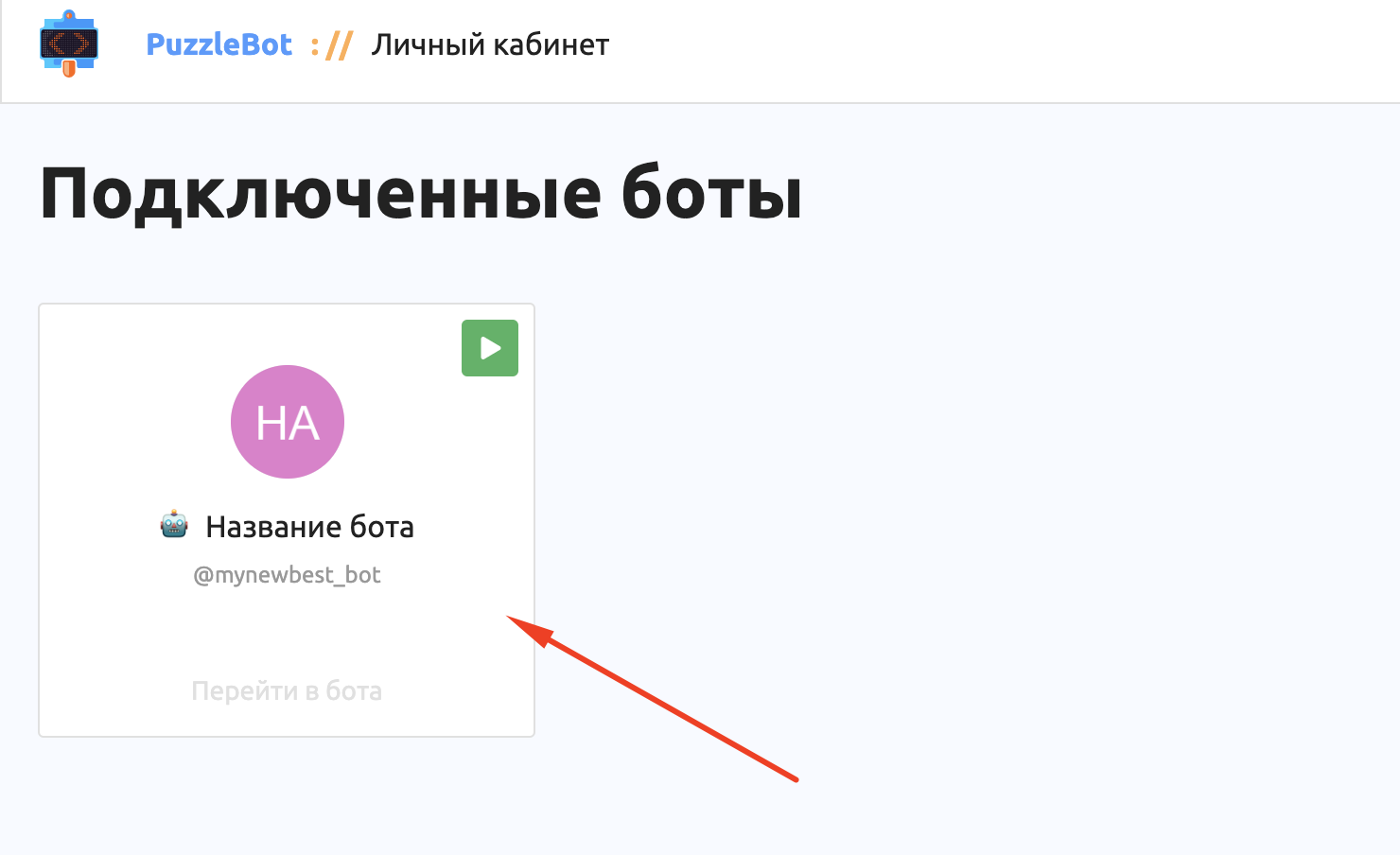
1. Перейти в личный кабинет и выбрать нужного бота;
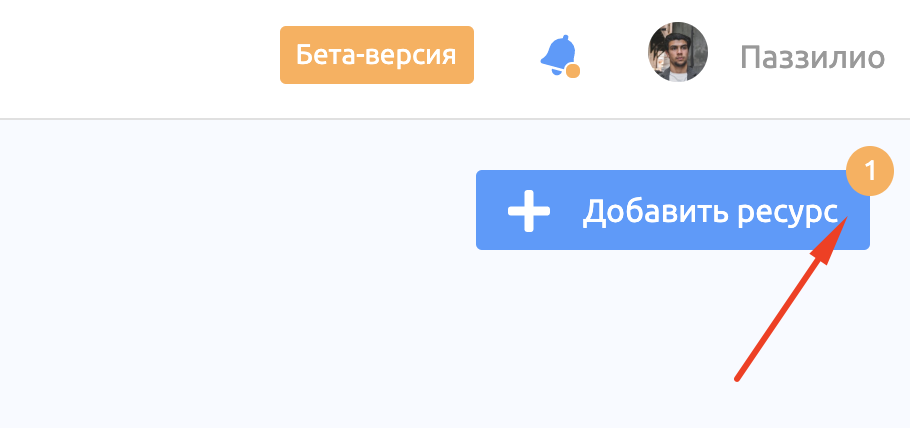
2. Нажать на кнопку Добавить ресурс (у которой уже будет отображено уведомление о запросе на добавление ресурса);
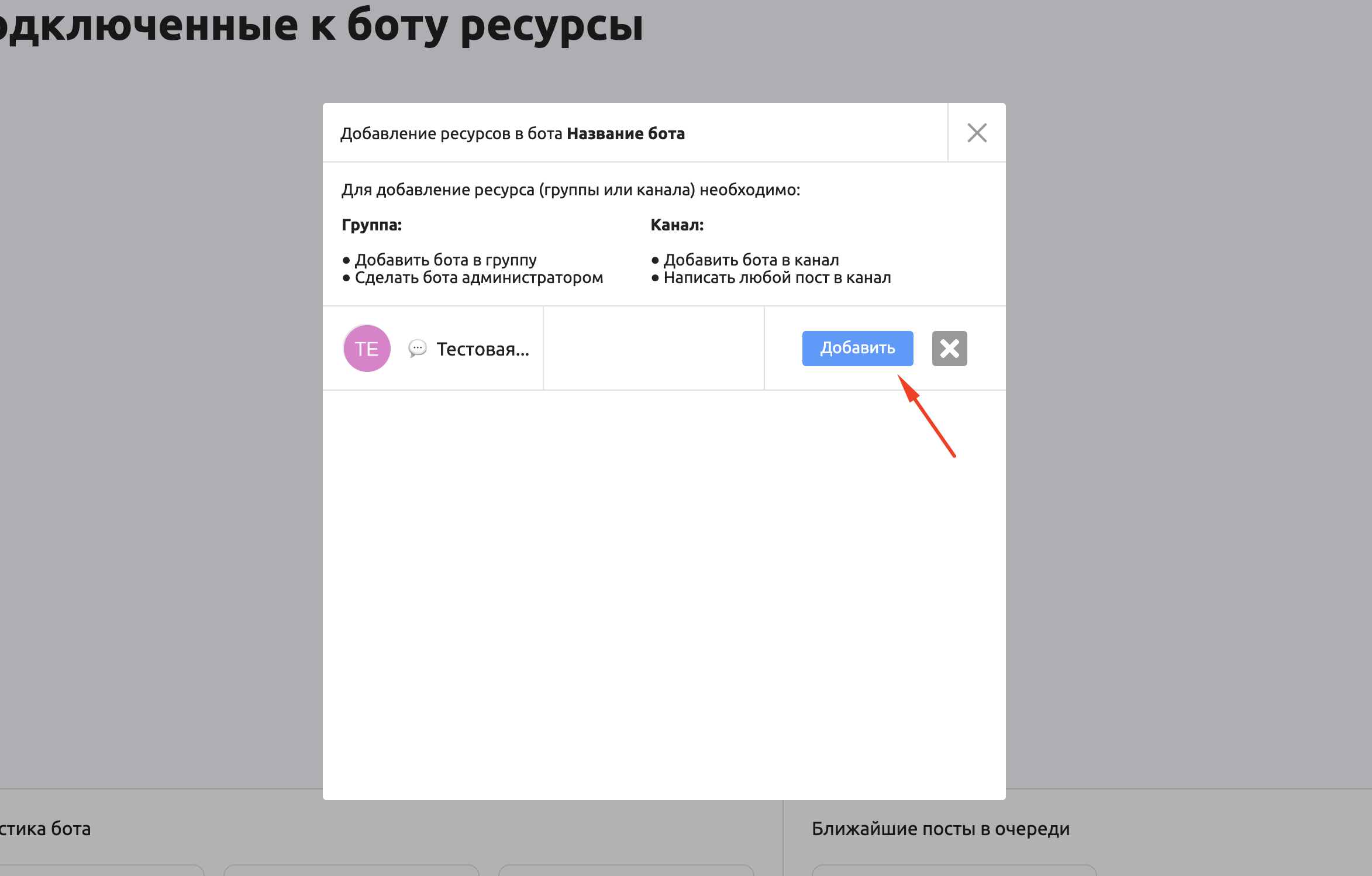
3. Выбрать нужный ресурс и нажать Добавить;
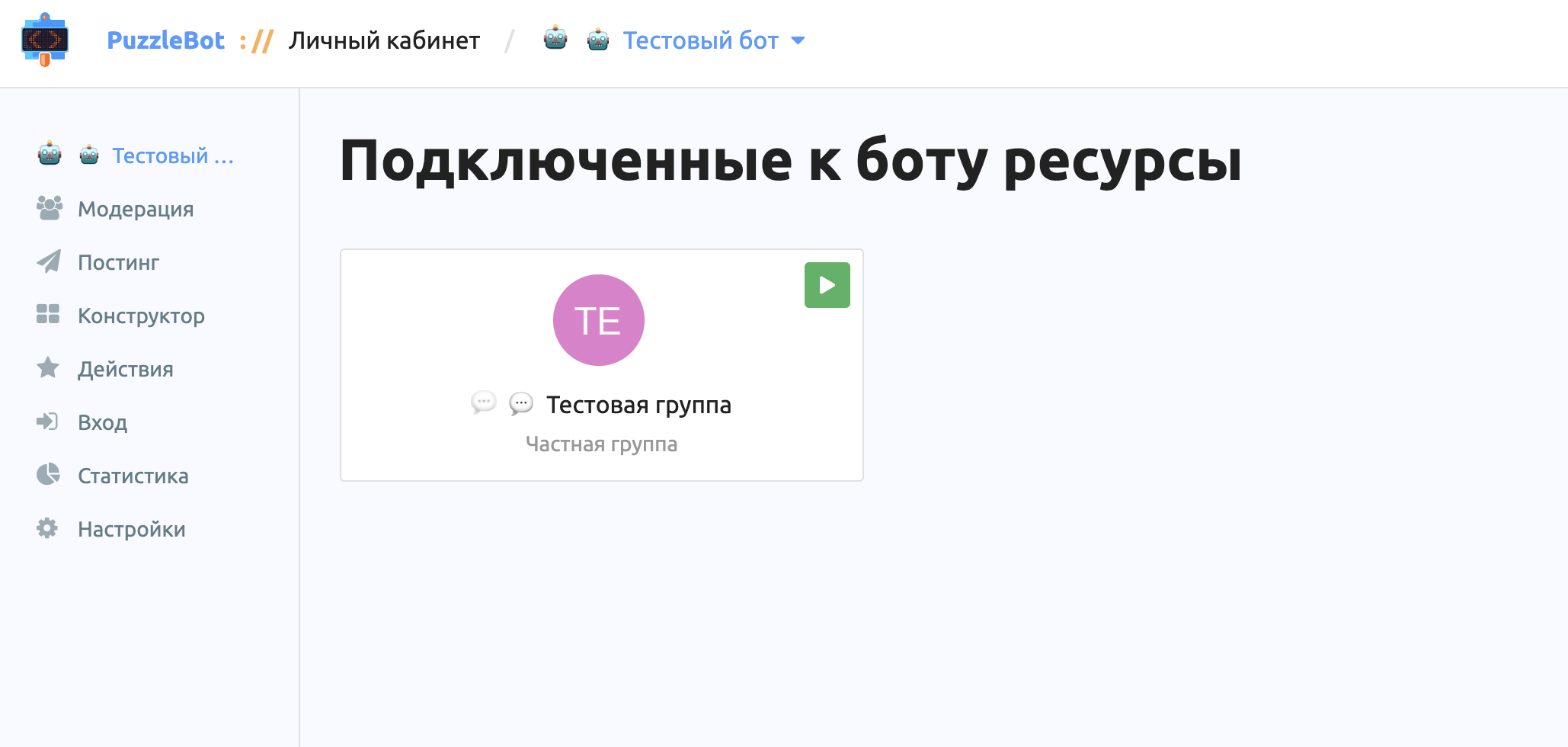
Поздравляем! Ресурс успешно добавлен.