В данной статье мы разберем интерфейс и возможности вкладки Модерация.
Для более удобного знакомства с вкладкой рекомендуем просмотреть видео обзор:
00:07 — Интерфейс всей вкладки
00:34 — Создание категорий
00:44 — Задача категорий
01:06 — Настройки категорий
01:36 — Изменение категорий у пользователей
01:41 — Выделение пользователей
02:12 — Модерация у ресурсов
02:12 — Изменение прав и разрешений у пользователей
02:21 — Изменение прав и разрешений у категорий
Модерация - раздел позволяющий работать с подписчиками подключенных ботов, в котором вы можете:
- Видеть количество и детальную информацию о каждом пользователей, изменять индивидуальные данные и процессы
- Создавать, редактировать и выдавать категории для пользователей
- Сделать импорт пользователей
Разберем возможности таблицы с пользователями
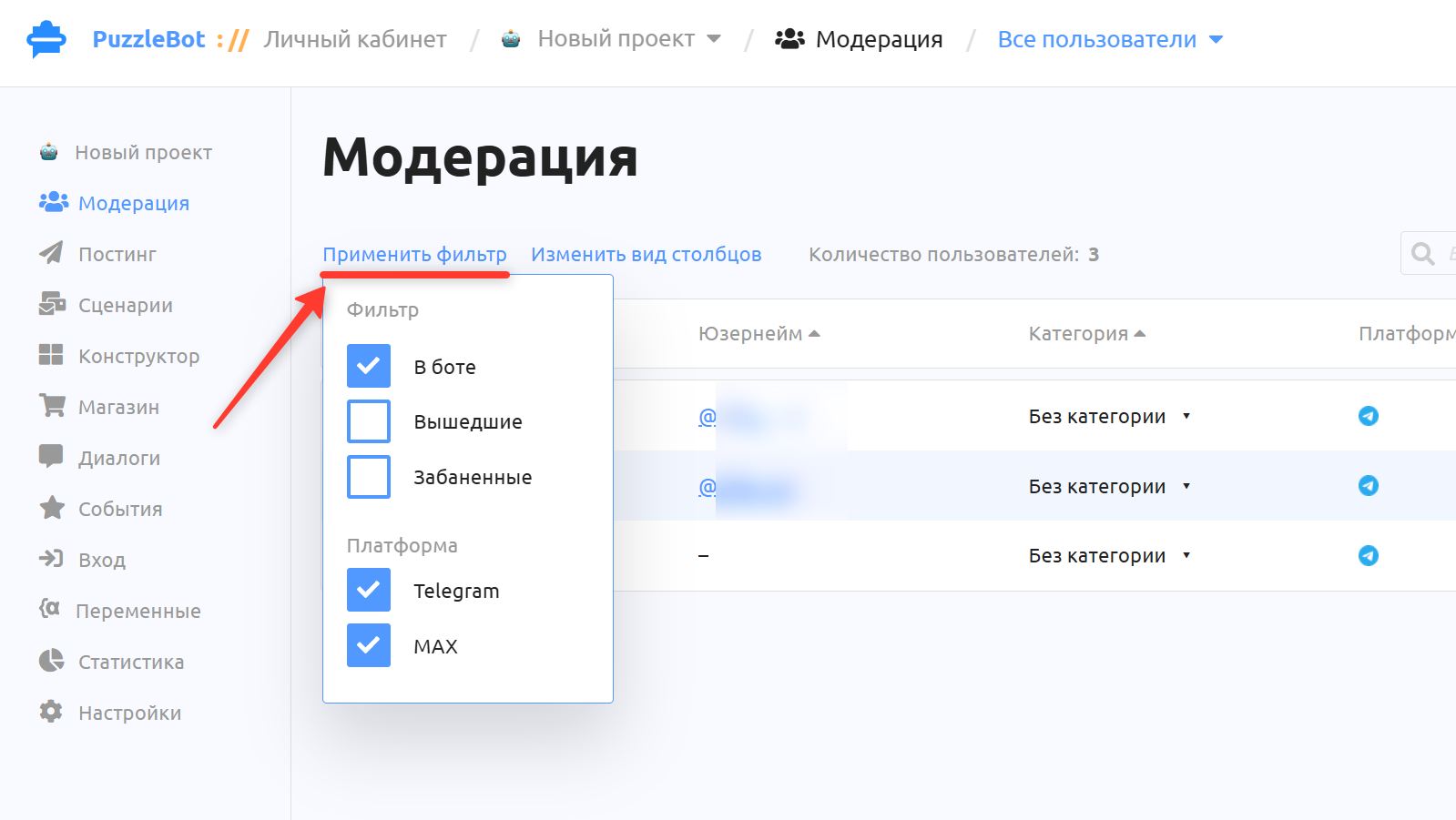
- Применить фильтр - позволяет выбрать каких пользователей отобразить на странице, вы можете выбрать только пользователей Telegram или Max ботов, а так же посмотреть вышедших или заблокированных пользователей.
- Вышедшие пользователи - это пользователи, которые остановили работу бота самостоятельно, но могут снова запустить бот и продолжить пользоваться.
- Заблокированные пользователи - это те, которых вы заблокировали самостоятельно нажав кнопку блокировки, такие пользователи не смогут пользоваться ботом до разблокировки.
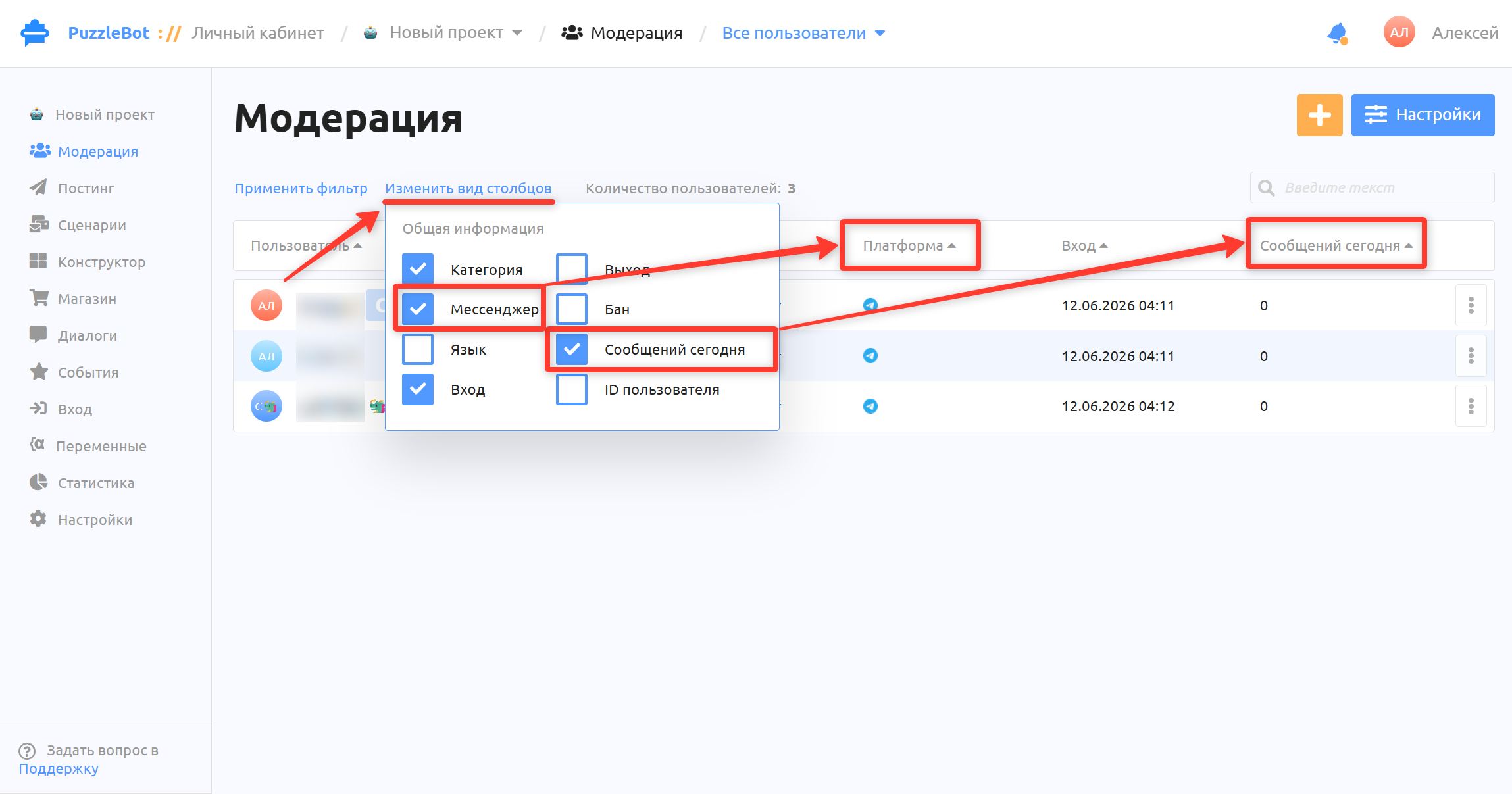
- Изменить вид столбцов - позволяет добавить дополнительные столбцы с информацией в таблицу пользователей.
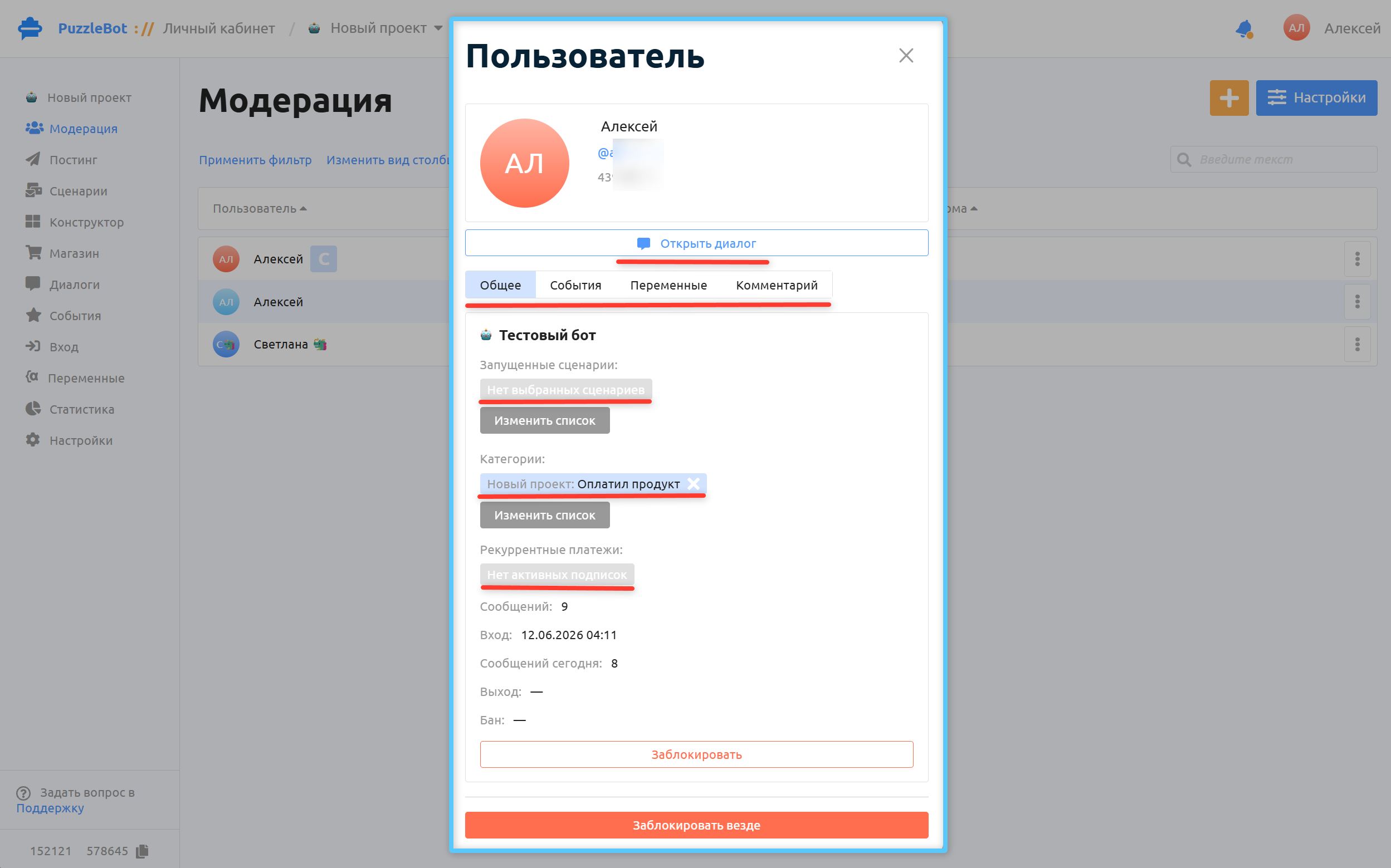
- Нажав на пользователя откроется карточка с подробной информацией о пользователе.
- Открыть диалог - переведет в раздел "Диалоги" на диалог с выбранным пользователем.
- Запущенные сценарии - отображает какие сценарии запущены у пользователя из раздела "Сценарии". Вы можете отключать или запускать сценарии вы ручную нажав "Изменить сценарий".
- Категории - показывает какие категории присвоены пользователю. Изменить список - позволяет в ручную выдать или убрать категории.
- Рекуррентные платежи - отображает название подписки и наличие у пользователя подключенных автоплатежей на ваши продукты.
- Заблокировать и Заблокировать везде - позволяет заблокировать пользователя в текущем боте или везде, в том числе в ресурсах (каналах и группах).
- События - этот подраздел позволяет по фильтру видеть дату и время событий пользователя, такие как изменения категорий, переменных, оплаты, заказы, запуски сценариев, и тд.
- Переменные - здесь вы можете увидеть и менять значения переменных пользователя. Отображаются только переменные созданные вами в разделе Переменные. Значения системных переменных не отображаются.
Разберем категории
Категории нужны для объединения пользователей и применения к ним индивидуальных действий и разрешений, например отправка индивидуальных рассылок, изменение прав в группе, ограничение или разрешение доступа к определенным командам и разделам в боте. Категории можно выдавать пользователям в ручную, или автоматически в боте при совершении определенных действий или вызова команд. Подробнее в инструкции посвященной категориям.
- Создание категорий
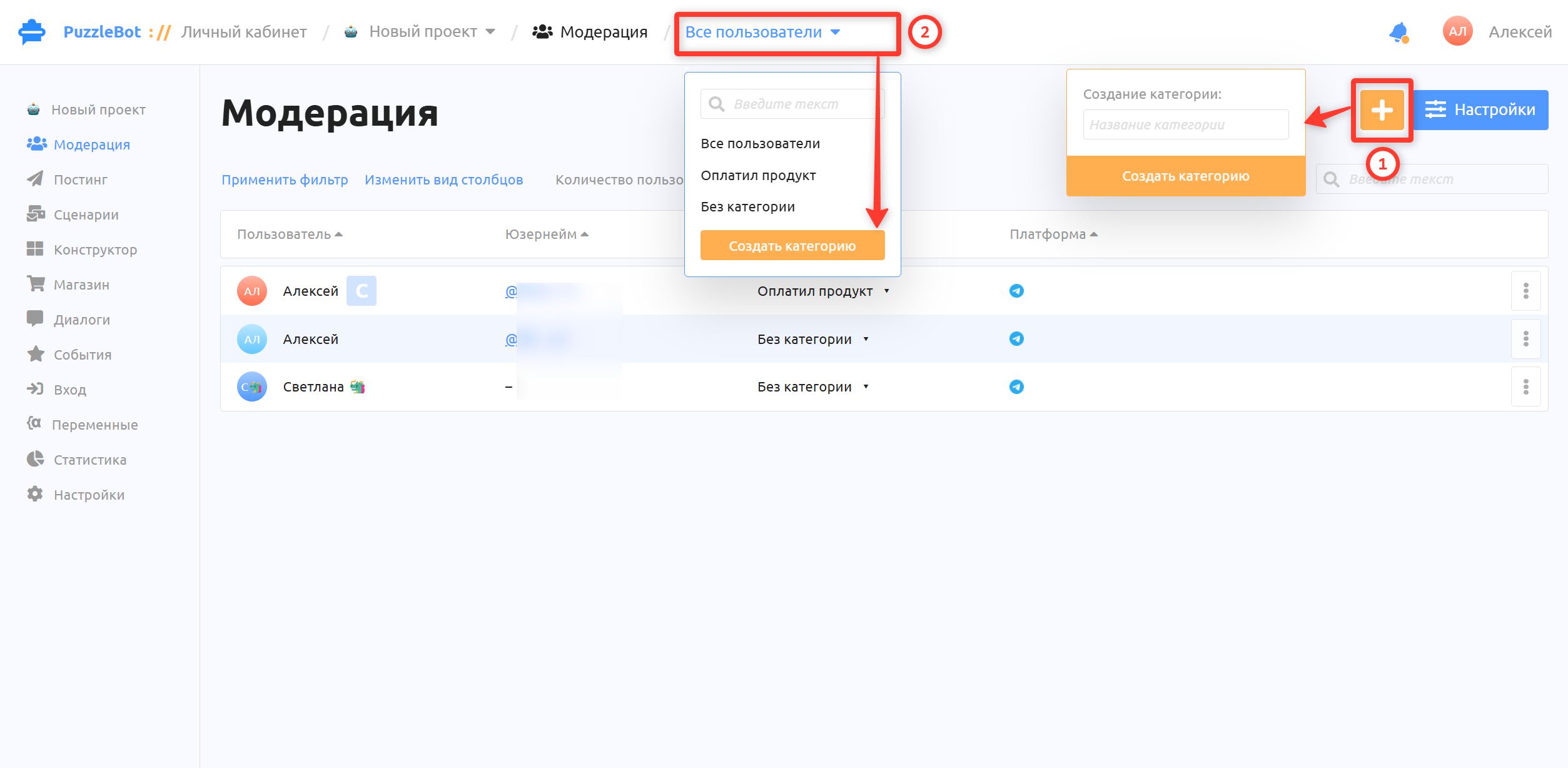
Создать категорию можно двумя способами:
- Нажать кнопку с плюсом [+] → ввести название категории → Создать категорию
- Нажать на название категории в верхней части страницы → Создать категорию → ввести название категории → Создать категорию
- Удаление и изменение названия категорий
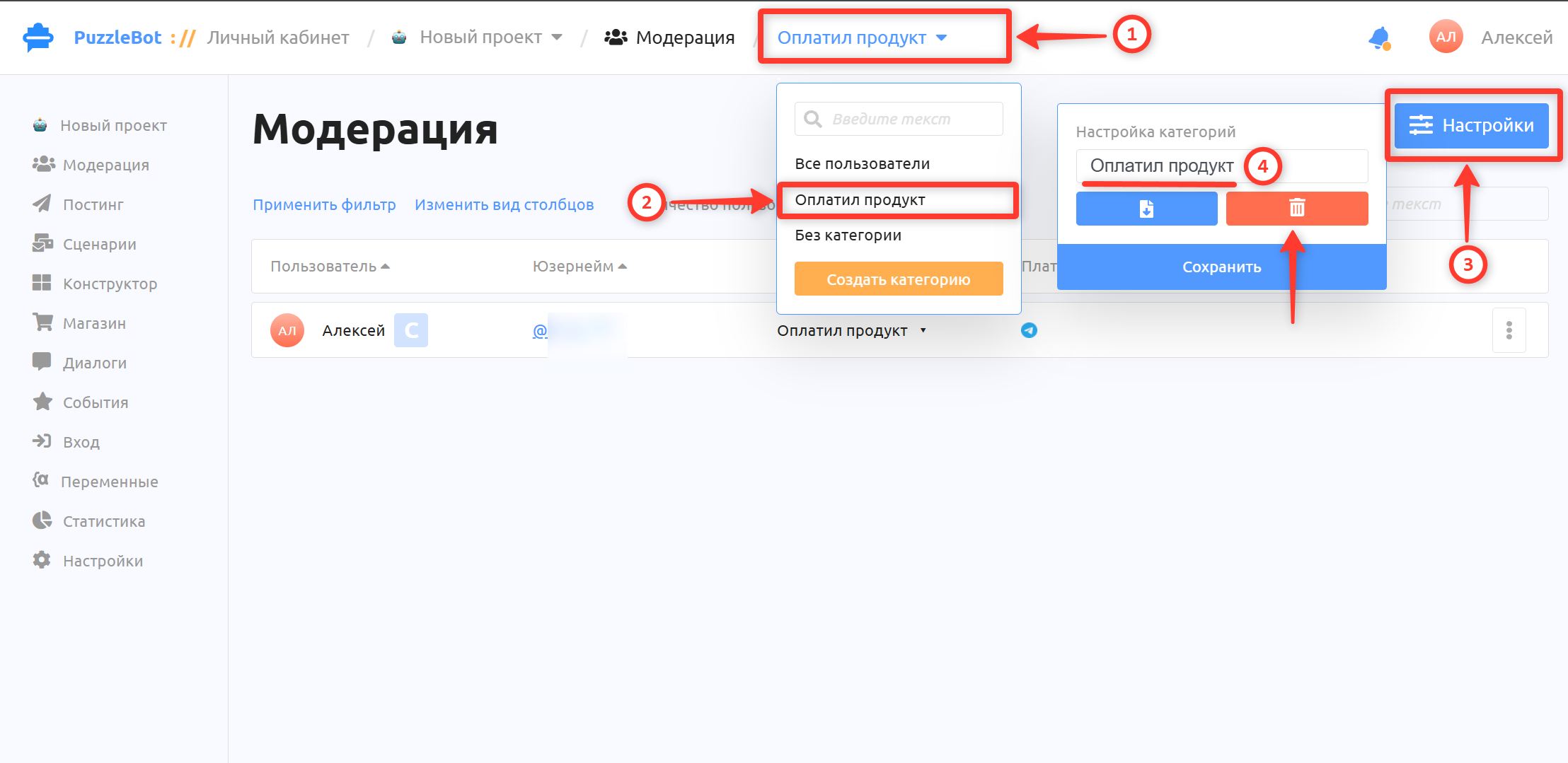
Для удаления или изменения названия категории выполните следующие действия:
- В верхней части выберите категорию, которую хотите изменить или удалить
- Нажмите "Настройки" → введите новое название категории → Сохраните
- Нажмите красную кнопку с корзиной, если хотите удалить категорию.
Важно! Категорию "Все пользователи" удалить или изменить нельзя.
- Выдача категорий пользователям
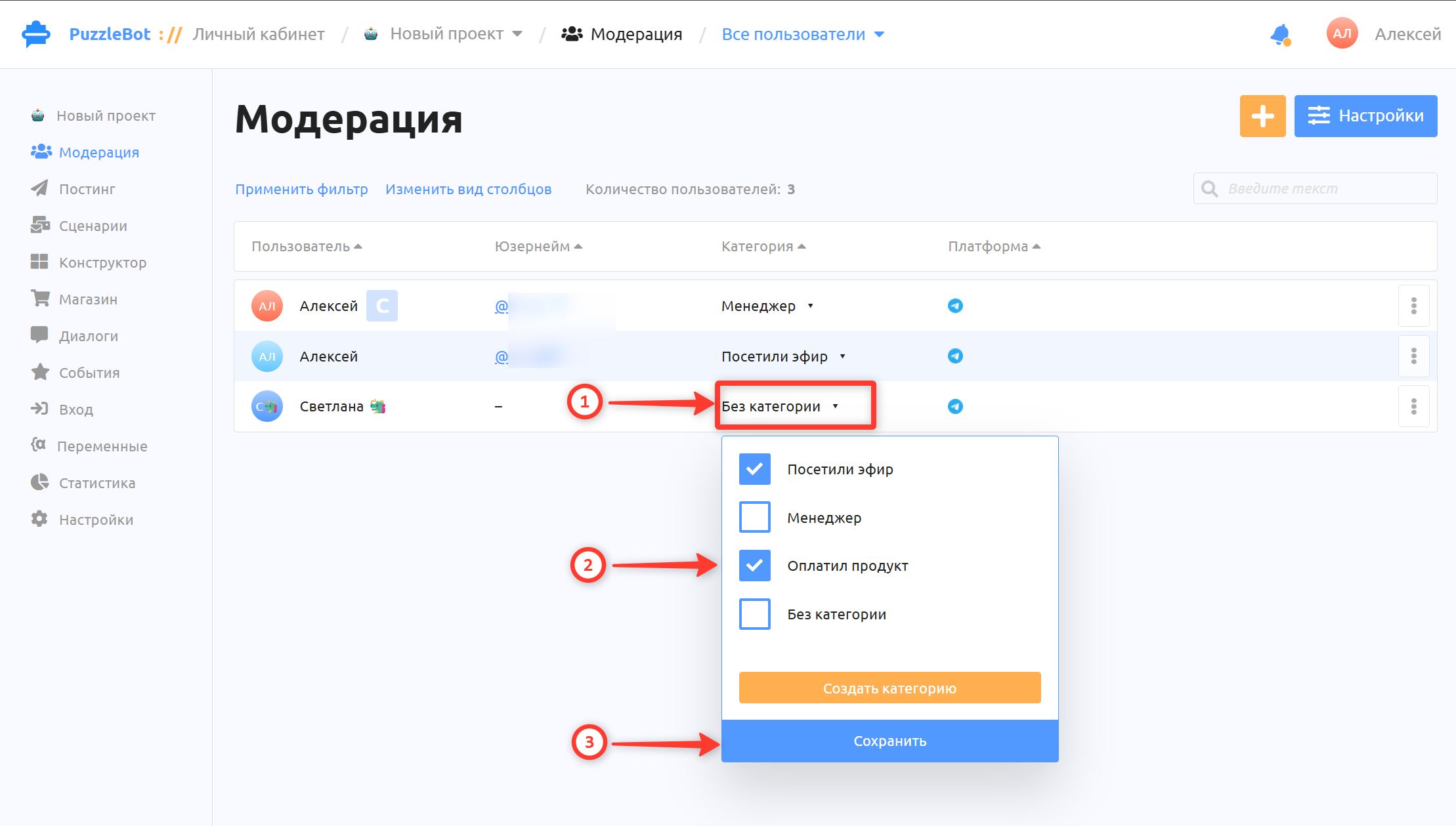
Нажмите на категорию напротив любого пользователя и вы сможете изменить ему категории.
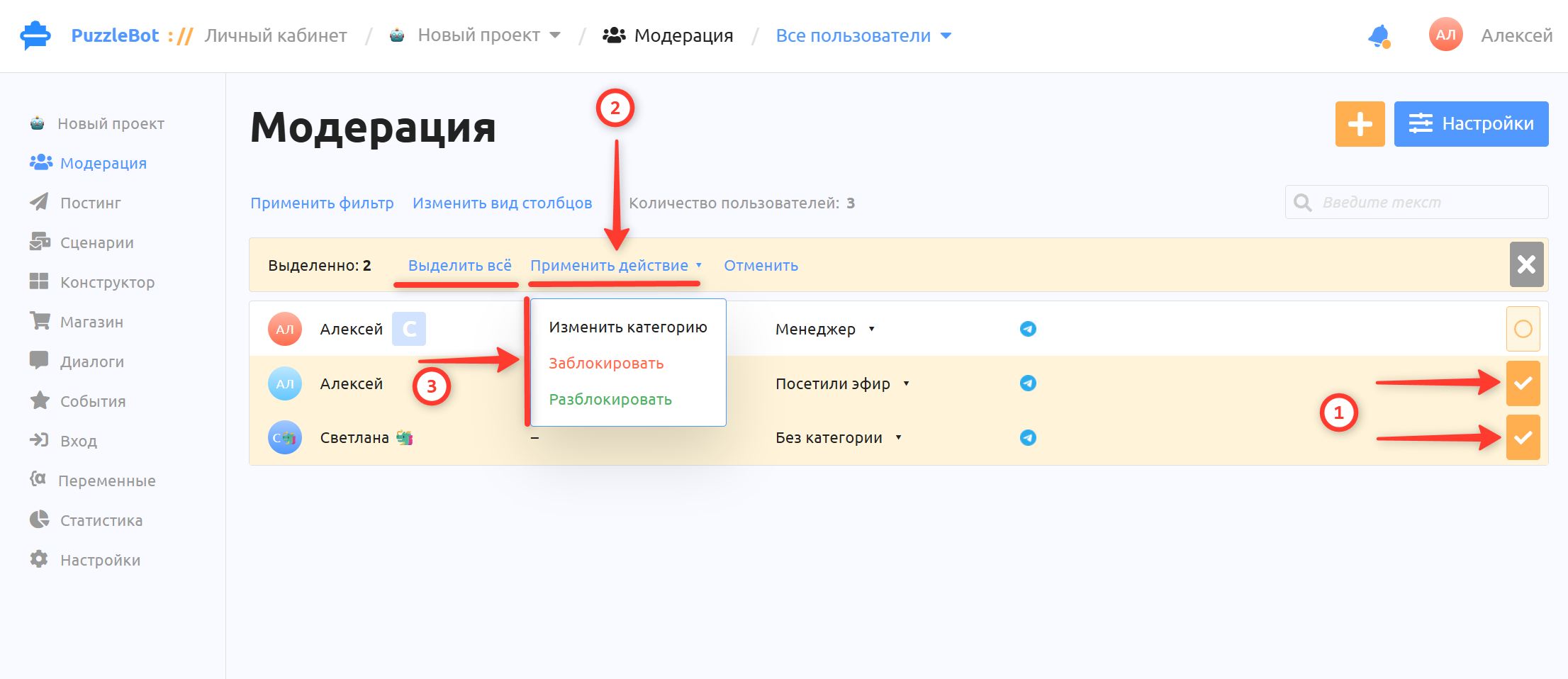
- Массовая выдача категорий или блокировка пользователей
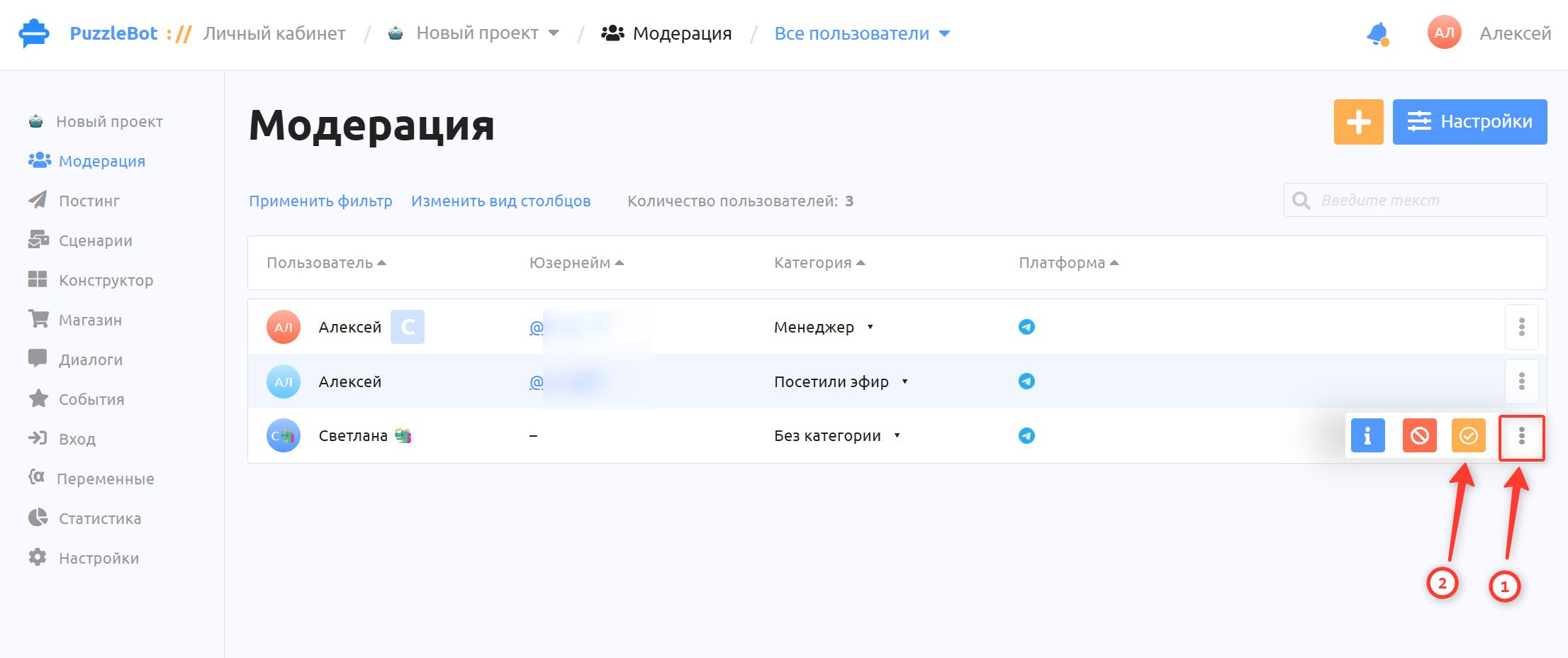
- Нажмите 3 точки напротив любого пользователя и поставьте галочку
- Поставьте галочки напротив всех пользователей, которым планируете выдать категорию или нажмите "Выделить всё"
- Нажмите "Применить действие" → "Изменить категорию" → выберите категории → нажмите Сохранить
- Выберите Заблокировать/Разблокировать если хотите сделать массовую блокировку.
Подробнее об автоматическом добавлении категорий в боте и применении:
Импорт пользователей
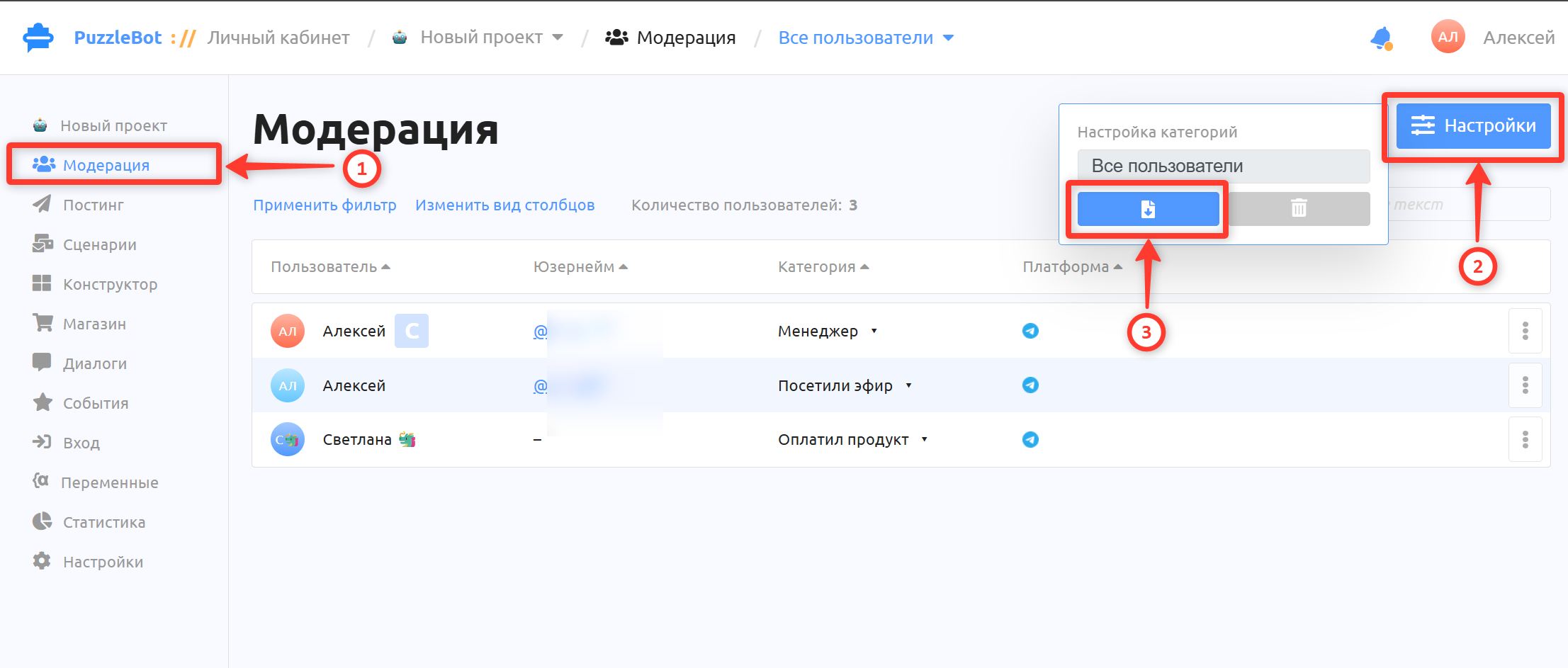
Для импорта пользователей выберите категорию "Все пользователи", обычно она выбрана по умолчанию, далее нажмите "Настройки" и кнопку импорта, после чего файл со списком подписчиков будет скачан на устройство в формате csv.