В данной статье разберем настройку интеграции формы ввода с таблицей Google Sheets через Integromat.
Важно! Перед прочтением инструкции рекомендуем ознакомиться со статьей: Подписки на события.
В примере разберем интеграцию с Google Sheets, а именно настроим запись ответов на Форму ввода в таблицу.
0. Перед началом настройки интеграции необходимо: а) в Личном Кабинете: создать бота и добавить Форму ввода; б) зарегистрироваться в Integromat; в) зарегистрироваться в Google Drive и создать пустую таблицу Google Sheets с названием Пустая таблица.
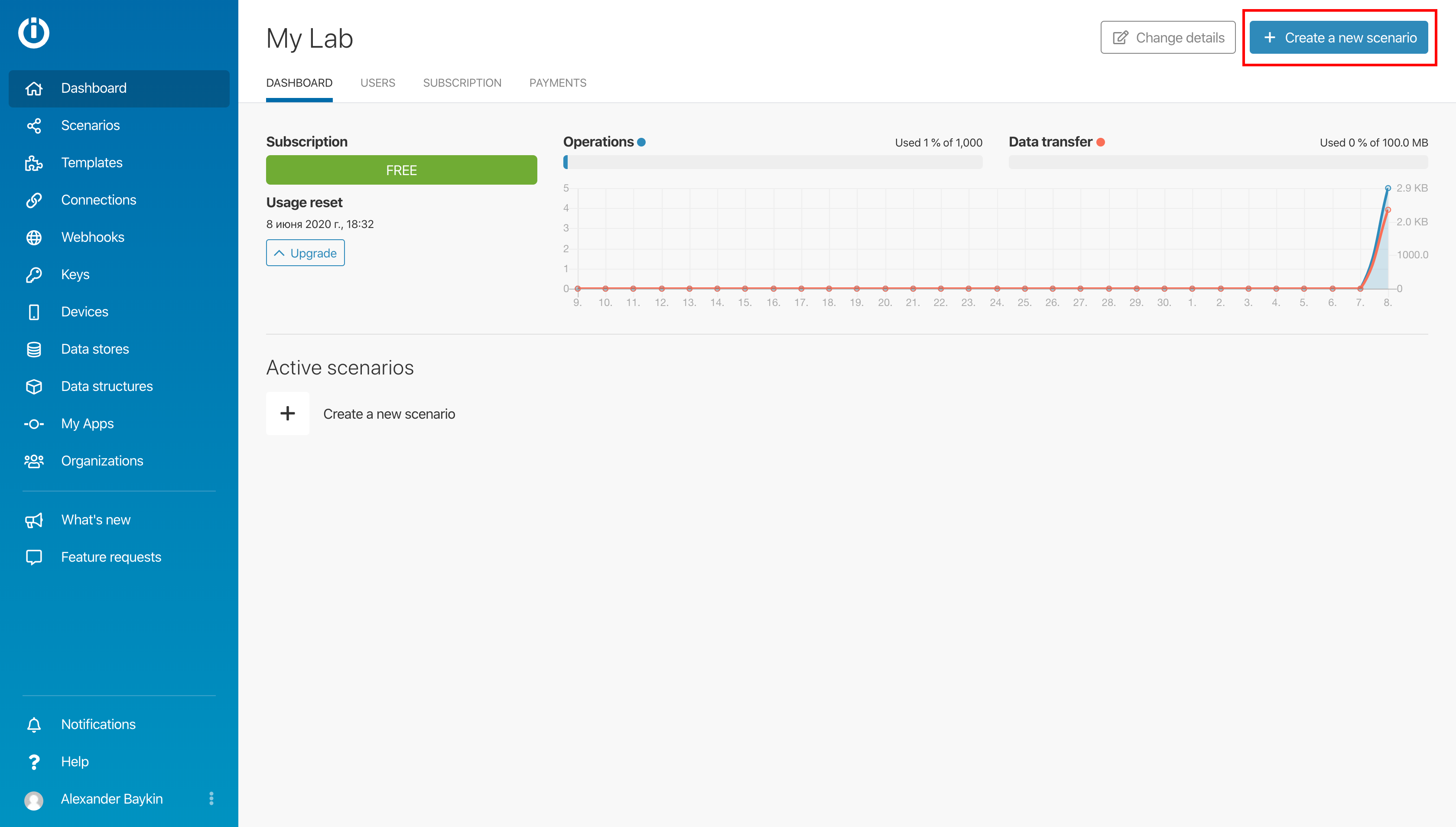
1. Перейдем в сервис Integromat и создадим новый сценарий, нажав на кнопку в правом верхнем углу Create a new scenario;
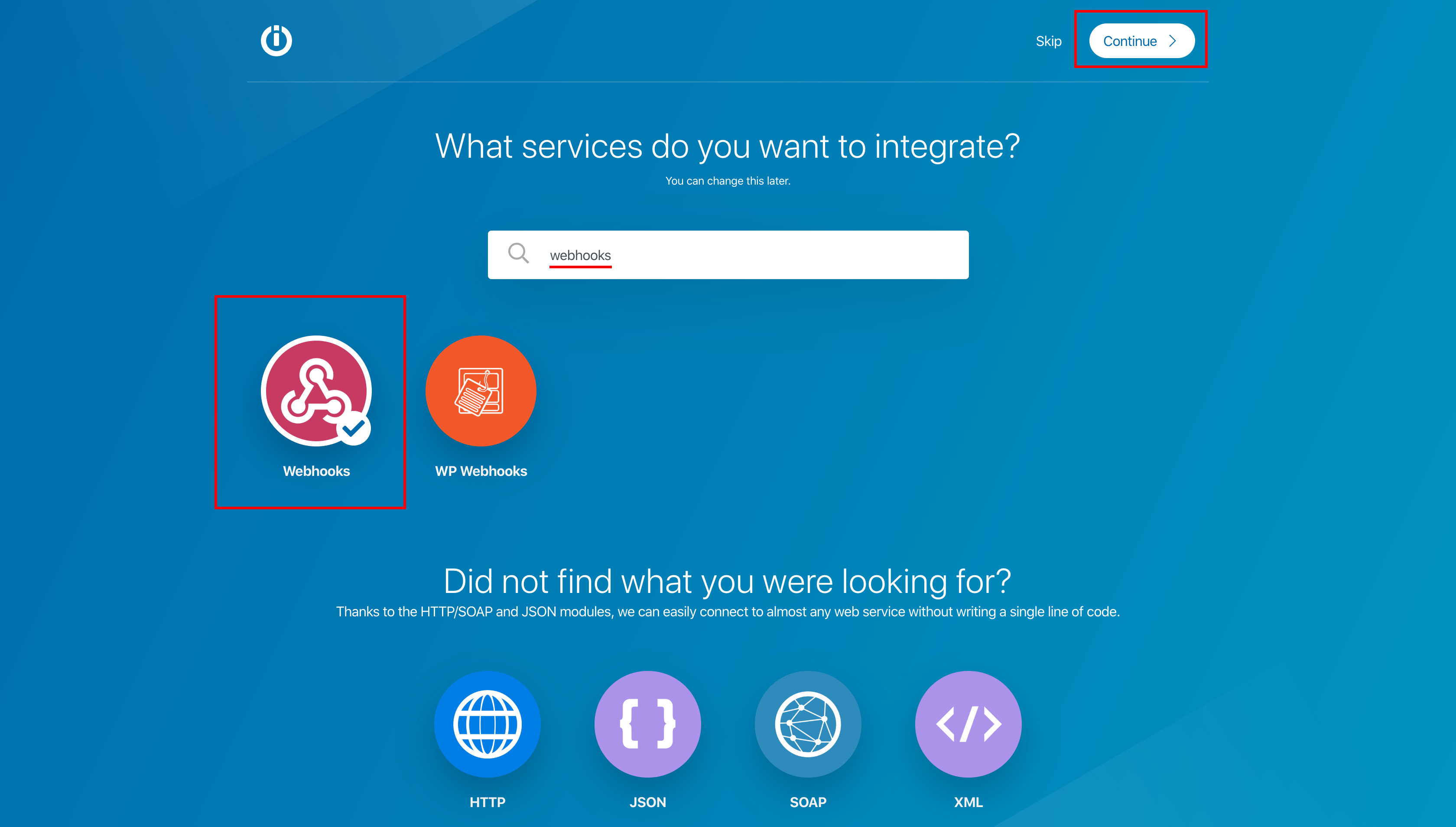
2. Вводим в поисковик Webhooks, нажимаем на иконку и жмем продолжить Continue;
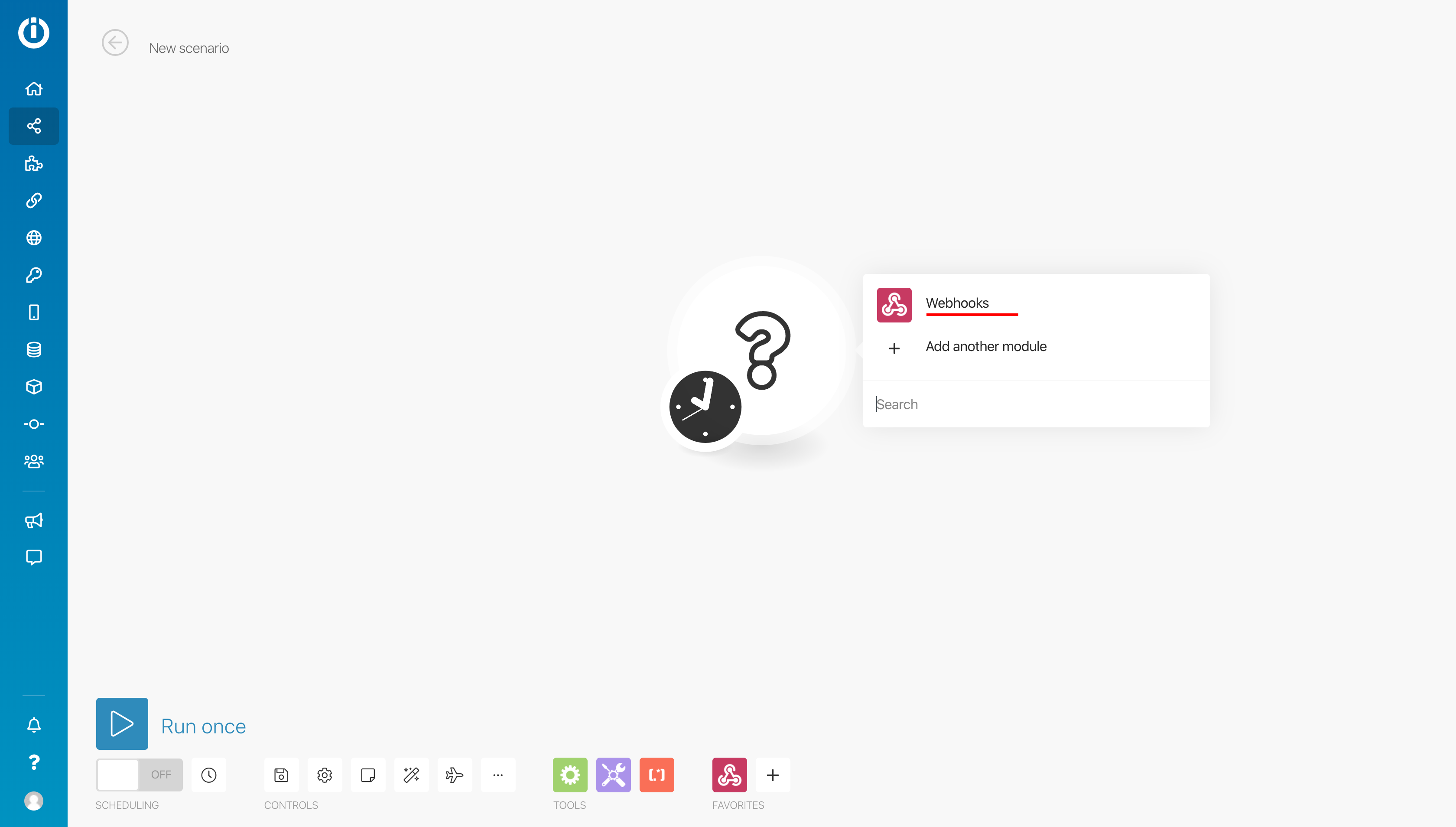
3. Нажимаем на большой белый вопросительный знак, выбираем Webhooks;
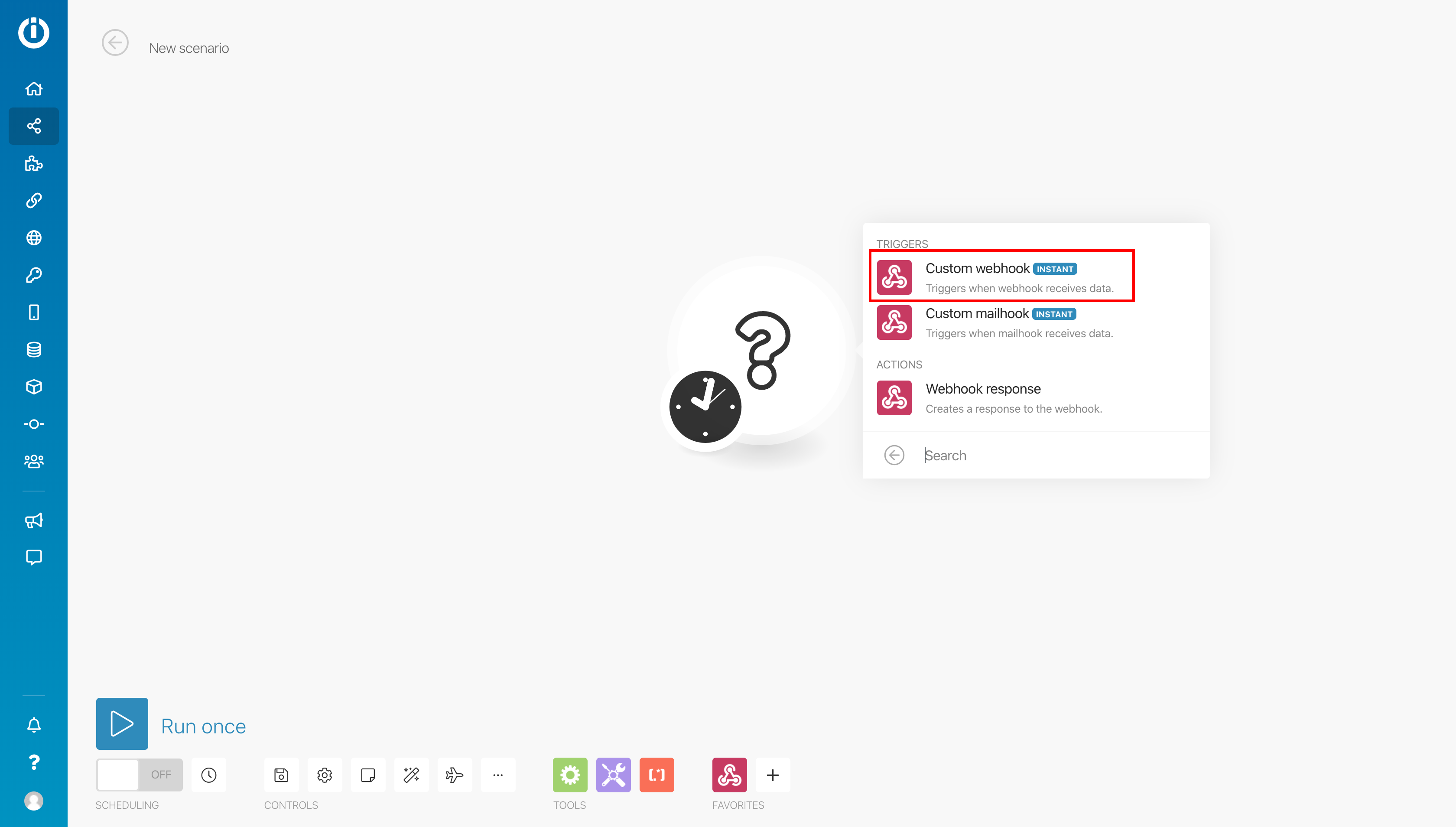
Далее Custom webhook;
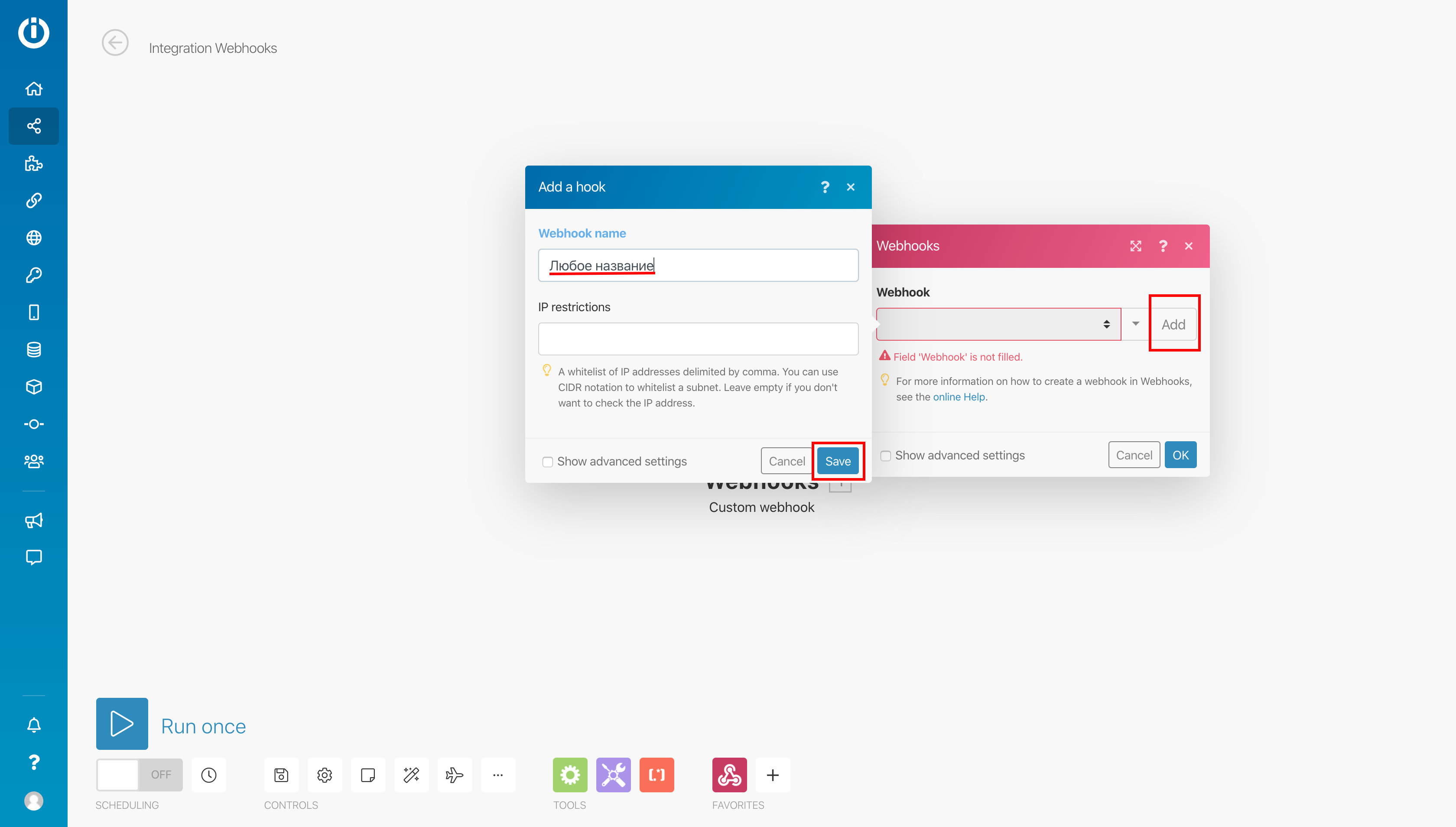
4. Для создания нового вебхука в появившемся окне Webhooks нажимаем на кнопку Add, в новом окне Add webhook вводим любое название, сохраняем изменения.
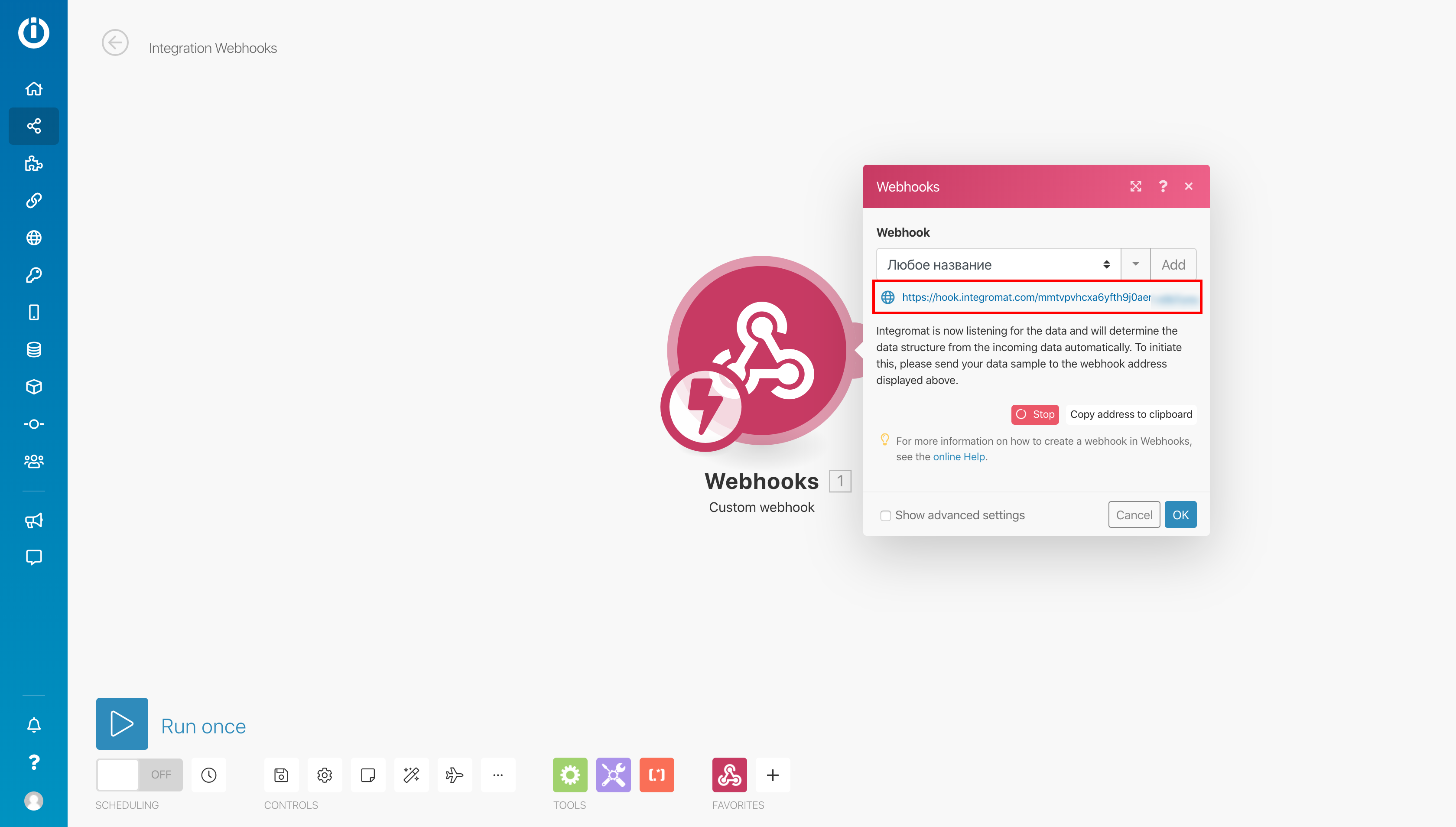
5. Копируем сгенерированную ссылку под названием вебхука, нажимаем OK и переходим в Личный Кабинет PuzzleBot, а именно выбираем бота, переходим к разделу Настройки, вкладка Подписки на события.
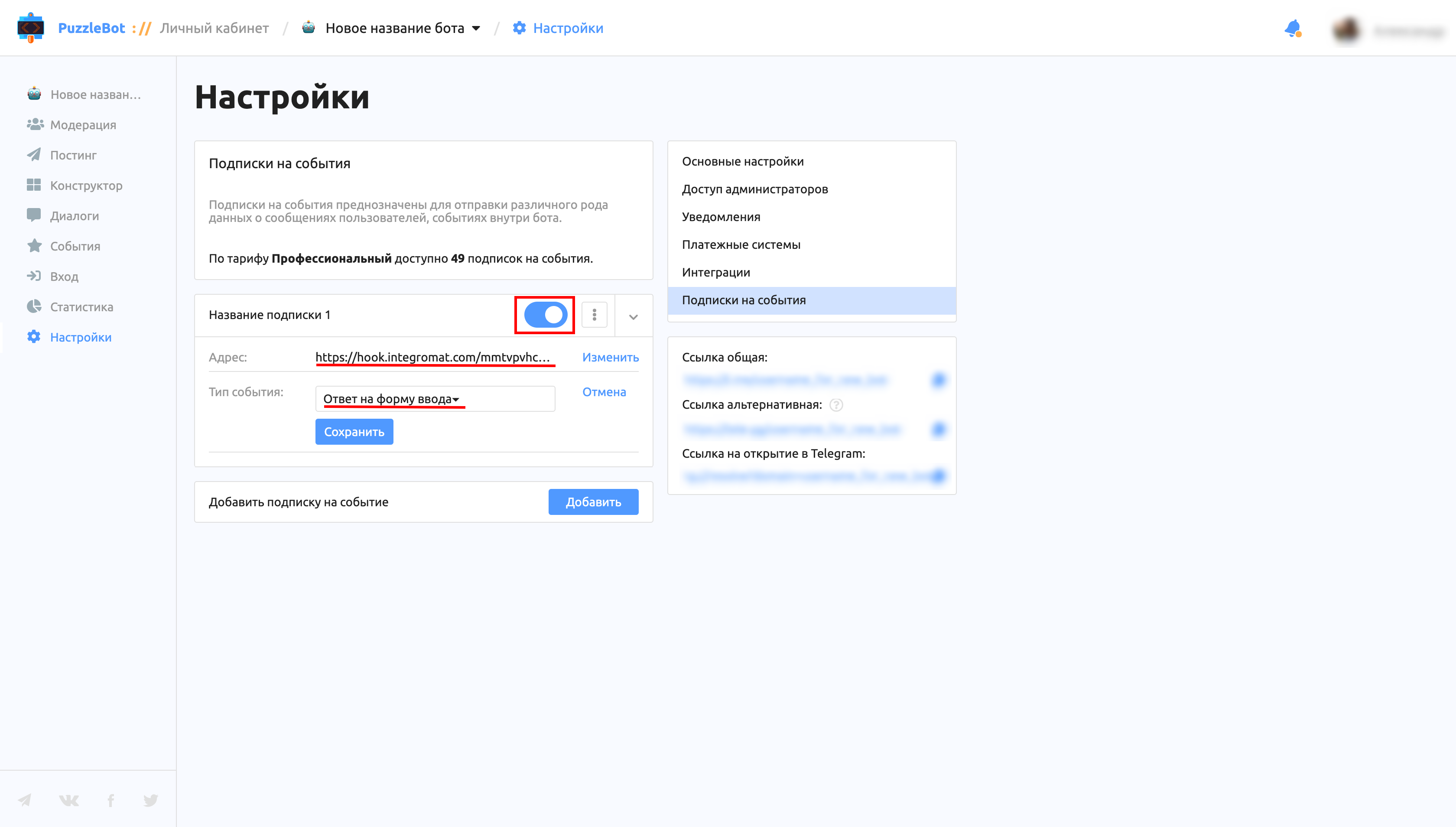
6. Нажимаем на кнопку Добавить, вставляем скопированную ссылку в поле Адрес, выбираем тип события Ответ на форму ввода, сохраняем изменения и включаем подписку, после чего переходим обратно в Integromat.
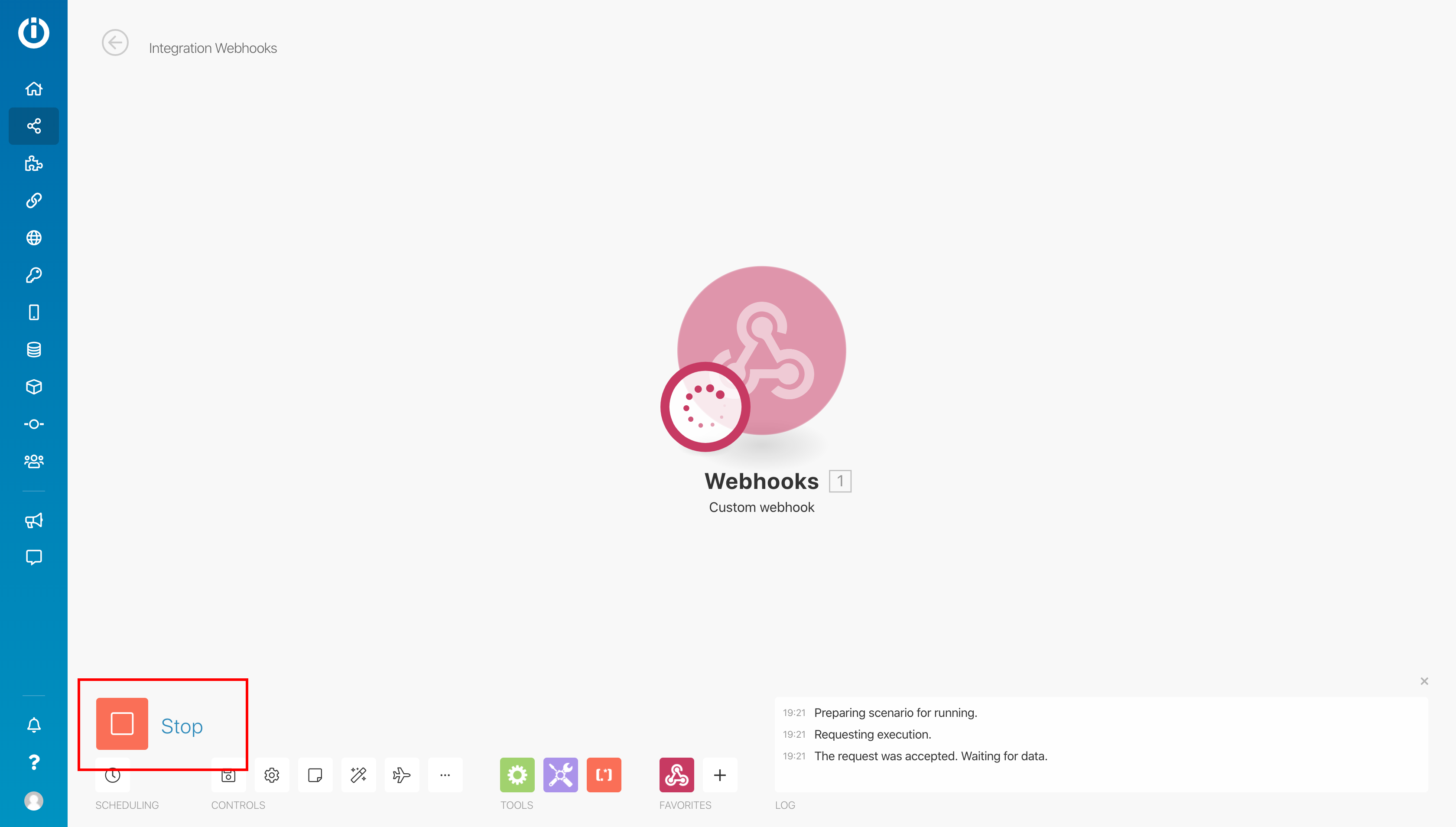
7. Нажимаем на большую кнопку плей с текстом Run once и переходим в Telegram клиент.
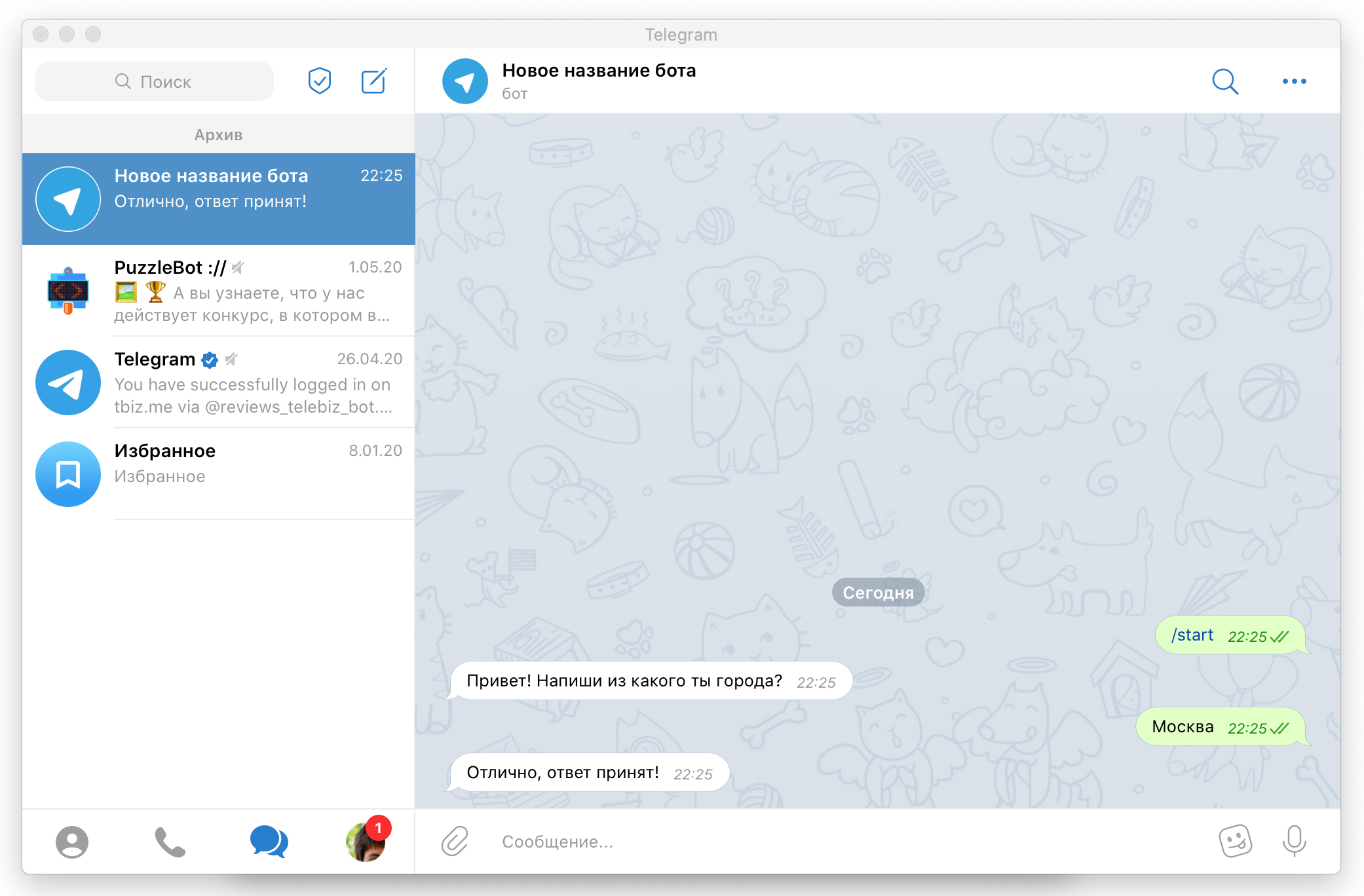
8. Открываем диалог с ботом, переходим к команде с Формой ввода и даем ответ на команду, после чего переходим обратно в Integromat.
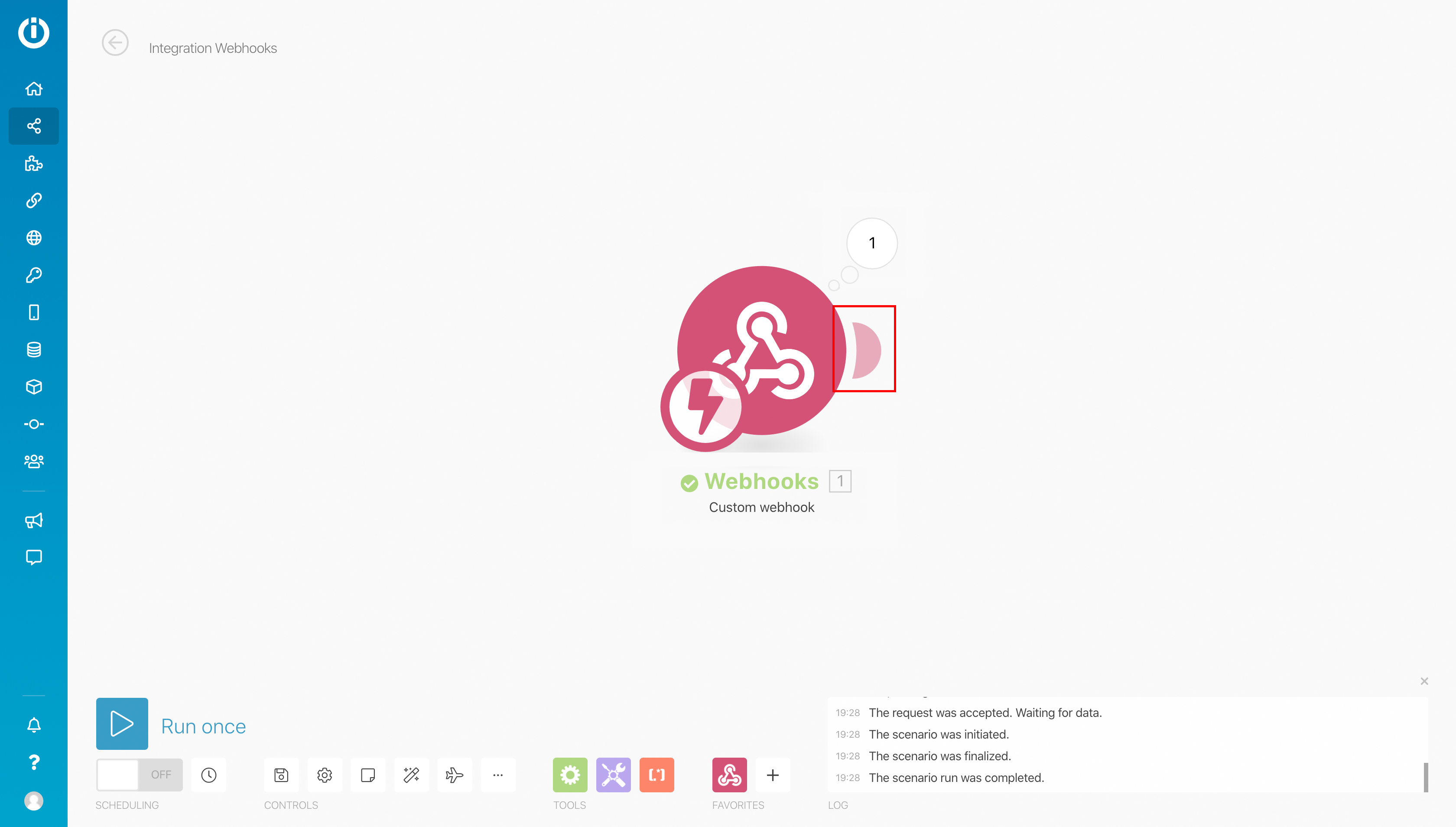
9. Отлично! Видим что запрос был получен. Добавляем связь нажав на полукруг справа от Webhooks.
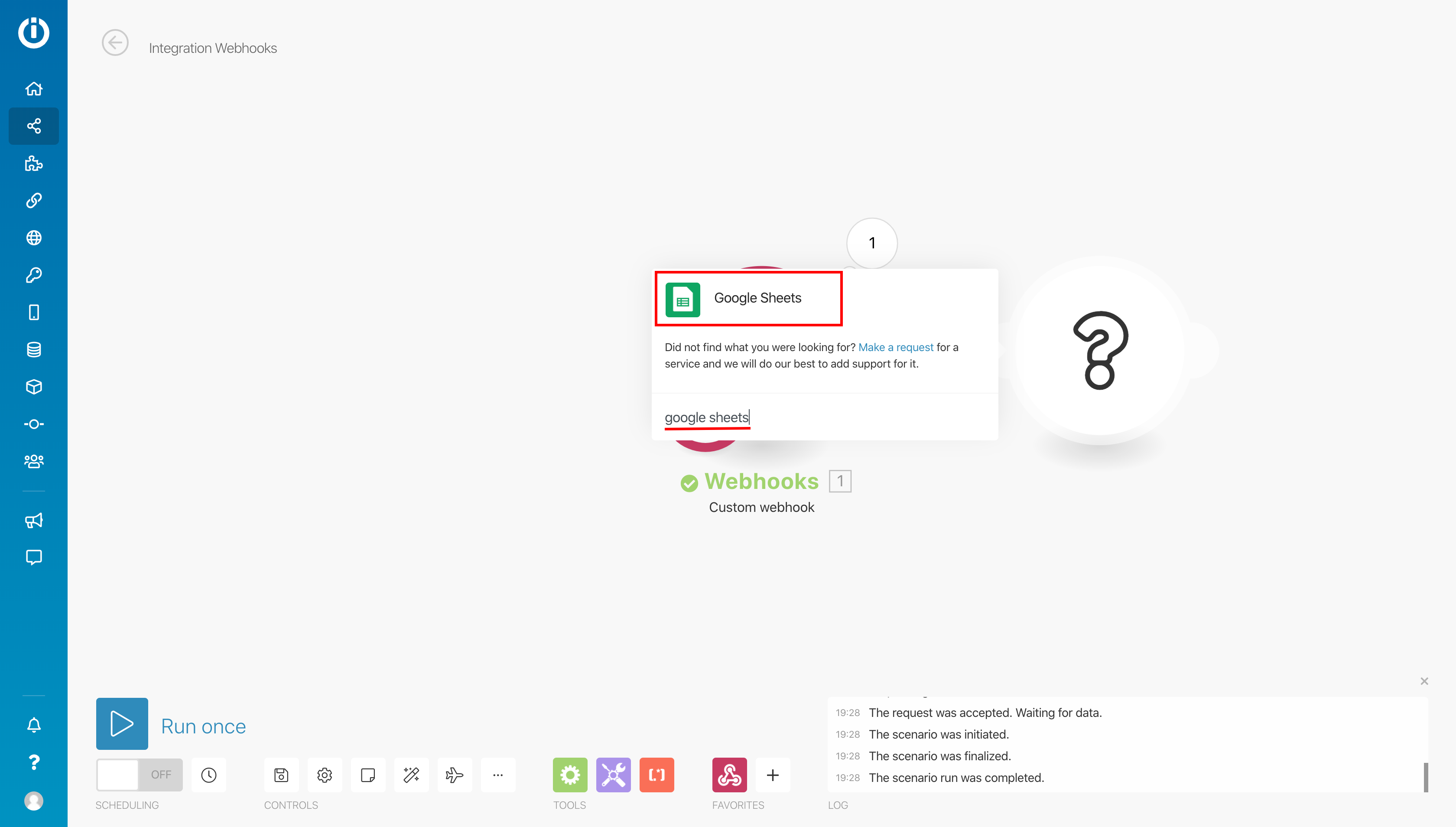
10. В появившемся окне вводим Google Sheets и нажимаем.
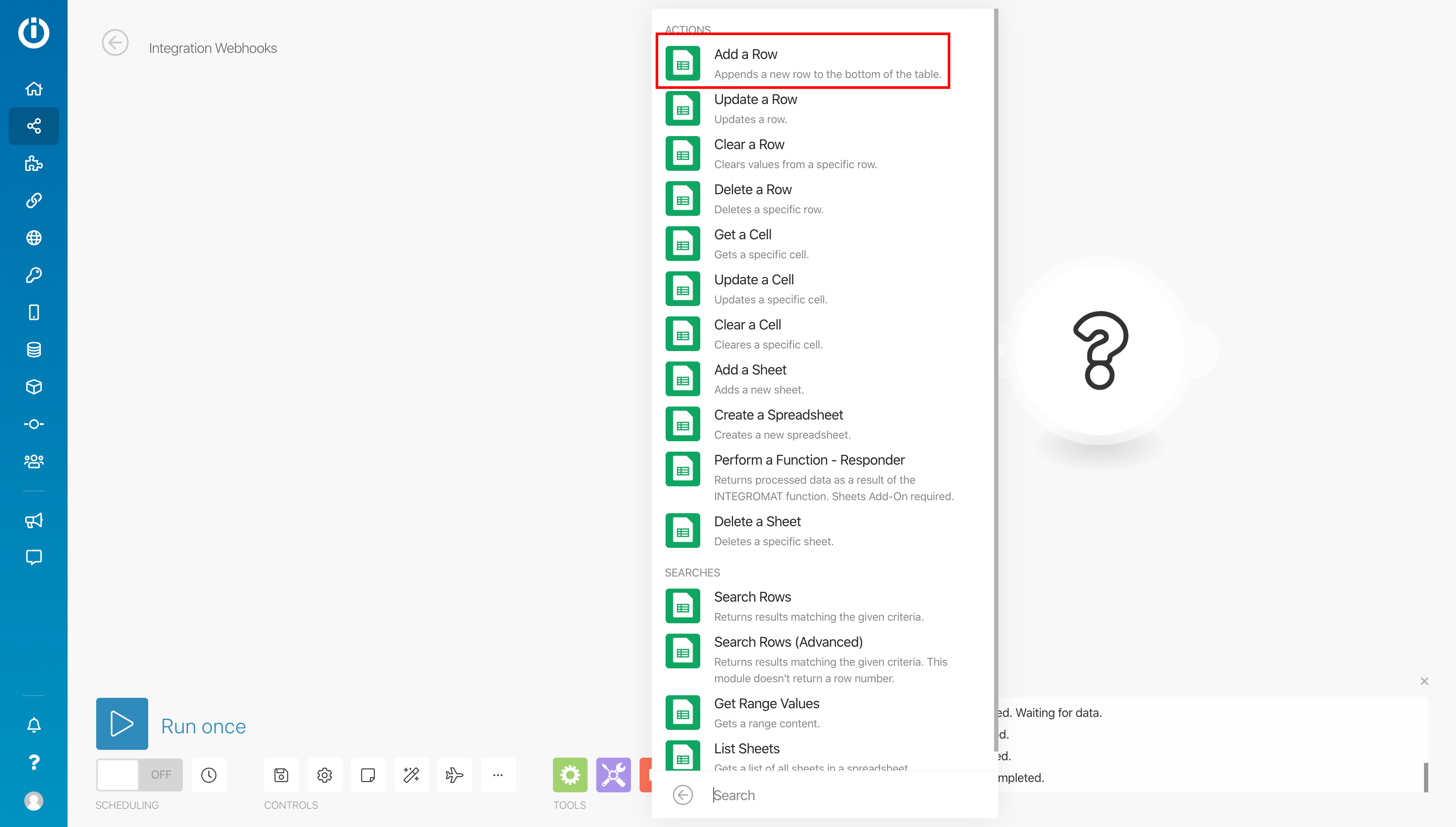
11. В появившемся окне выбираем Add a Row.
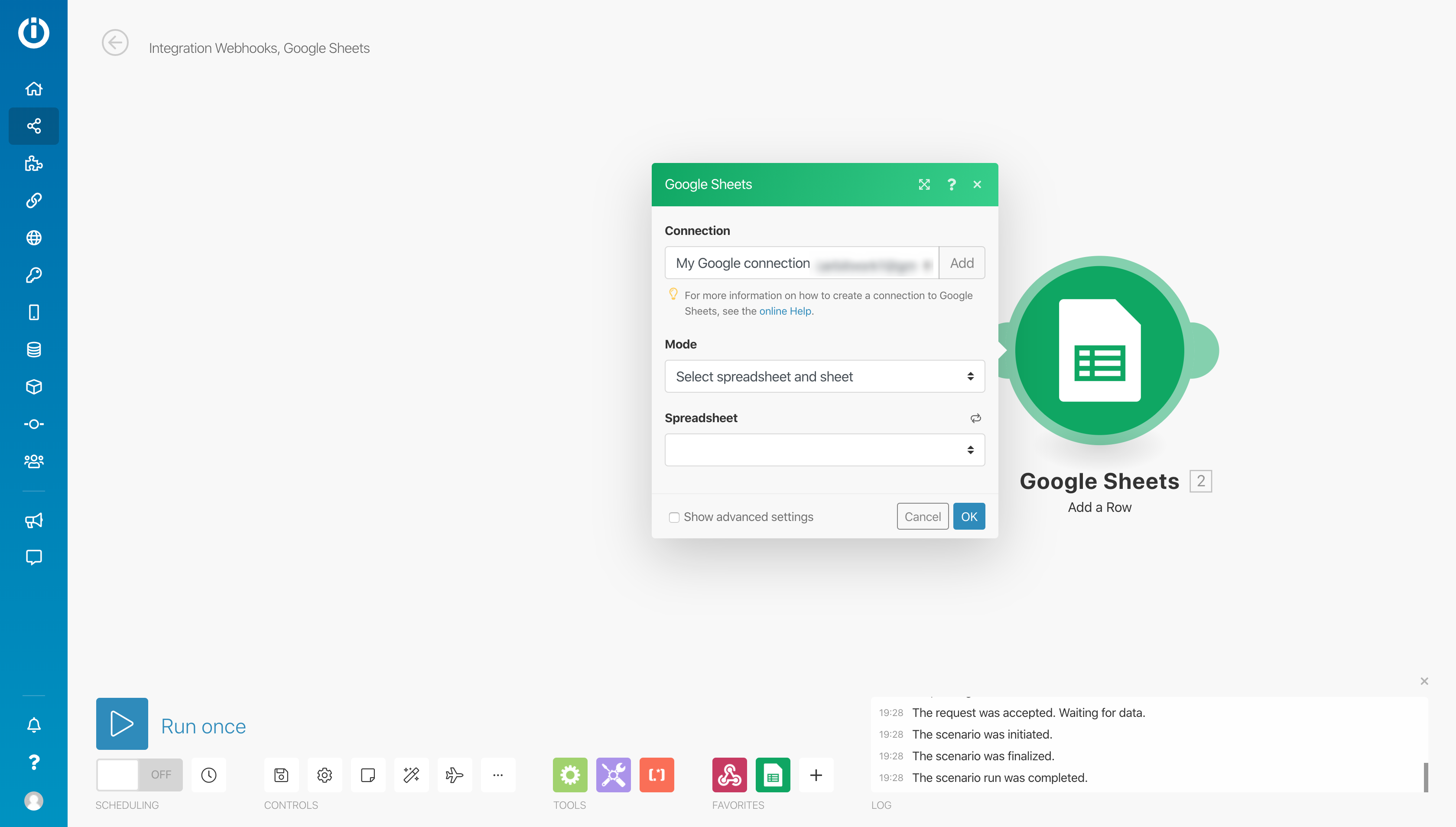
12. В окне Google Sheets нажимаем на кнопку Add и создаем синхронизацию с Google аккаунтом.
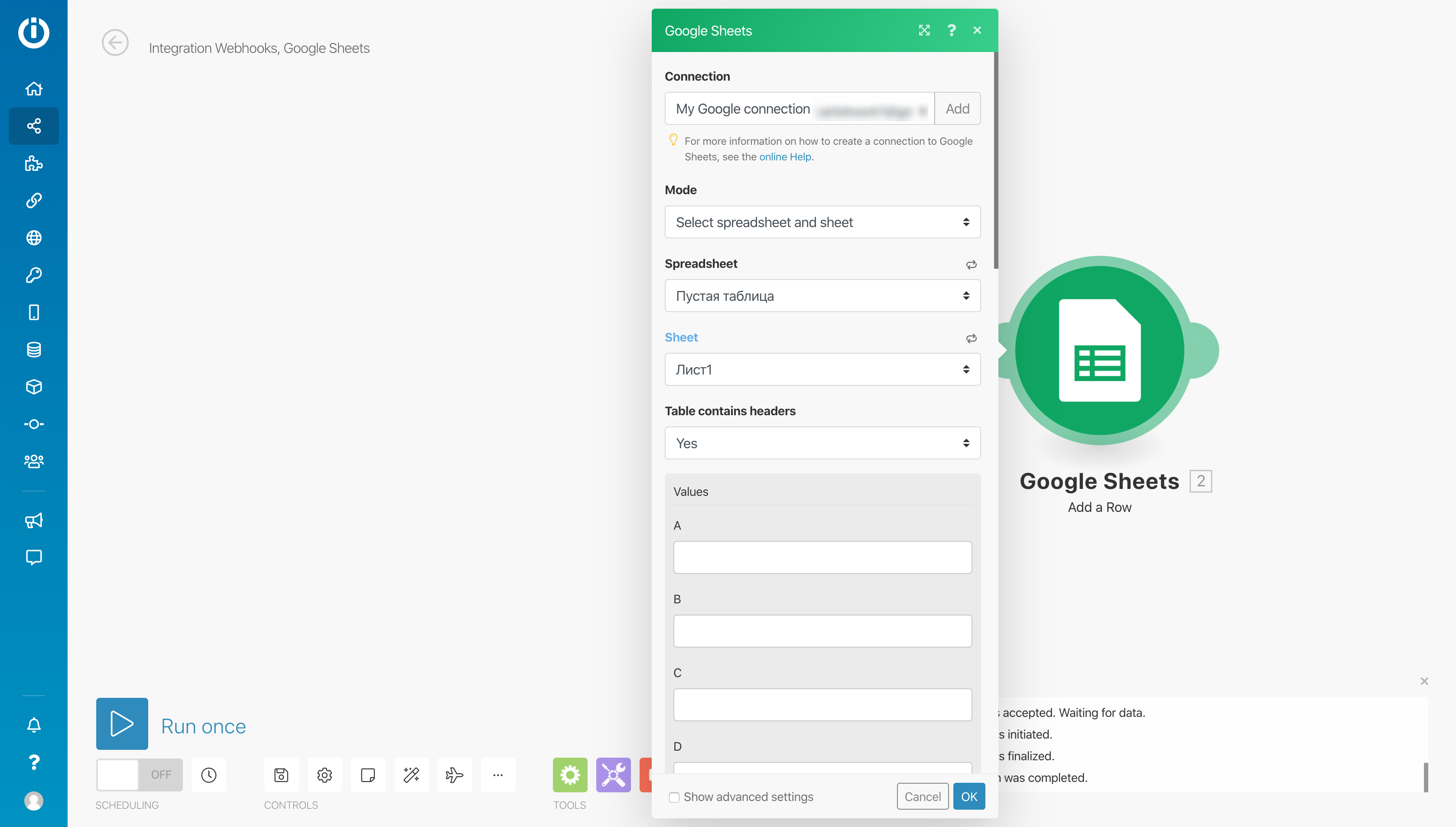
13. Заполняем данные: Spreadsheet — выбор таблицы на Google Drive, Sheet — выбор листа в таблице, остальное не меняем.
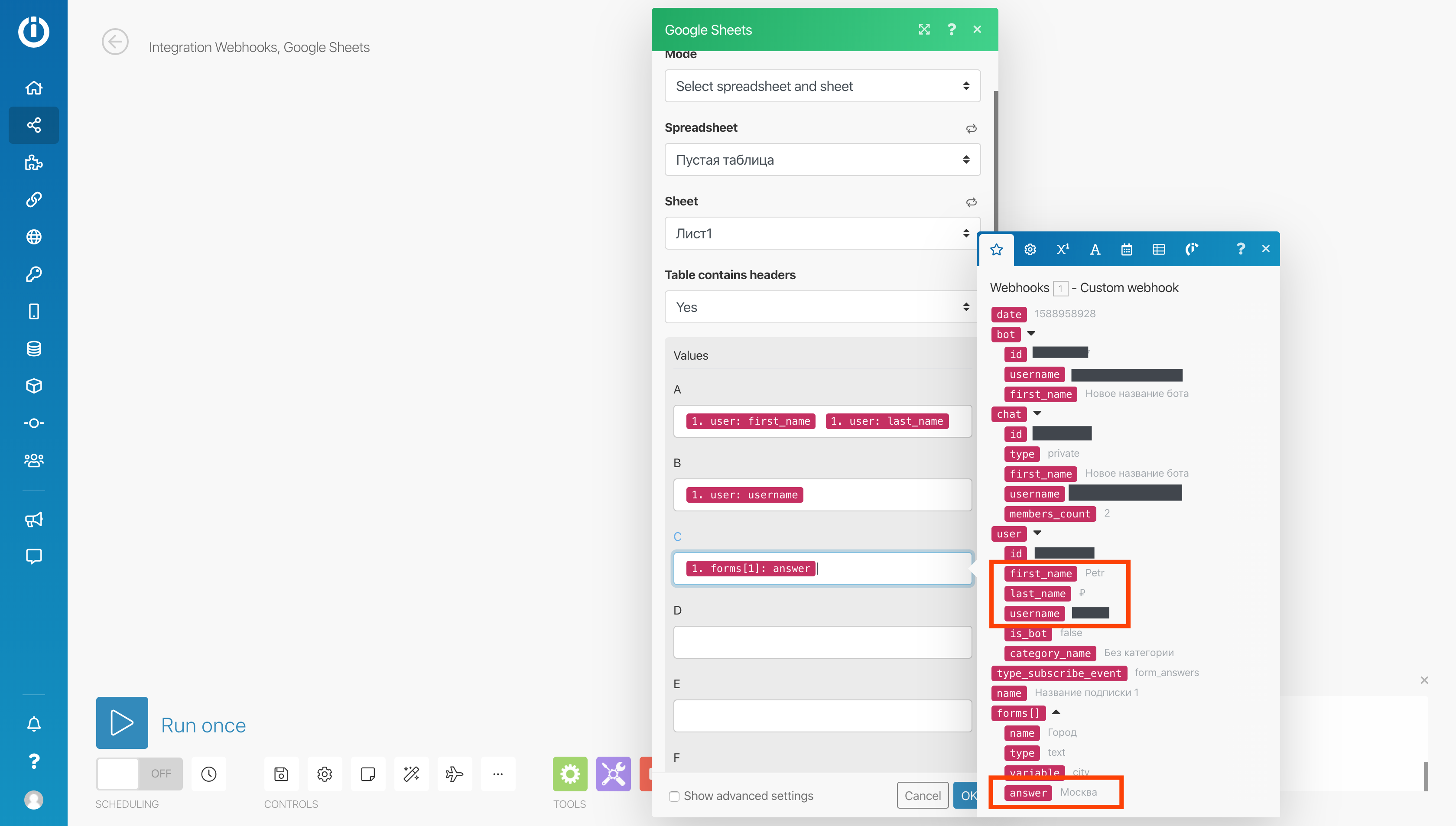
14. Теперь выбираем в какие столбцы будет сохраняться получаемая информация. Вместе с запросом приходит информация о: Пользователе, боте, времени, ответе и прочее, подробнее можно прочитать в статье: Документация по API.
В данном примере мы сделаем сохранение Имени и Фамилии пользователя в столбец A, в столбец B будет сохранятся юзернейм пользователя, а сам ответ на Форму ввода будет сохранятся в столбец C.
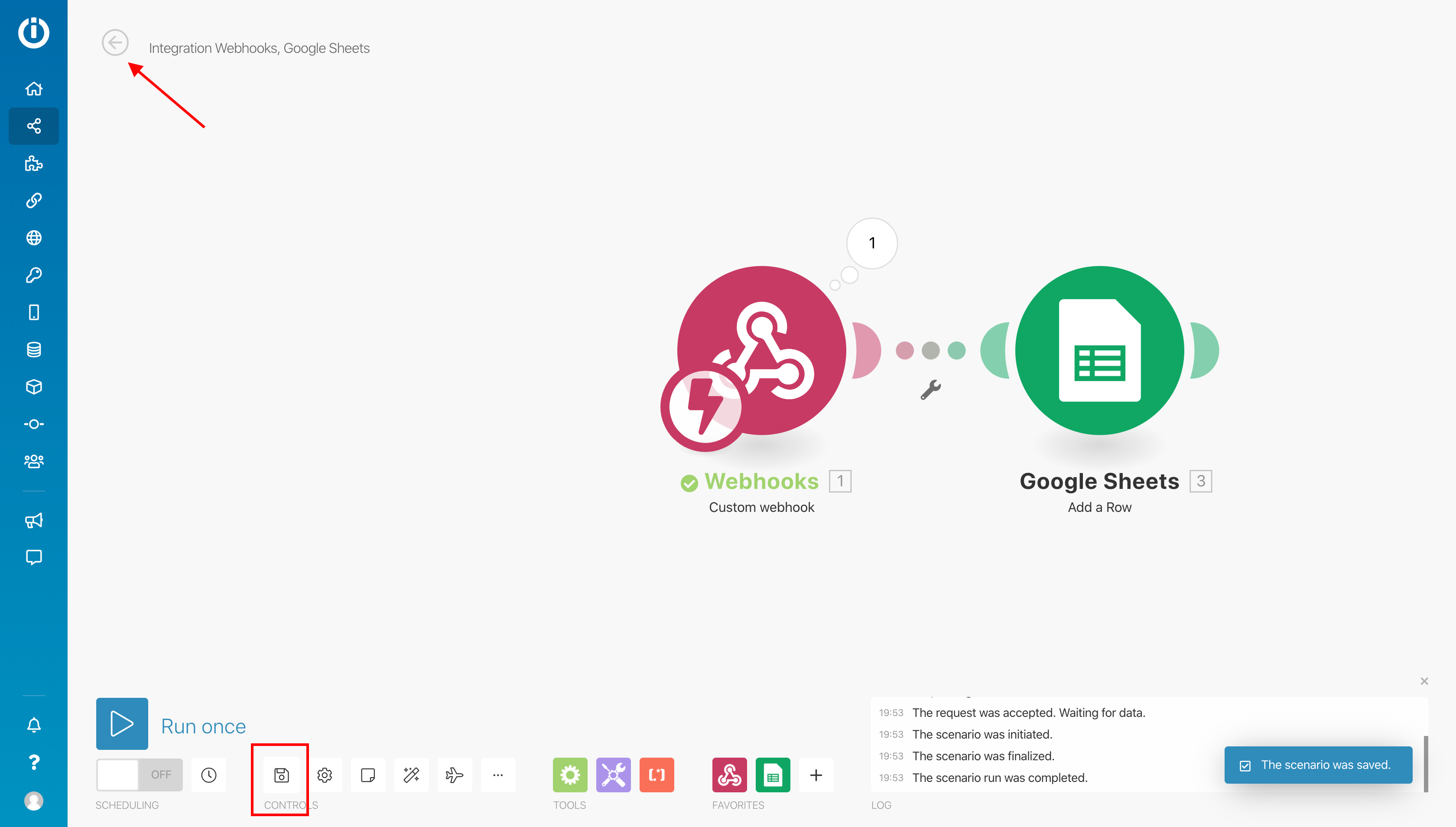
15. Сохраним изменения нажатием на кнопку OK, сохраним весь сценарий нажав на кнопку в нижней части экрана с изображением дискеты и выйдем из режима редактирования сценария.
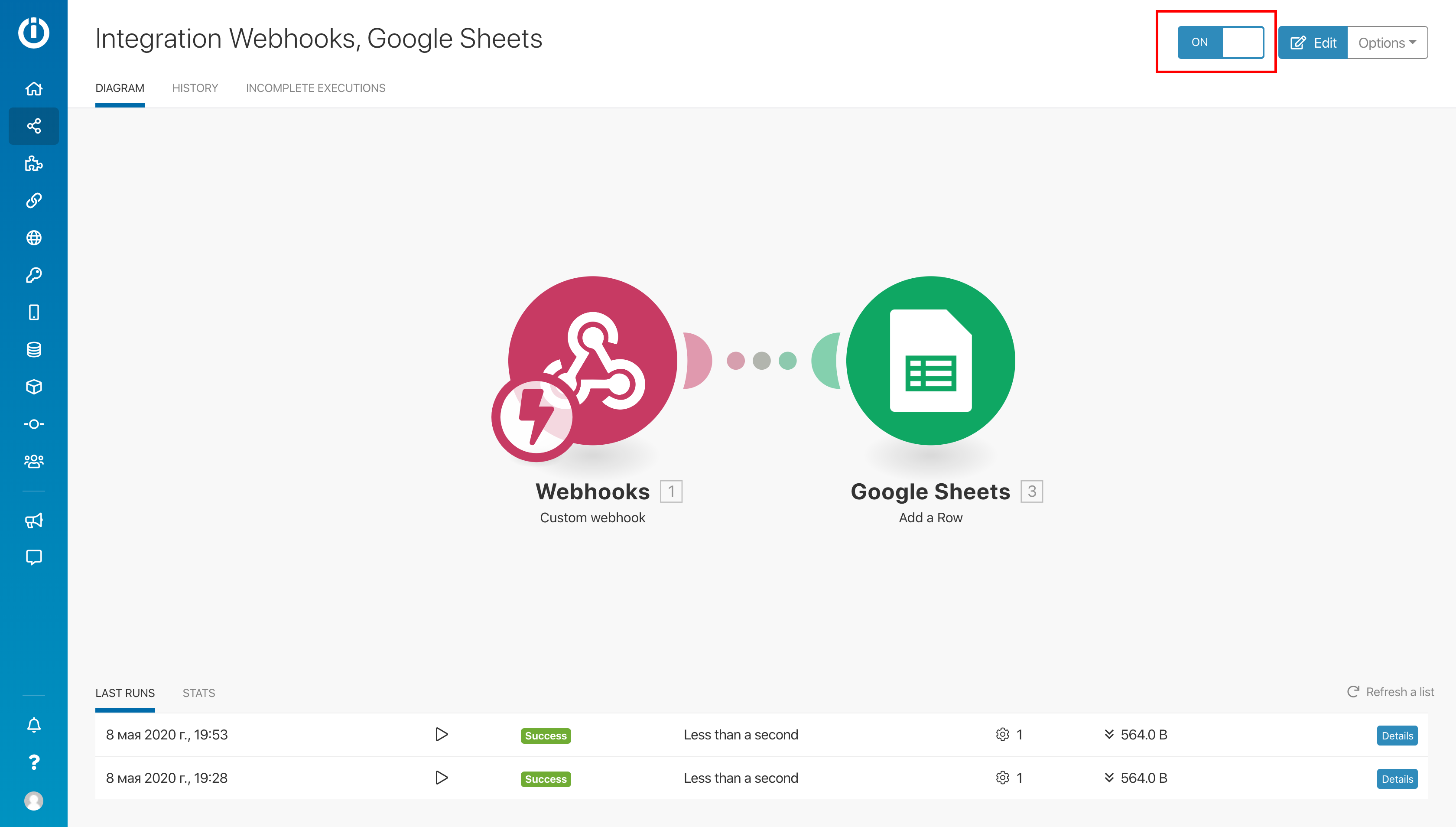
16. Включим сценарий изменив состояние переключателя в правом верхнем углу.
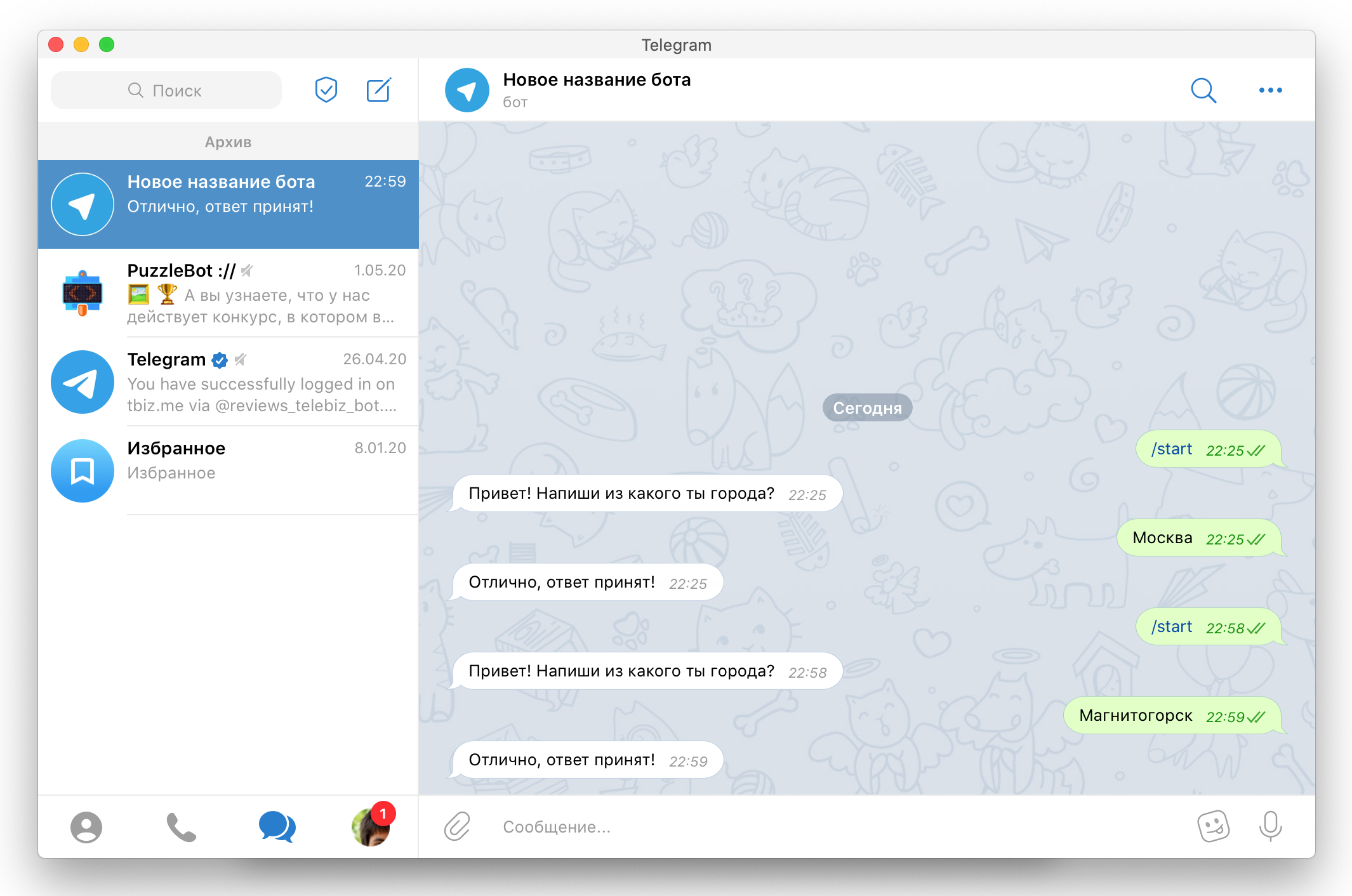
17. Перейдем в Telegram клиент и напишем новый ответ боту, после чего проверим его в нашей таблице.
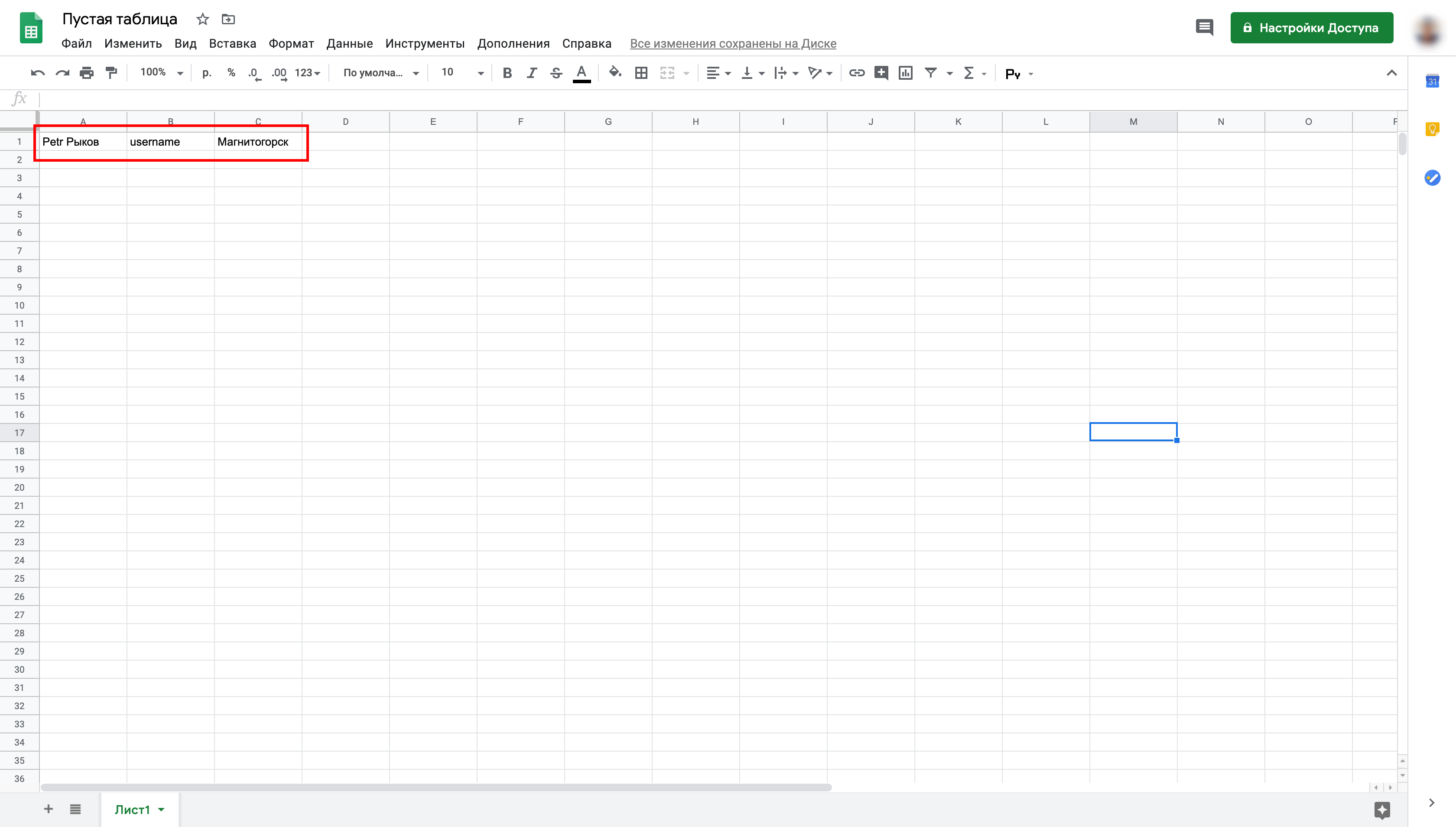
Отлично! Мы успешно интегрировали Формы ввода с Google Sheets.
Также, вы можете настроить интеграцию с использованием сервиса Apix-Drive:
0:00 — Введение
0:40 — Настройка PuzzleBot в качестве Источника данных
2:40 — Настройка Google Sheets в качестве Приемника данных
4:25 — Настройка автообновления