В данной статье мы разберем как принимать оплату (создавать платежи) через бота. Инструкция является актуальной для вкладок Конструктор и Постинг.
Внимание! Прежде чем перейти к добавлению кнопки с приемом платежей необходимо подключить платежную систему, подробнее ⚠ Подключение платежных систем.
Принимать платежи через кнопку можно двумя способами: фиксированно и свободно.
Важно! Минимальная сумма платежа зависит от Платежной системы: системы для юридических лиц позволяют указать сумму от 1$ (в других валютах считается по курсу), для физических лиц от 2 ₽.
Фиксированный платёж
Фиксированный платеж — выставление счёта на определенную сумму (ни больше ни меньше). Особенно подходит для случаев, когда заранее известна сумма платежа.
Для этого нужно:
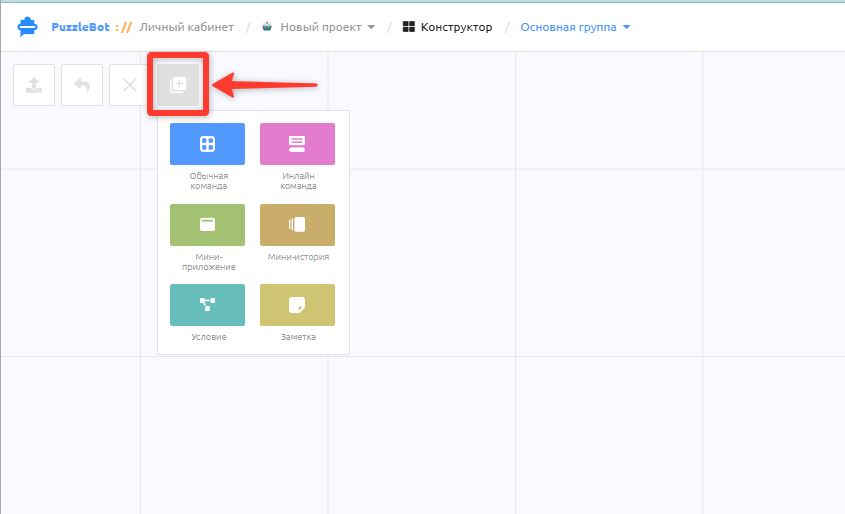
1. Создаем команду в которой у вас будет платеж, либо выберите уже существующую команду. Кнопку платежа можно создать в Обычной команде, Инлайн команде или в Мини-приложении.
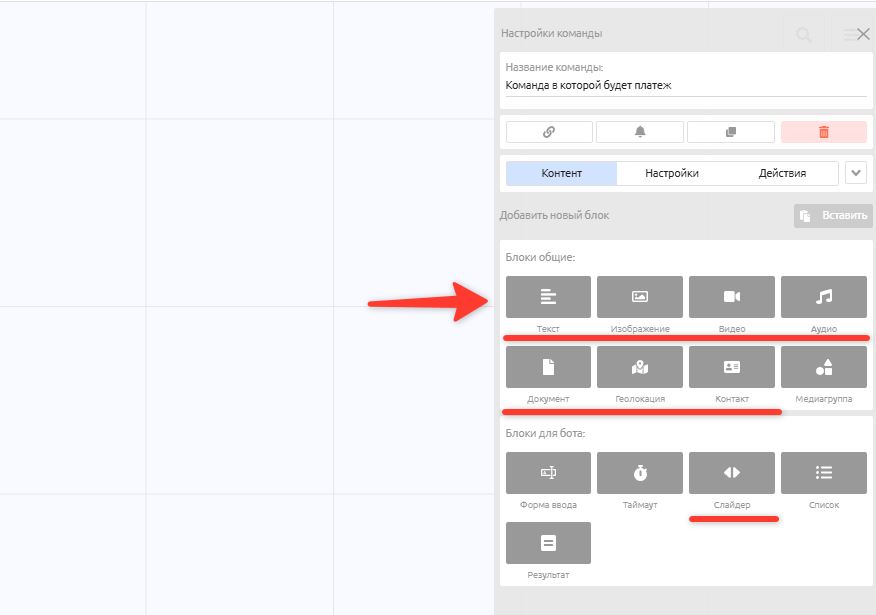
2. В команде создайте блок, под которым будет кнопка с платежом. Подходят следующие блоки: Текст, Изображение, Видео, Аудио, Документ, Геолокация, Контакт, Слайдер.
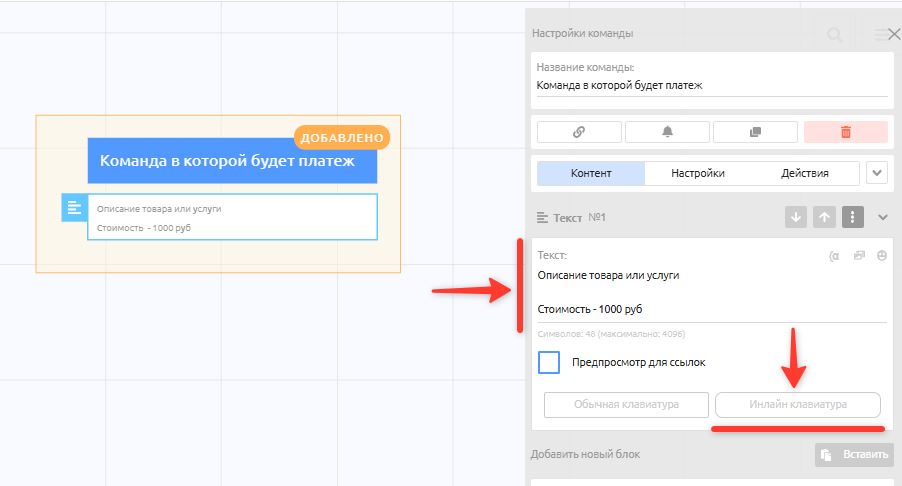
3. Создайте описание для товара или услуги, и выберите Инлайн клавиатуру (в Обычной клавиатуре платеж не доступен), или добавьте кнопку в уже существующую инлайн клавиатуру.
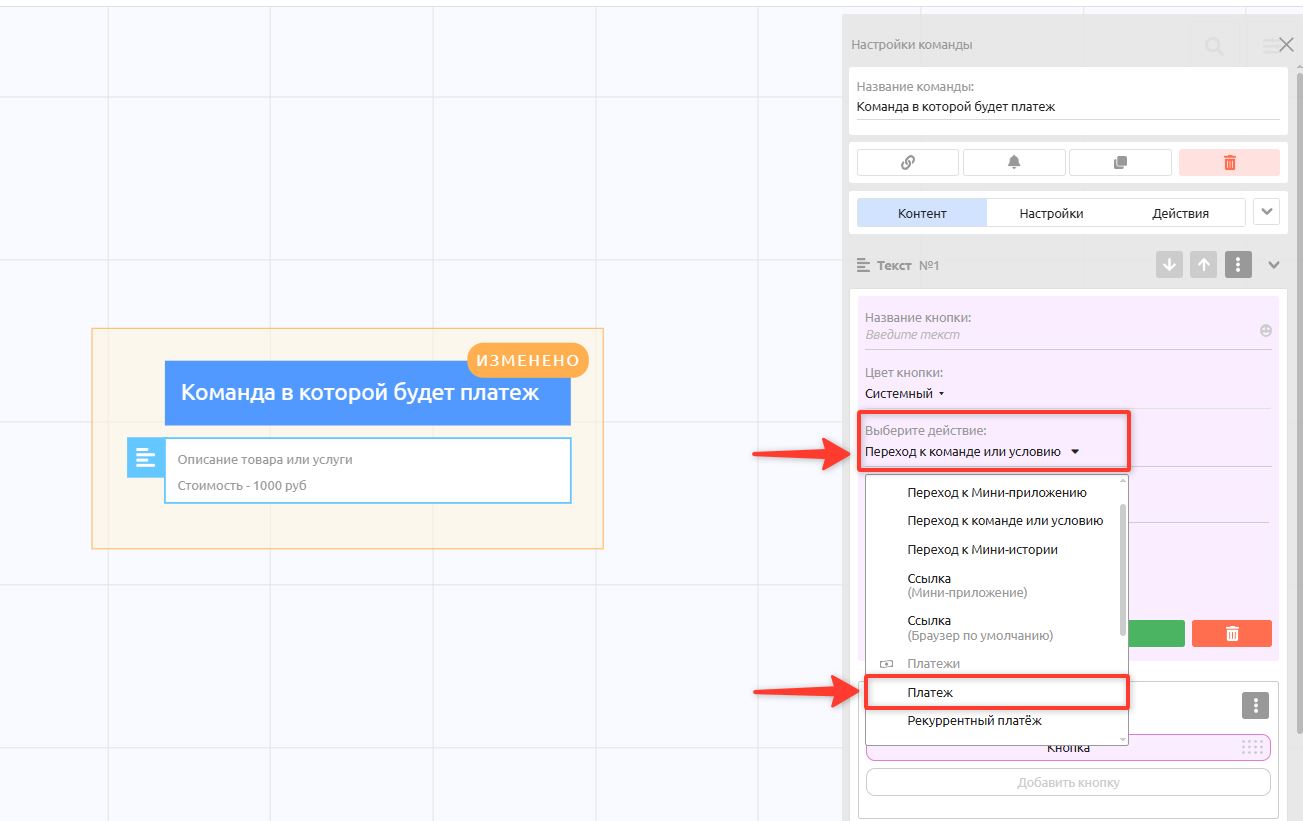
4. В настройках кнопки выберите действие "Платеж"
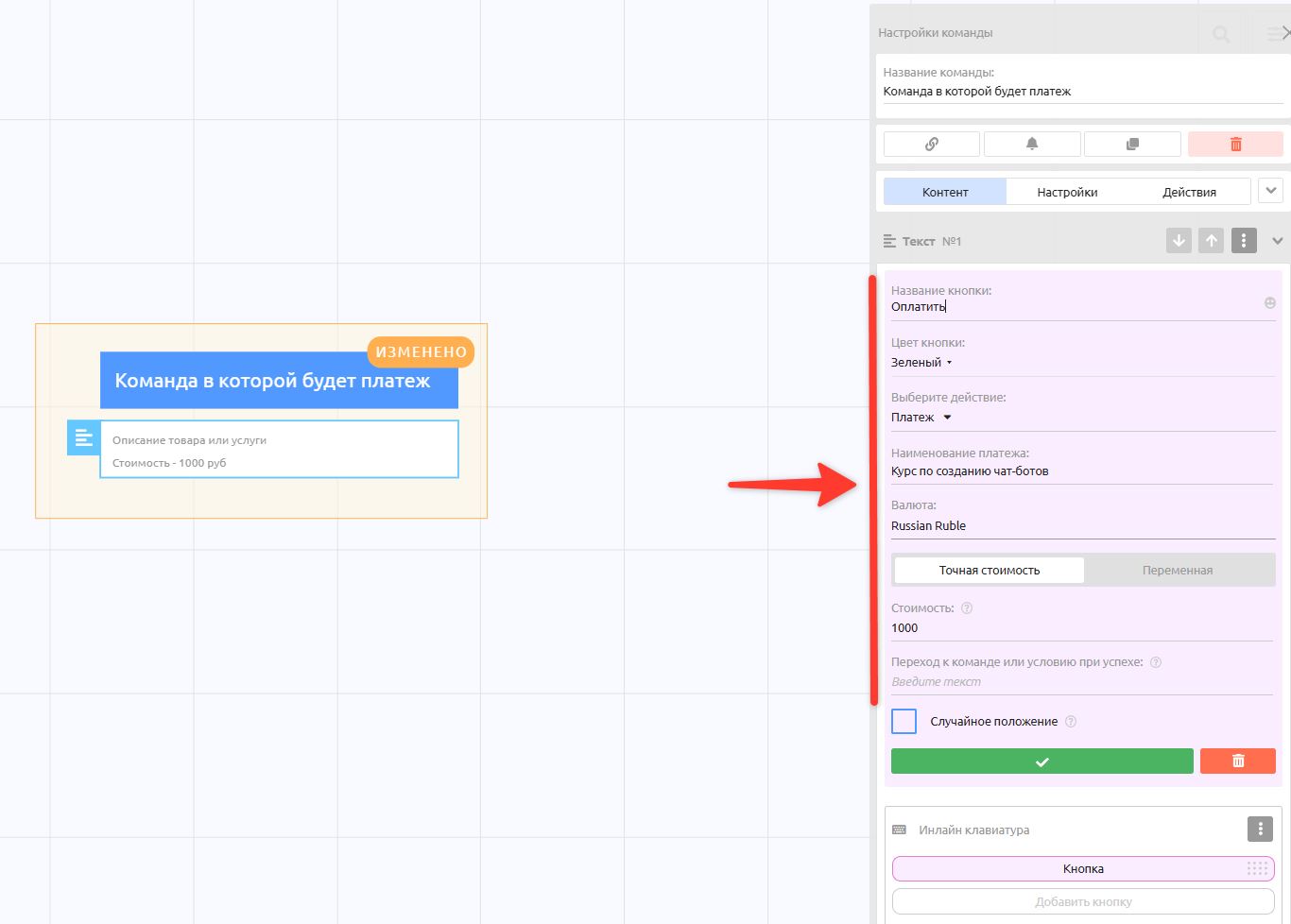
5. Заполните информацию в кнопке платежа:
- Название кнопки: например "Купить" или "Оплатить";
- Цвет кнопки: по желанию;
- Наименование платежа: Название вашего товара или услуги;
- Валюта: Это валюты, в которых будет предложена оплата, зависит от того, какие платежные системы и валюты у вас подключены. Если платежную систему вы еще не подключили, то перейдите к подключению: Подключение платежных ;
- Формат стоимости: Выберите "Точная стоимость", это фиксированная сумма, которая не изменится. Или выберите Переменная - для создания динамической стоимости, об этом в инструкции ниже;
- Стоимость: Установите сумму платежа, минимальная сумма может быть от 1$ ~ (90 руб) в зависимости от платежных систем, или от 2 руб для физических лиц;
- Переход к команде: Укажите команду, которая будет отправлена после успешной оплаты. Если такой команды у вас еще не создано, оставьте поле пустым, создим команду позже. Нажмите зеленую кнопку "✔" для сохранения.
Создание команды для отправки после успешной обработки платежа
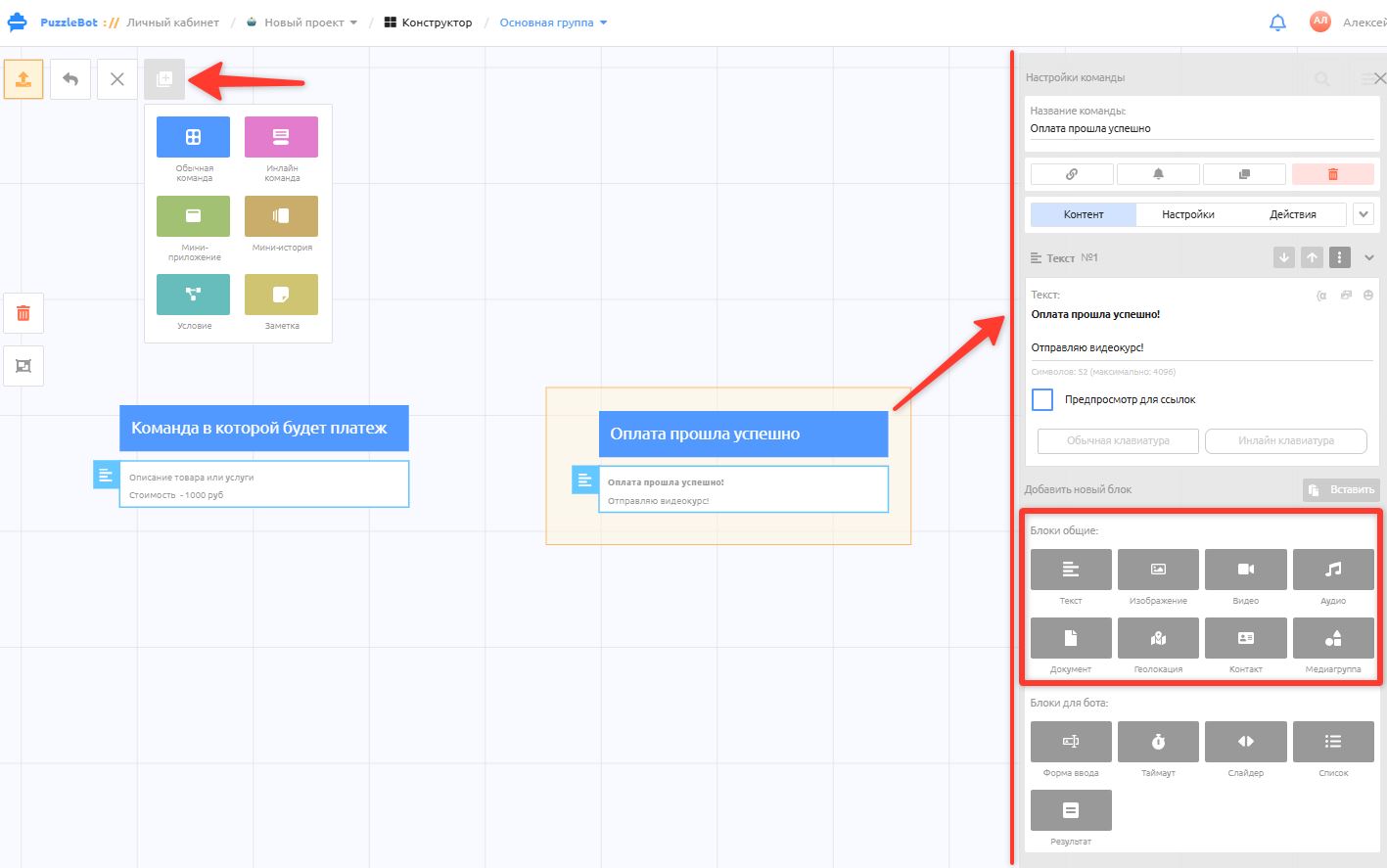
6. Создайте еще одну команду, которая будет отправлена после успешной оплаты, в этой команде вы можете разместить продаваемый контент, например файлы, видео или просто текст о том что оплата прошла успешно.
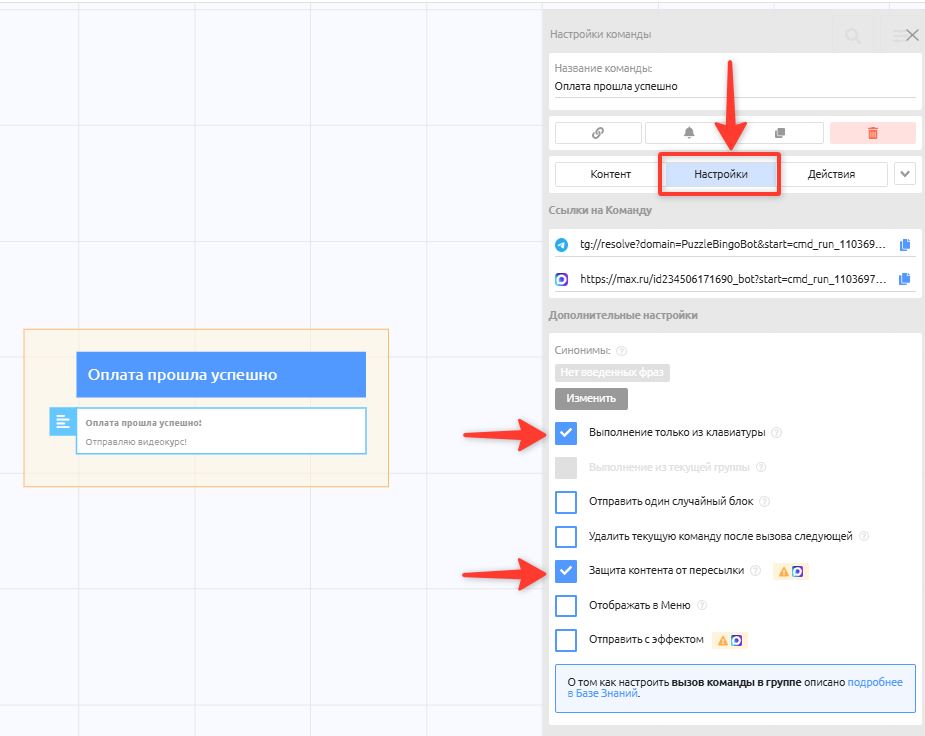
7. Перейдите в настройки команды, чтобы установить дополнительные настройки:
- Выполнение только из клавиатуры — При выборе данной функции команду нельзя будет вызвать просто отправив ее название в бот, это гарантирует что команда будет вызвана только после оплаты.
- Защита контента от пересылки — Установите, чтобы защитить контент от пересылки или сохранения. Работает только для Telegram бота.
- Отправить с эффектом — По желанию установите реакцию на сообщение об успешной оплате. Например на сообщение будет поставлена реакция "🎉".
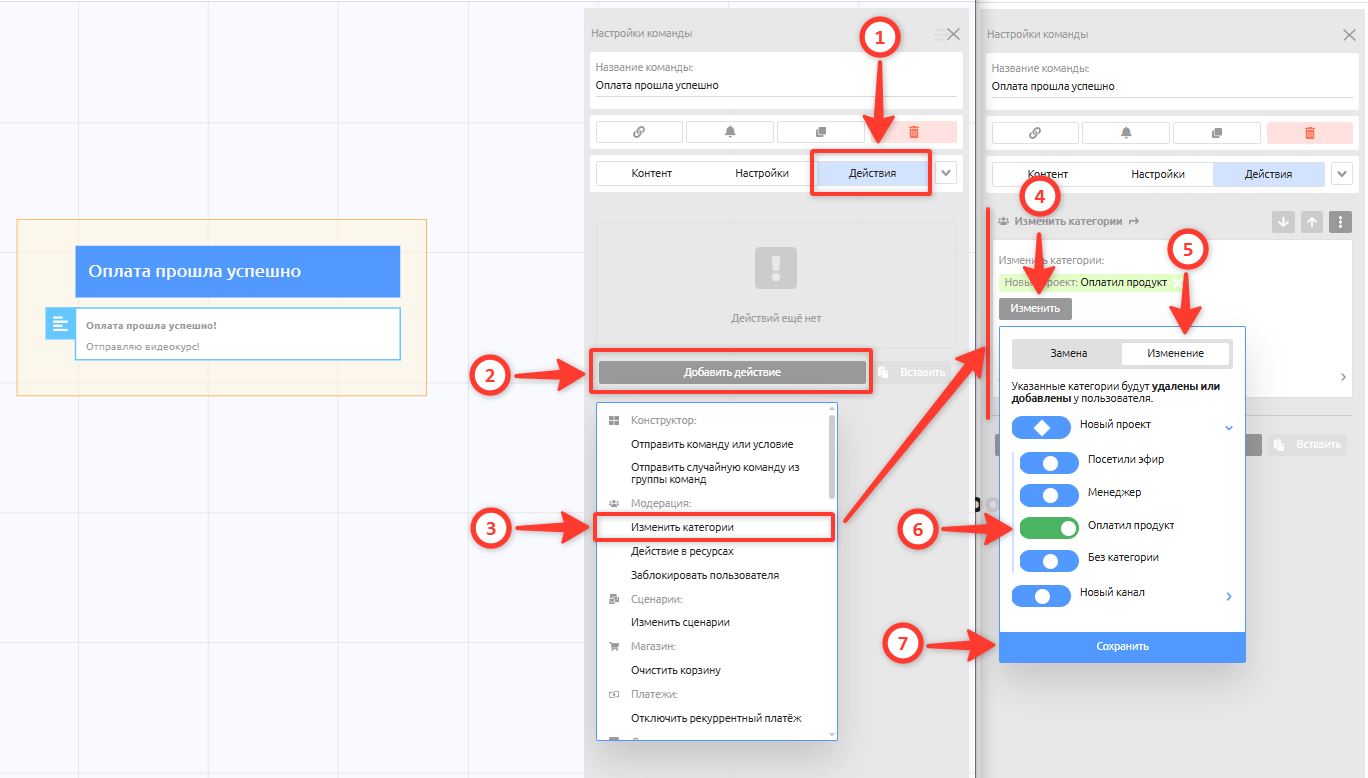
8. Если вам необходимо помечать всех пользователей, которые купили продукт или совершили платеж, то в команде "успешного платежа" перейдите во вкладку Дeйствие → Добавить дeйствие → Измeнить катeгории, и укажите категорию. Категорию предварительно нужно создать в разделе Модерация, подробнее: Что такое категории и как создать.
Где это применяется:
- Рассылка через Постинг только тем пользователям, которые имеют категорию оплаты.
- Разграничение доступа к другим платным разделам или командам.
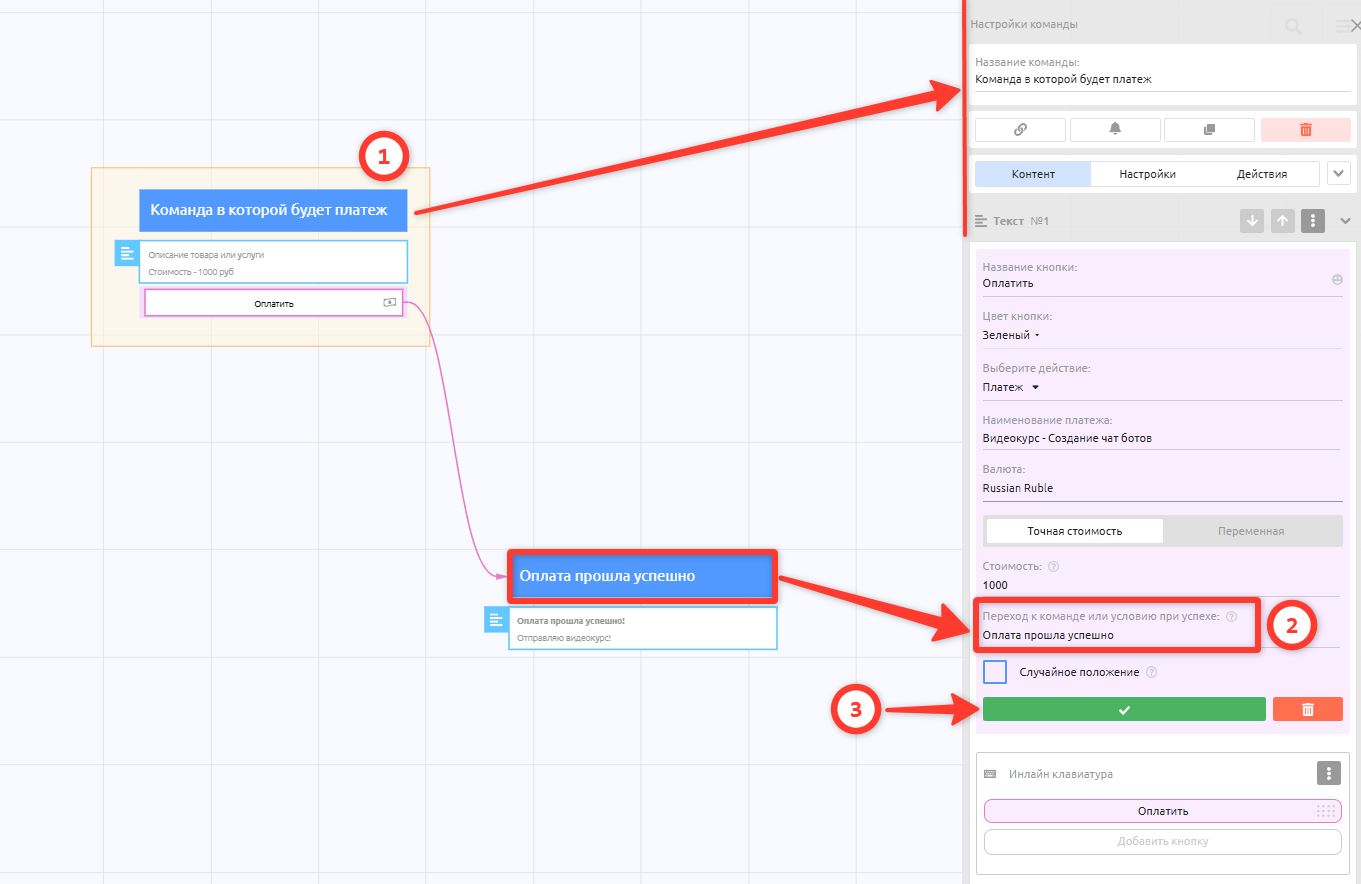
9 . Снова перейдите в команду, где создана кнопка платежа, и в настройках кнопки укажите название команды которую создали шагом ранее в поле "Переход к команде или услoвию при успехе" → Сохраните изменения "✔".
Свободный платёж
Свободный платеж — или иначе, платеж для доната, динамическая/плавающая сумма, которую пользователь может установить сам.
Для этого нужно:
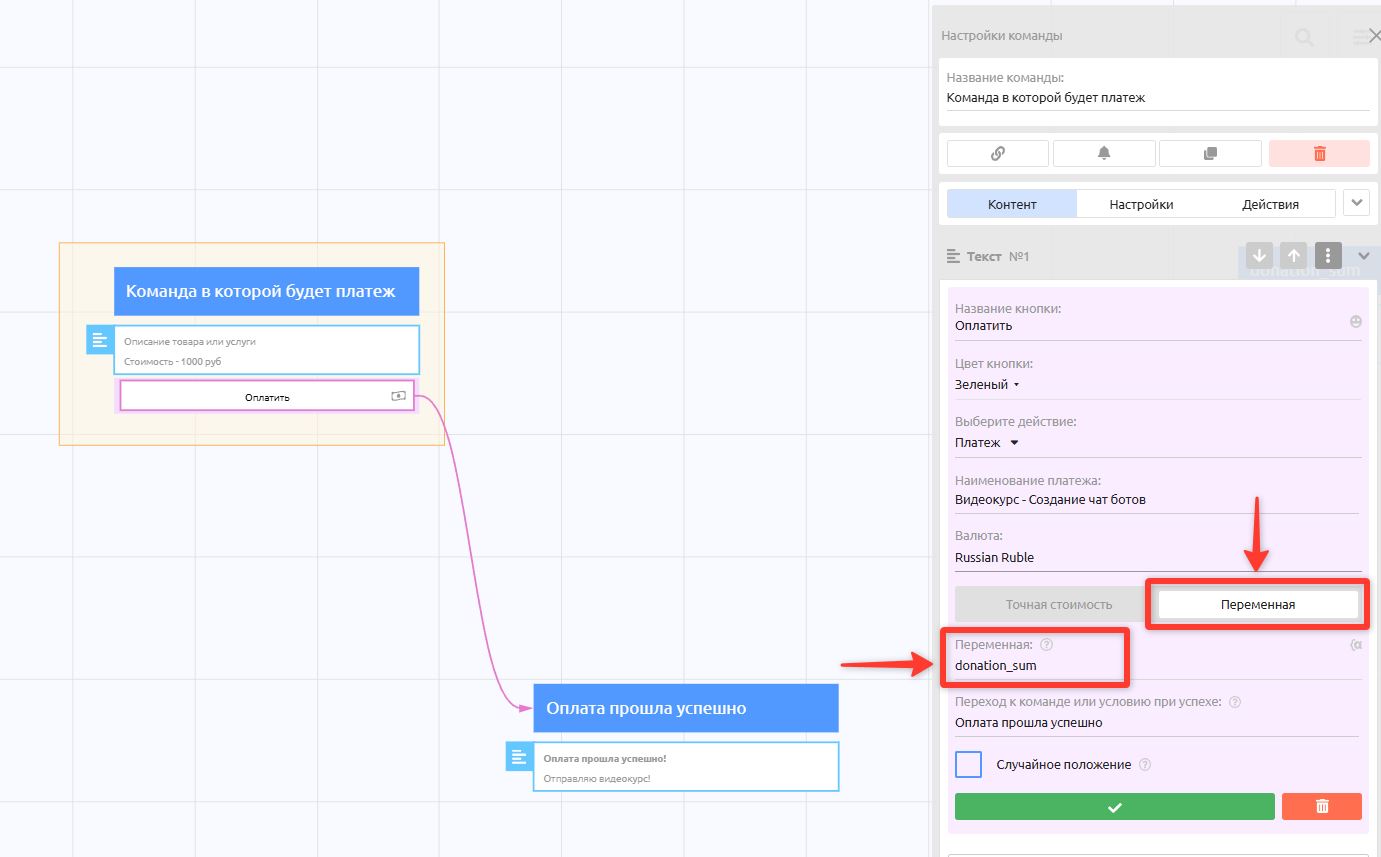
- Повторить все пункты выше;
- Однако, в настройках кнопки платежа вместо Точная стоимость выбираем Переменная, это может быть любая вами созданная числовая переменная, или переменная из Формы ввода.
Стоит пояснить логику работы такой платежной кнопки:
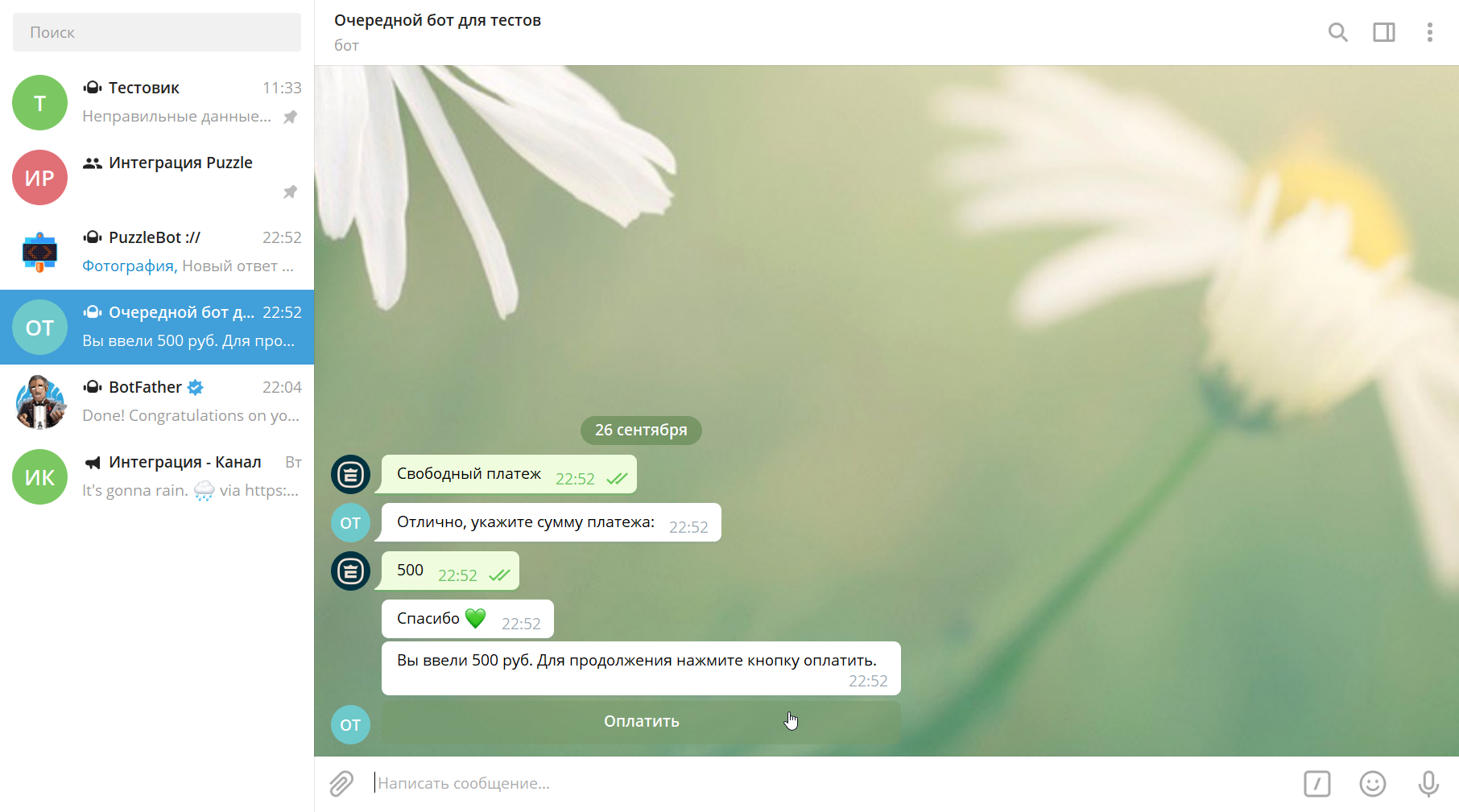
Т.к. сумма свободная, необходимо эту сумму для начала получить от пользователя, а получить её мы можем через Формы ввода. Т.е. пользователь сначала указывает желаемую сумму, а после переходит к платежу (значение автоматически передается). Это, к слову, о последовательности команд или блоков.
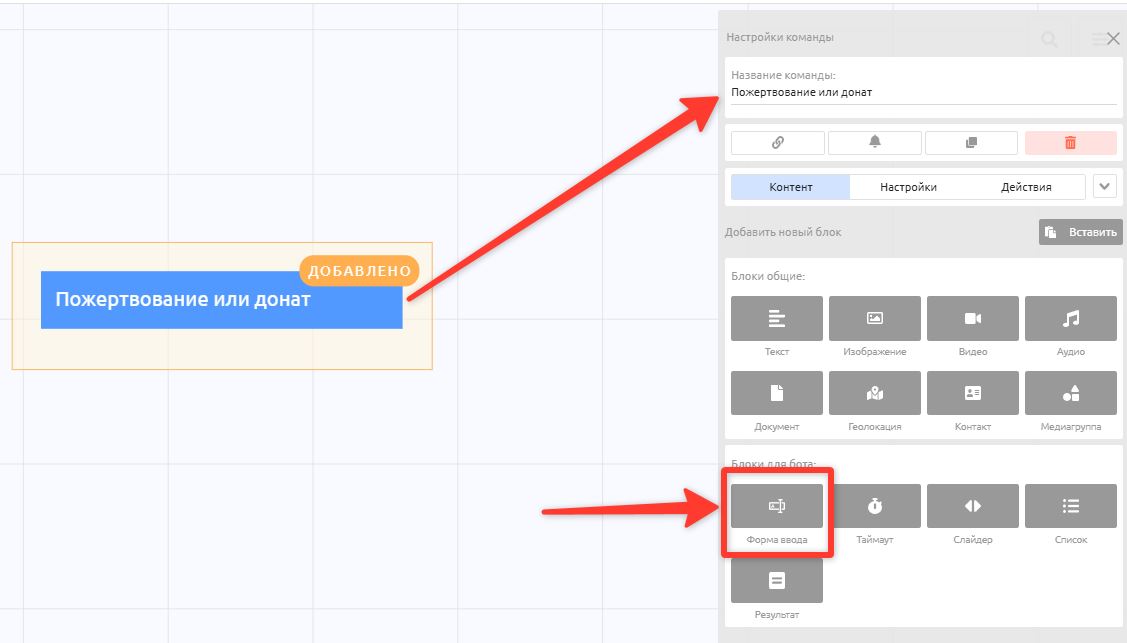
1. Соответственно, создаём блок "Форма ввода" до блока с платежной кнопкой
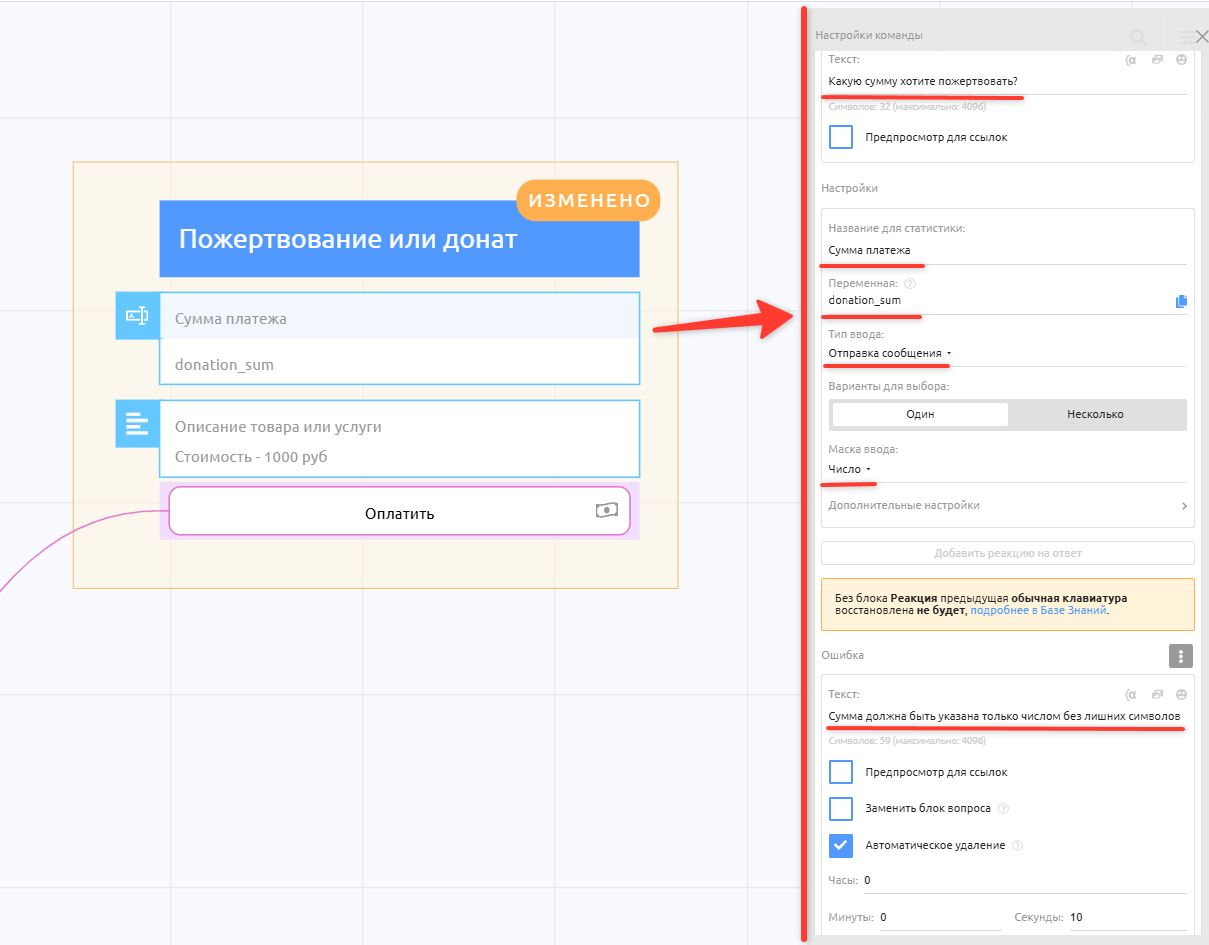
2. Заполняем данные для формы:
- Текст — сообщение которое будет отправлено пользователю при запросе суммы;
- Название для статистики — произвольное;
- Переменная — произвольное название, но на латинице и без пробелов. Эту переменную будем указывать в кнопке платежа;
- Тип ввода: Отправка сообщения;
- Маска ввода: Число — обязательно, иначе бот не разберет сумму;
- Ошибка — текст ошибки, который отправится, если вместо числа отправят что-то другое.
3. Создаем кнопку для платежа, как по инструкции выше, только в настройках кнопки платежа вместо Точная стоимость выбираем Пeременная → указываем переменную из Формы ввода
4. По желанию можно указать переменную из предыдущей формы ввода для отображения введенной суммы перед оплатой.
Посмотреть информацию о платежах можно во вкладке Статистика.
Для удобства на странице статистики все платежи объединяются в группы по их наименованию.