Интегрированные переменные являются одной из сущностей Переменных
Интегрированные переменные позволяют:
- Выполнить HTTP запрос, получить ответ и записать результат
- Получить значение ячейки или строки из подключенной Google таблицы: Как подключить Google Таблицу к боту.
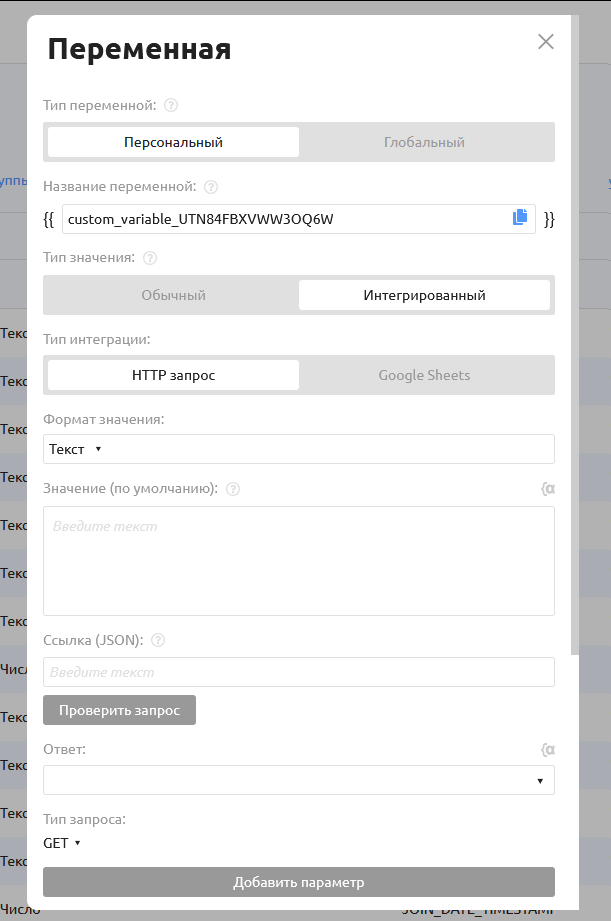
Интегрированные переменные работают по следующему принципу: в момент вывода значения переменной происходит запрос данных и на месте переменной будет отображено полученное значение.
Например: интегрированная переменная указана в команде в блоке текст, в момент вызова этой команды будет выполнен запрос и в тексте будет отображено полученное значение.
Разберём подробнее каждый из режимов работы интегрированной переменной.
HTTP запрос
Данный режим позволяет выполнить POST, GET, DELETE, PATCH или PUT запрос на указанный адрес.
Важно! Удаленный ресурс должен вернуть ответ в формате JSON. Если формат будет отличаться, то в правом нижнем углу появится ошибка "Данные не удалось получить."
Для всех типов запросов можно добавлять параметры и заголовки.
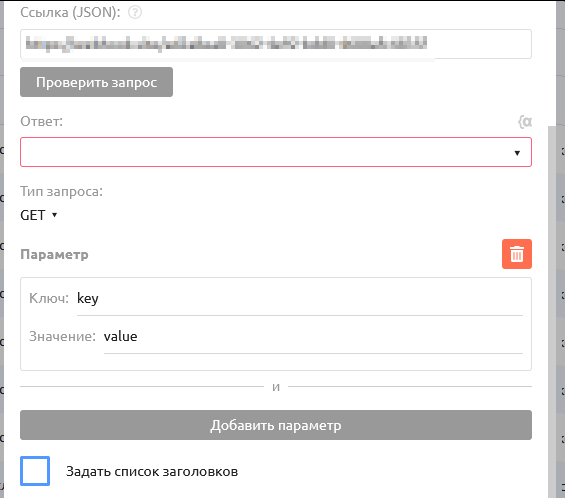
По умолчанию параметры для GET и DELETE запросов отправляются как QUERY параметры, для остальных - как multipart/form-data
Для POST, PATCH и PUT запросов есть возможность задать произвольное тело запроса.
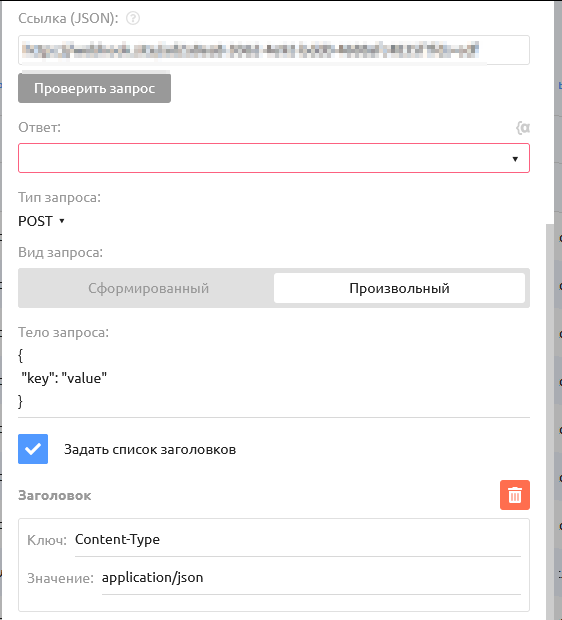
Важно! При формировании тела в формате JSON обязательно добавлять заголовок
Content-Type: application/json.
Google Sheets
В данном режиме интегрированные переменные позволяют получать данные из подключенной таблицы.
Есть два способа получить нужные значения:
- по номеру строки;
- поиск по фильтрам.
Поиск по номеру строки
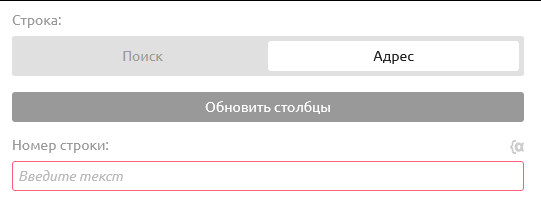
Для работы в этом режиме необходимо переключить пункт Строка в режим Адрес и в поле Номер строки указать число или числовую переменную.
Поиск по фильтрам
В данном режиме можно задать фильтры с типом "И" и "ИЛИ".
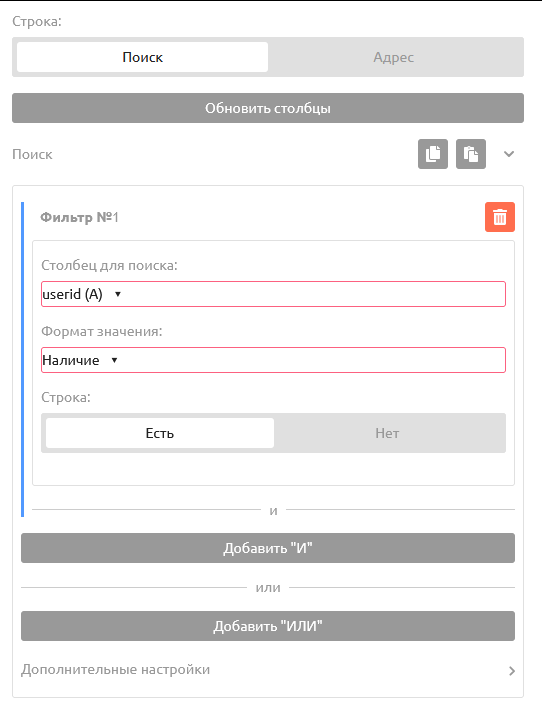
Фильтр состоит из двух полей:
- Столбец для поиска — название столбца и его буква;
- Формат значения — текст, число, дата или проверка на наличие значения.
Рассмотрим подробнее различные форматы значения.
ТЕКСТ
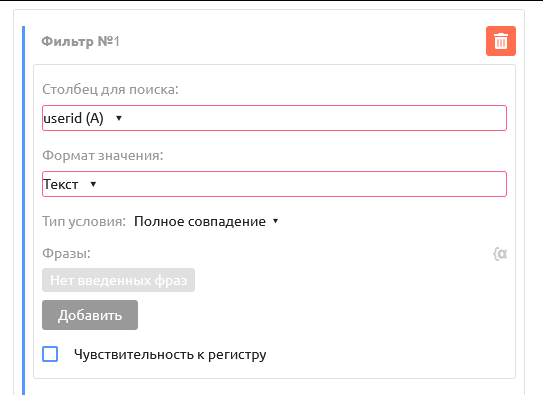
Позволяет искать в выбранном столбце ячейки с указанным текстом. Можно задать Полное совпадение, Сообщение содержит, Сообщение начинается, Сообщение заканчивается, Регулярное выражение, Длина сообщения больше, Длина сообщения меньше.
В качестве фраз для поиска можно указывать переменные.
ЧИСЛО
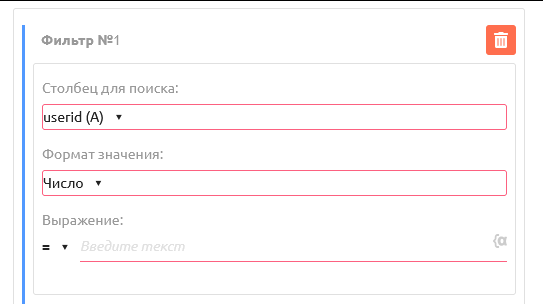
Позволяет искать в заданном столбце числовое значение, соответствующее выражению. В качестве выражения можно указать число, переменную либо математическое выражение: Правила написания выражений.
ДАТА
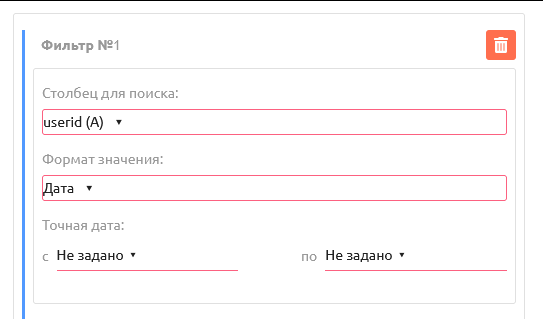
Если в указанном столбце содержатся даты, то с помощью данного формата можно найти строки с указанным диапазоном дат.
НАЛИЧИЕ
Позволяет искать пустые или не пустые ячейки в указанном столбце.
Рассмотрим логику работы нескольких фильтров.
Фильтры могут быть с типом "И" и "ИЛИ".
Фильтры, объединённые через "И", позволяют искать более точные ячейки — в переменную попадёт значение, соответствующее всем фильтрам "И".
Фильтры, объединённые через "ИЛИ", позволяют получить в переменную значение, соответствующее одному любому из указанных фильтров с типом "ИЛИ".
Важно! Проверка фильтров происходит сверху вниз. Поэтому если первый фильтр с типом "ИЛИ" найдёт подходящую ячейку/строку, то следующие фильтры будут проигнорированы и в переменную попадёт первое найденное значение.
Фильтры "И" и "ИЛИ" можно комбинировать, например создать группу фильтров "И" и разделить её с другой группой через "ИЛИ". Таким образом будет проверена сначала первая группа на соответствие всем фильтрам "И", и, если значение не будет найдено, проверка перейдёт на вторую группу фильтров.
Разберём настройки вывода найденных значений
Есть два режима вывода значений: ячейка и строка.
Значение: Ячейка
В данном режиме переменная будет отображать значения одного столбца.
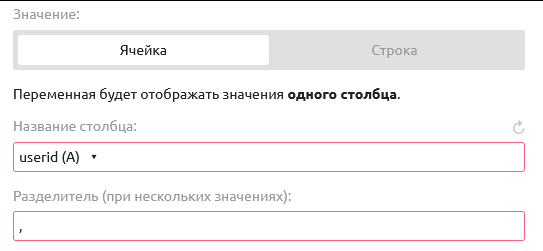
В случае, если для настроенных фильтров было найдено несколько подходящих ячеек, то переменная выведет все найденные значения, разделённые символом, указанным в поле Разделитель.
Значение: Строка
В данном режиме переменная будет отображать шаблон со значениями из нескольких столбцов.
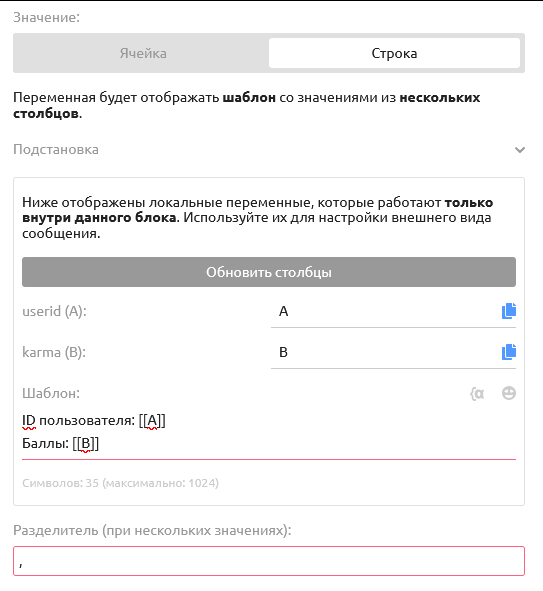
В поле Шаблон можно настроить внешний вид текста, который будет подставлен вместо переменной. В качестве значений из столбцов для найденной строки используются переменные вида [[A]], где буква в квадратных скобках указывает на нужный столбец.
Таким образом в данном режиме можно найти по фильтрам нужную строку и использовать для вывода данные из всей строки, а не одной ячейки.