В данной статье разберём создание Электронного товара с использованием Списка.
Электронный товар — вид товара, который в случае покупки отправляет элемент из ранее заданого списка, например: вы можете задать список из 10 промокодов и после покупки бот автоматически отправит один элемент (промокод) из списка.
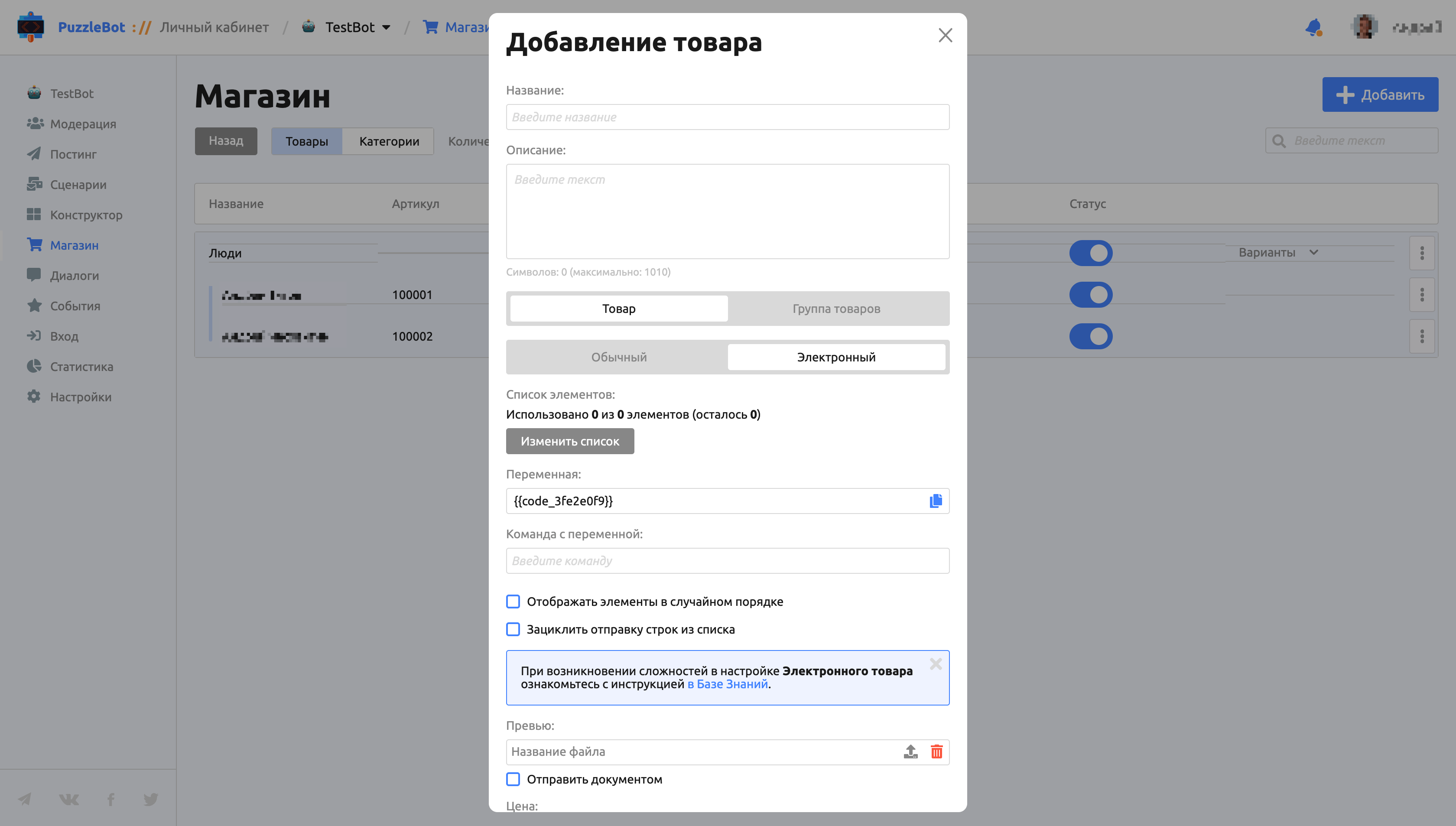
Для создания Электронного товара необходимо перейти во вкладку Магазин, открыть Список товаров и нажать кнопку добавить в правом верхнем углу. В окне добавления выбрать Электронный.
Разберём настройки Электронного товара:
- Список элементов — текстовый список с элементами, которые будут автоматически подставляться в переменную, подробнее разберём ниже.
- Переменная — автоматически заменяемая на элемент из списка фраза, которую необходимо разместить в команде.
- Команда с переменной — команда, которая автоматически будет отправлена после завершения заказа.
Важно! Если в команде не будет находится переменная, то пользователь не получит элемент из списка.
Важно! Если пользователь самостоятельно вызовет команду с переменной, то элемент будет считаться использованным.
4. Отображать элементы в случайном порядке
5. Зациклить отправку строк из списка — данная функция разрешает повторную отправку элементов списка.
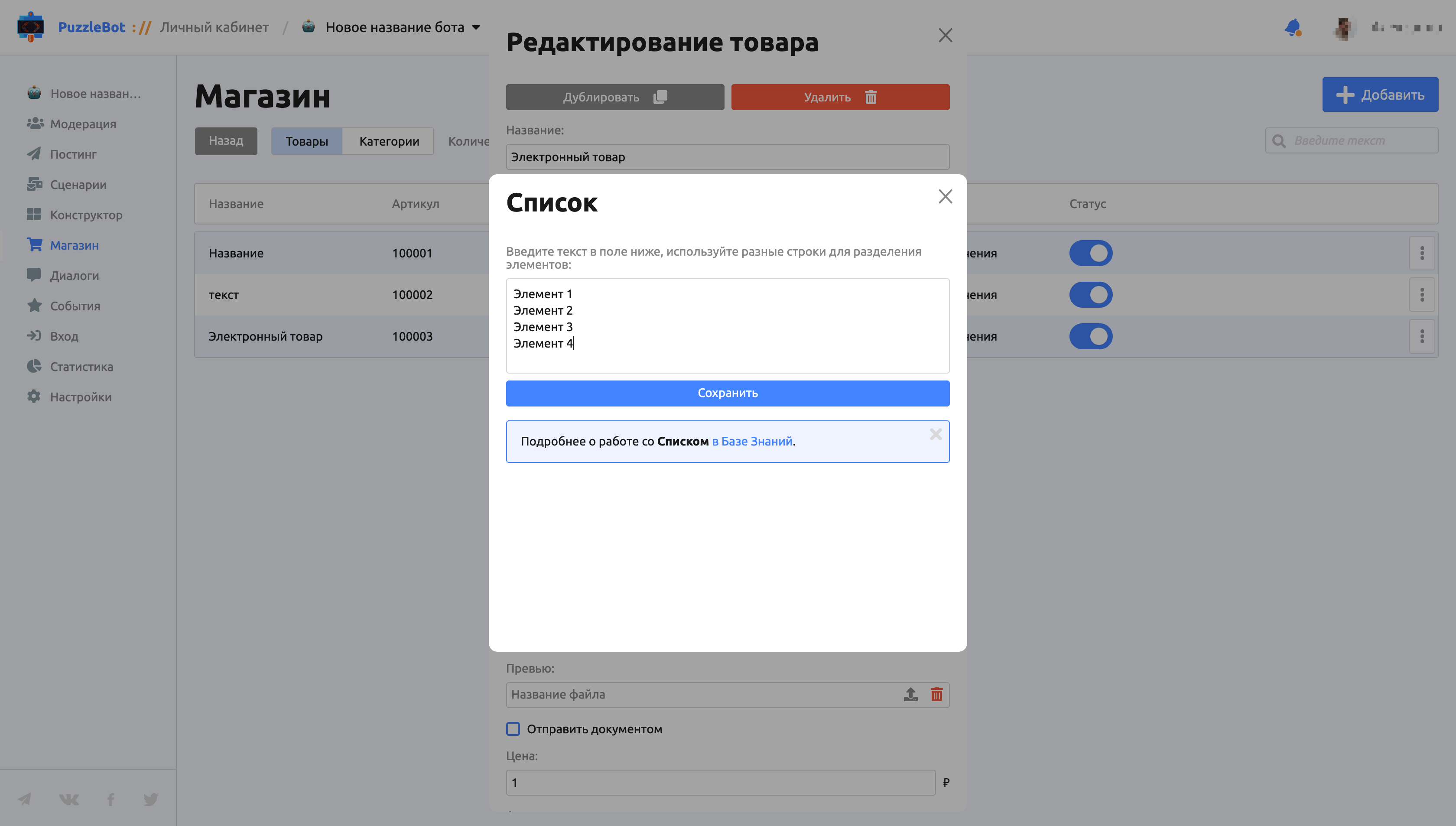
В первом окне вы можете вставить список элементов. Элементы будут разделены построчно (новый абзац — новый элемент).
Важно! При вставке списка элементов учитывайте лимит согласно вашему тарифному плану, подробнее: Тарифы.
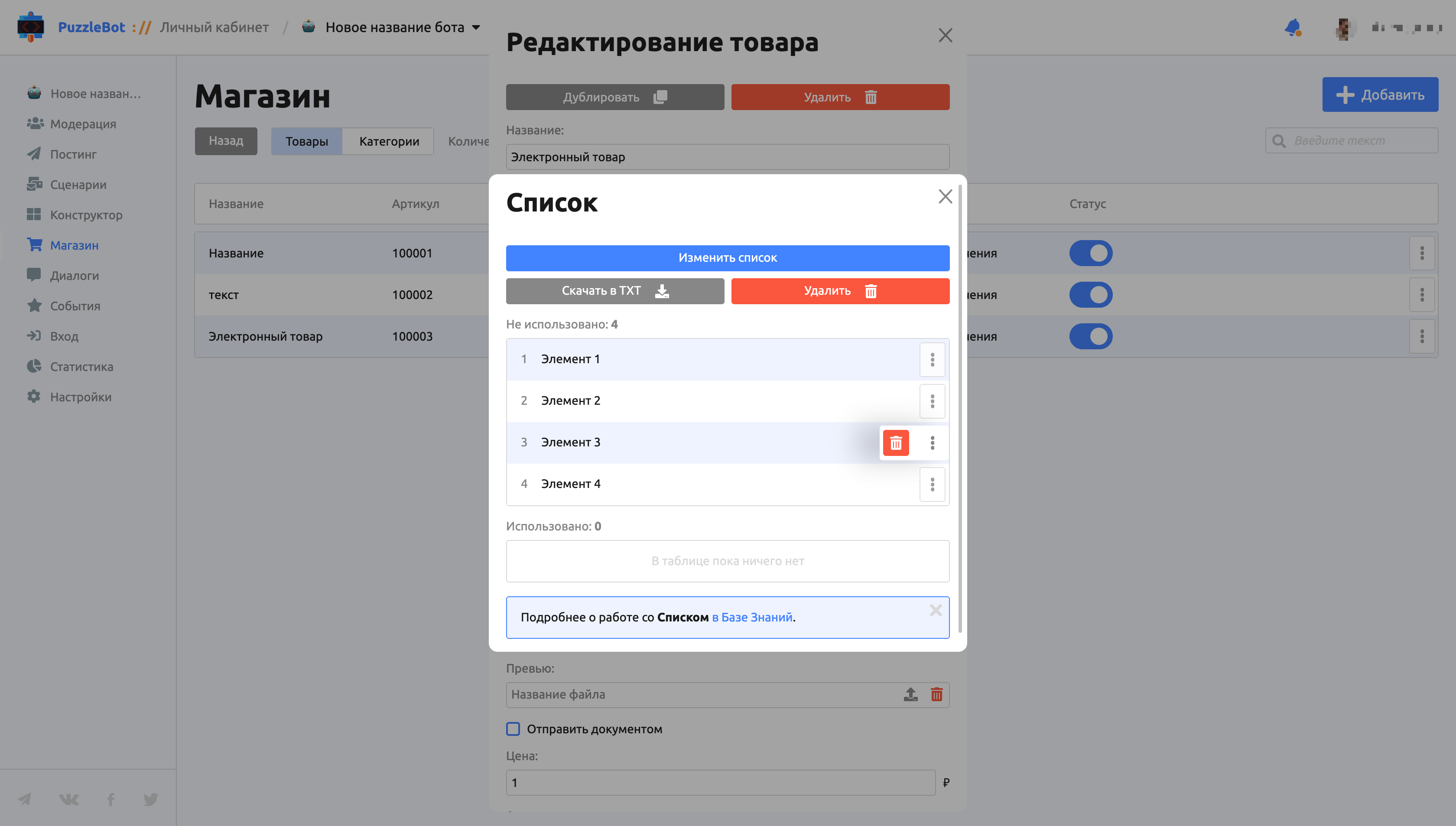
После сохранения, список автоматически будет поделён на элементы. Элементы разделены на две таблицы:
- Не использовано — элементы, которые ещё не были отправлены.
- Использовано — элементы, которые уже были отправлены.
Разберём кнопки:
- Изменить список — перенесёт вас на окно редактирования неиспользованных элементов, в котором вы также можете добавить новые.
- Скачать в ТХТ — позволяет скачать список в текстовом формате.
- Удалить — удаляет весь список.
- Удалить напротив элемента — удаляет отдельный элемент.