Магазин — это раздел для создания полноценного интернет-магазина. Вы можете добавлять товары, настраивать оплату и принимать заказы через удобное мини-приложение прямо в боте.
[видео: https://vkvideo.ru/video_ext.php?oid=-177922383&id=456239209&hash=a1fd3d090fad7df0&hd=3]
Вкладка Магазин
Важно! Для приёма онлайн оплат необходимо подключить платёжные системы в настройках бота, подробнее: ⚠ Платёжные системы.
Важно! В конструкторе автоматически создаётся группа команд "Магазин" с системными Мини-приложениями относящимися к настройке способов Доставки и Оплаты.
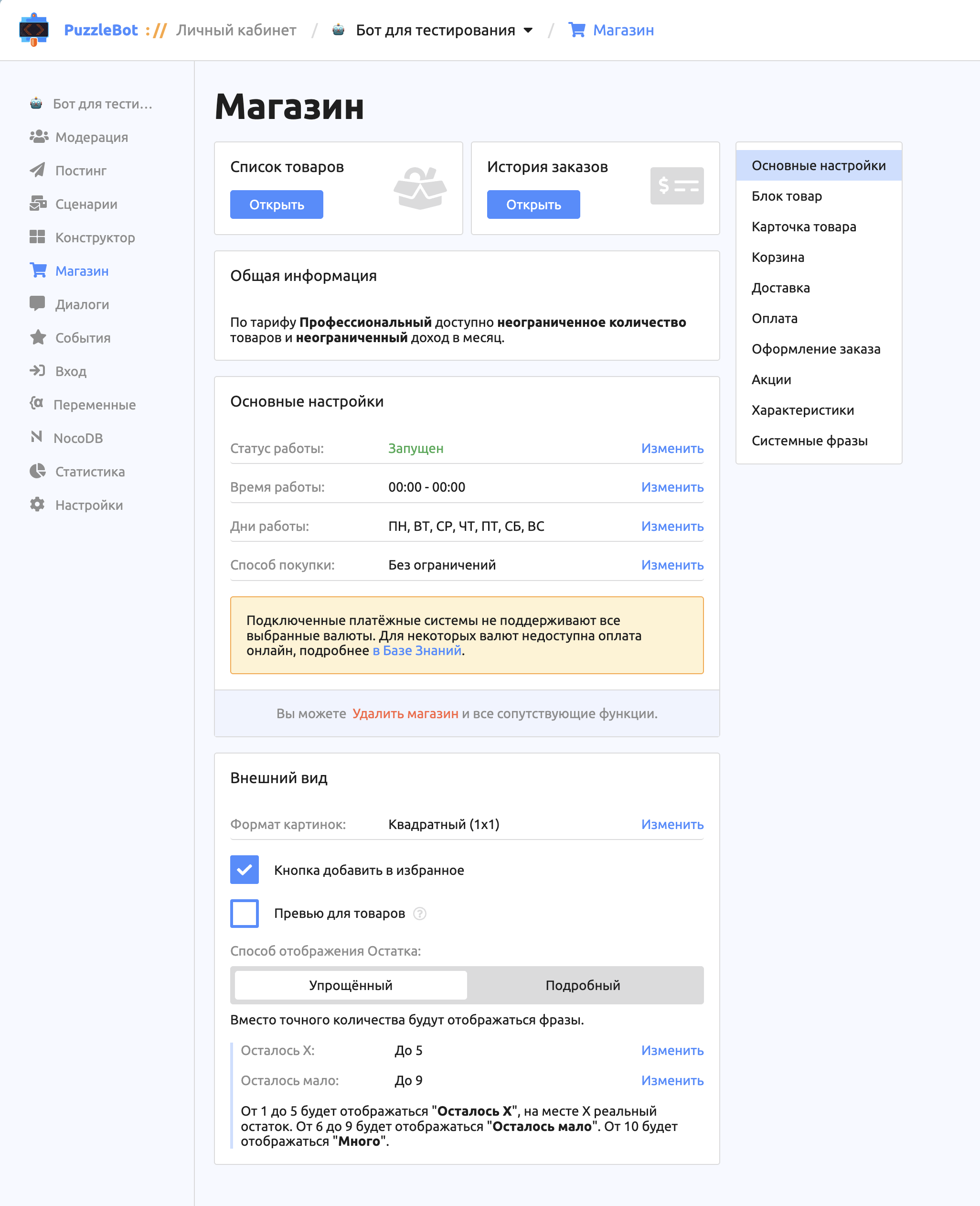
На главной странице вкладки Магазин, вы увидите следующие элементы и разделы:
- Меню раздела справа — перемещение между настройками Магазина и его элементов.
- Список товаров — кнопка открывает страницу управления товарами. Подробнее о создании и настройке товара: Список товаров, создание товара, группы товаров и категорий.
- История заказов — переход к управлению и истории заказов.
- Общая информация — показана текущая статистика товаров, заказов, дохода и лимиты по вашему тарифу.
- Основные настройки — позволяют включать/выключать работу магазина для пользователей, ограничивать режим и время работы по дням недели и времени, изменять способ покупки в магазине, а так же полностью удалить магазин со всеми настройками и товарами.
- Внешний вид — настройка формата изображений в карточках товара, включение функции "Избранное".
Основные настройки
- Статус работы. Позволяет менять режим работы магазина.
- Запущен — магазин работает и товары доступны для покупки.
- Выключен — магазин и товары не будут отображаться для всех пользователей, включая владельца и администраторов.
- Тестовый — магазин и товары в боте будут видны и доступны только владельцу и администраторам бота.
При статусах "Выключен" и "Тестовый" вместо блока Товар будет отображаться серый блок с текстом сообщающим о том, что Магазин выключен.
- Время работы. Оформить заказ или купить что-либо в магазине можно только в указанном временном диапазоне. Вне указанного времени можно просматривать магазин, складывать товары в корзину, но оформить и оплатить выбранные товары пользователь не сможет. Время указывается в формате 24 часа. По умолчанию установлена галочка "Круглосуточно", убирающая ограничения по времени работы.
- Дни работы. Ограничивает работу магазина по дням недели. Магазин будет работать только в отмеченные дни недели. По умолчанию выбраны все дни.
В нерабочее время пользователи магазина смогут добавлять товар в корзину, но при клике на кнопку "Оформить заказ" будет появляться уведомление о нерабочем времени магазине. Текст уведомления можно настроить во вкладке: Бот — Магазин — Системные фразы.
- Способ покупки.
- Без ограничений — покупатели могут выбрать и оформить любое количество товаров.
- Быстрая покупка — при нажатии кнопку Купить у выбранного товара, пользователь сразу переходит к оплате, минуя этап добавления товара в корзину. В данном режиме пользователь не сможет выбирать количество товара.
- Один товар в руки — пользователь может добавить любое количество позиций в корзину, но каждого товара может быть добавлено не более 1 штуки. В данном режиме пользователь не сможет выбирать количество товара.
- Удалить магазин. Приводит настройки вкладки Магазин к изначальным, в том числе очищая историю заказов. Блоки товар и относящиеся элементы к Магазину во вкладке Конструктор, кроме группы команд Магазин, удалены не будут.
Внешний вид
- Формат картинок. Позволяет выбрать в каком соотношении сторон будут отображаться картинки товара.
- Кнопка добавить в избранное. В карточках товара появляется кнопка в виде сердечка, которая позволяет добавить товар в категорию Избранное.
Важно! Чтобы пользователь увидел товары, которые он добавил в категорию Избранные, необходимо в Конструкторе добавить блок Товар и в нём выбрать категорию Избранное.
- Превью для товара. При активной опции в настройках товара появится возможность задать отдельное изображение, которое будет отображаться как главная картинка в общем списке товаров. При открытии страницы товара эта картинка уже не будет видна.
- Способ отображения Остатка. Задаёт способ отображения количества товаров в карточке товара.
- Упрощённый. Вместо точного количества будут отображаться фразы "Осталось мало", "Осталось много" и подобное. В настройках можно указать какое количество считается "мало" и "много".
- Подробный. Отображает реальный остаток товара. Не имеет настроек.
У товаров без ограничения по остатку будет отображаться "много".
Блок товар
Подробнее о настройке Блоке товар во вкладке Конструктор: Блок товар
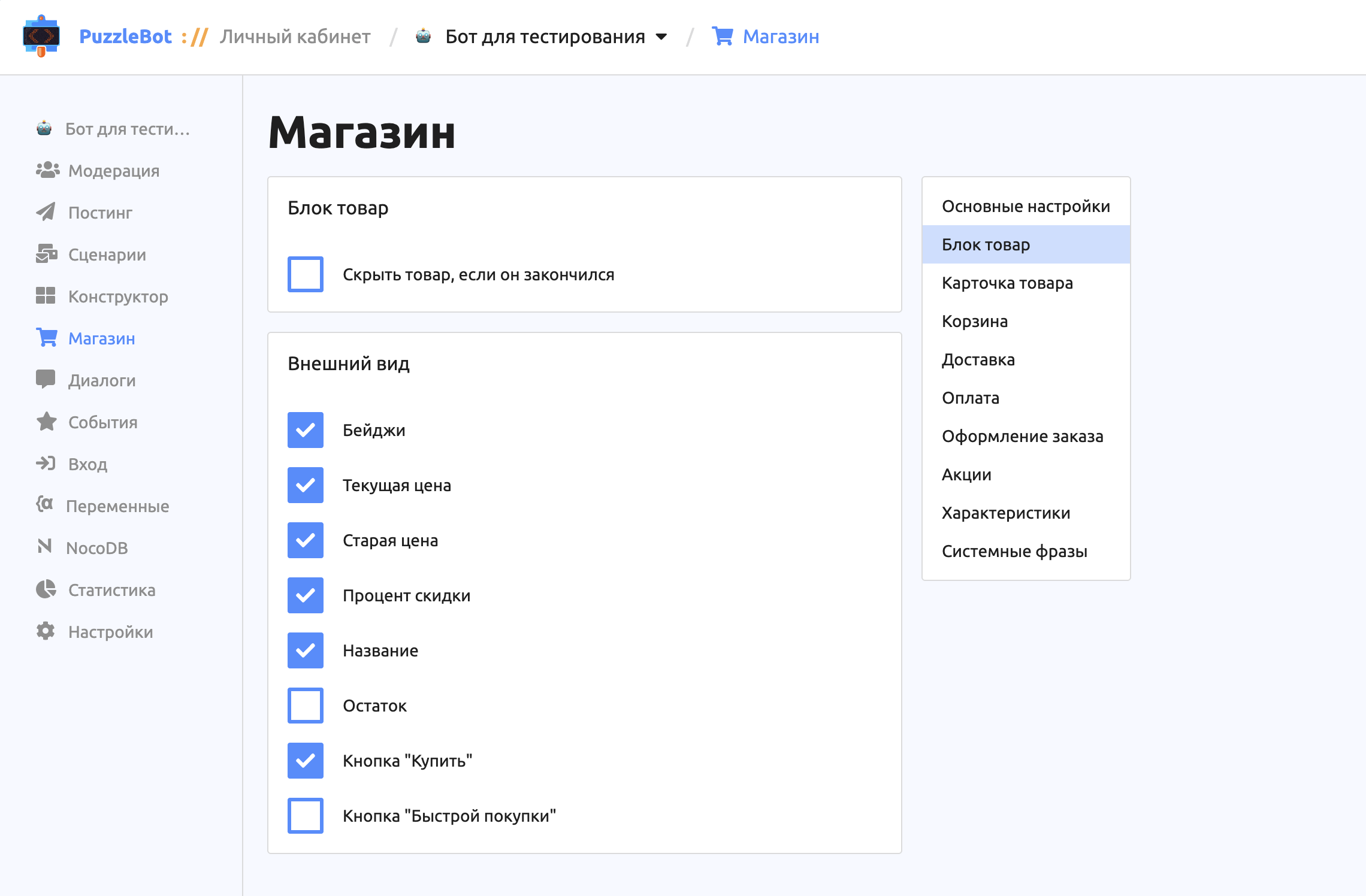
Позволяет настроить внешний вид карточек товаров в общем списке товаров. Отключение галочек уберёт соответствующий элемент с карточки.
- Скрыть товар, если он закончился. Если данная галочка не установлена, то закончившийся товар будет отображаться в списке товаров, но перейти к его покупке будет нельзя. При установленной галочке товар будет скрыт.
- Бейджи. Влияет на отображения акционных надписей влияющих на товар, настройка бейджей происходит в разделе Акции.
- Текущая цена. Актуальная цена товара.
- Старая цена. Если у товара задана старая цена, то она будет отображаться зачёркнутой.
- Процент скидки. Если на товар распространяется скидка, то её значение будет отображено на карточке.
- Название. Название товара.
- Остаток. Отображает информацию об остатке товара.
- Кнопка "Купить". Отображает кнопку покупки. Если галочка снята, то кнопка покупки будет видна только при открытии страницы товара.
- Кнопка "Быстрой покупки". Добавляет кнопку для быстрой покупки.
Важно! Если отключить все галочки, то в списке товаров будут отображаться лишь изображения товаров без каких-либо других элементов.
Карточка товара
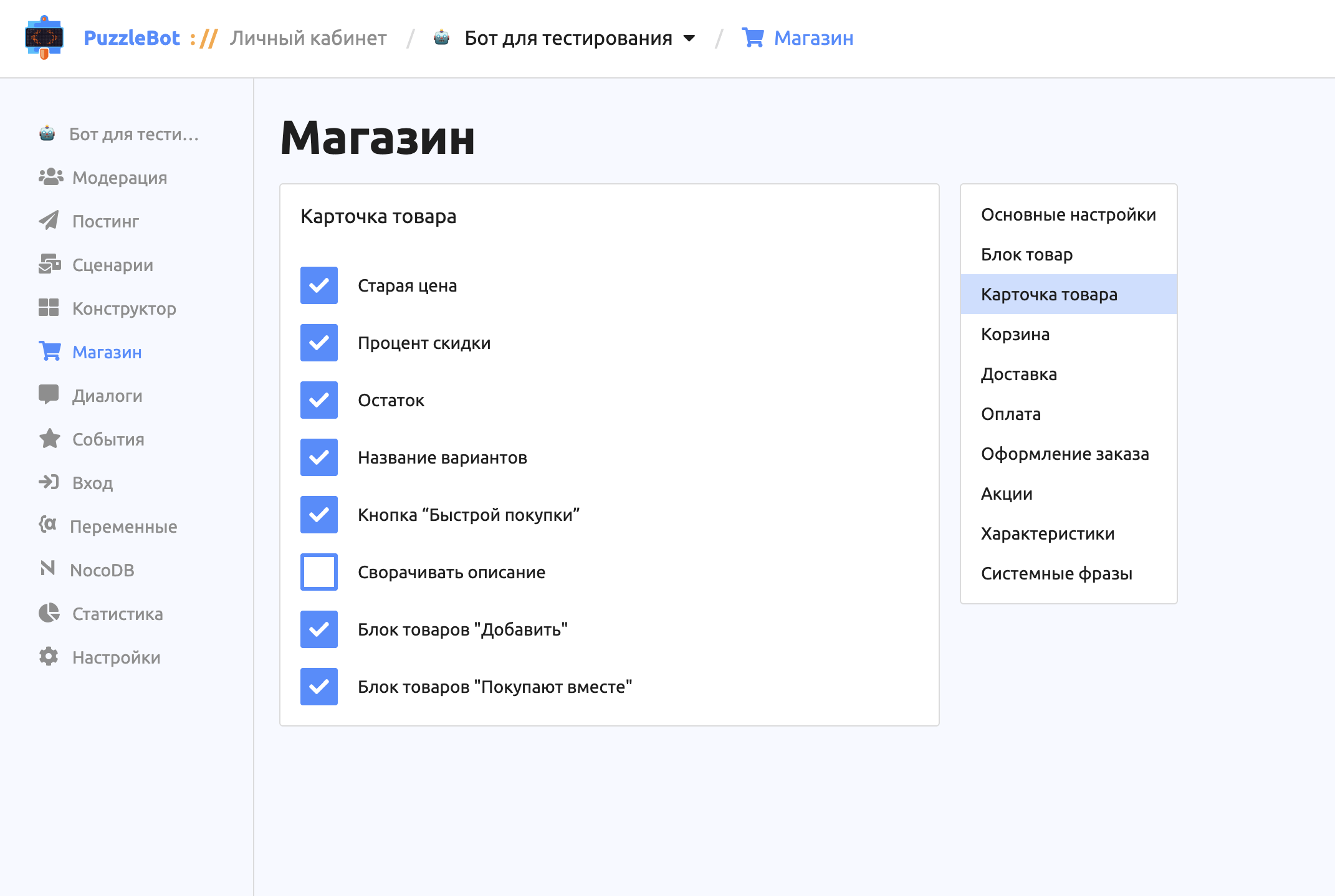
Позволяет настроить внешний вид товара на странице товара.
- Старая цена.
- Процент скидки.
- Остаток.
- Название вариантов. Позволяет скрыть название тех характеристик, которые используются в группе товаров для отображения вариантов.
- Кнопка "Быстрой покупки". Позволяет сразу перейти к оформлению заказа без добавления его в корзину. Товары, которые уже находились в корзине сохранятся.
- Сворачивать описание. Если галочка выключена, то будет отображаться кнопка перехода к характеристикам, а также полное описание товара. Если галочка выключена, то описание будет отображено частично, а характеристики можно будет посмотреть вместе с раскрытием описания.
- Блок товаров "Добавить". Товары, которые отображаются сразу под описанием.
- Блок товаров "Покупают вместе". Товары, которые отображаются под информацией о товаре.
Корзина
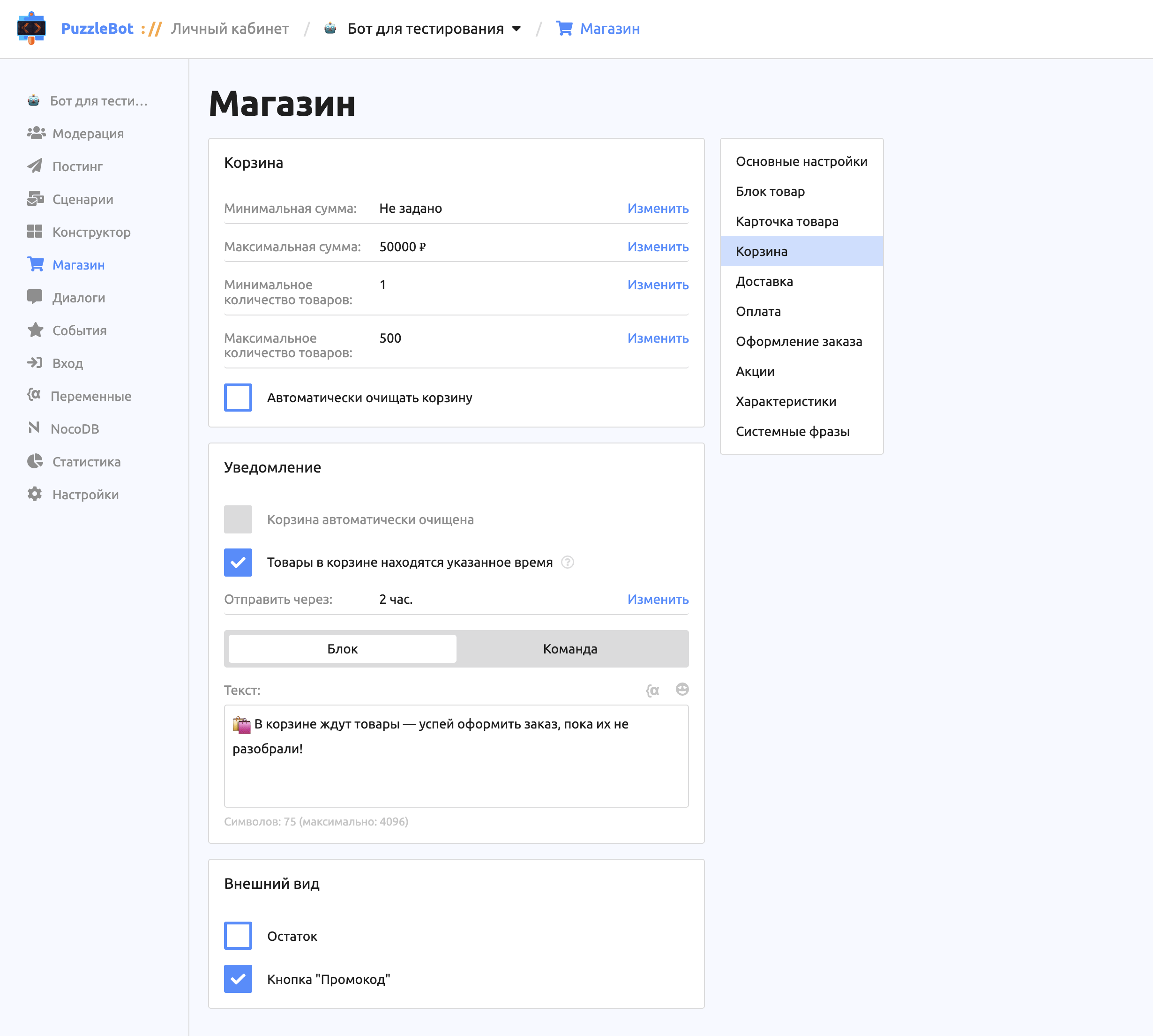
В данном разделе можно настроить внешний вид и поведение корзины.
- Минимальная сумма. Оформить заказ можно будет только если сумма товаров больше или равна указанной суммы.
- Максимальная сумма. Оформить заказ можно будет только если сумма товаров меньше или равна указанной суммы.
- Минимальное количество товаров. Оформить заказ можно будет только если в корзине находится указанное число товаров или больше.
- Максимальное количество товаров. Оформить заказ можно будет только если в корзине находится указанное число товаров или меньше.
- Автоматически очищать корзину. При активной галочке появляется поле "Очистить корзину через" с возможностью указать через какой срок корзина пользователя будет автоматически очищена.
Уведомление
- Корзина автоматически очищена. Галочка доступна только если включена функция "Автоматически очищать корзину". При активации функции пользователю придёт указанный текст или команда после того, как бот автоматически очистит корзину.
- Товары в корзине находятся указанное время. Отправит по прошествии указанного времени пользователю указанный текст или команду.
Внешний вид
- Остаток. Позволяет отображать остаток товара в корзине.
- Кнопка "Промокод". Если вы используете акции с типом промокод, то данная кнопка появится в корзине и позволит пользователю ввести промокод для получения скидки на товары в корзине.
Важно! Если кнопка "Промокод" будет скрыта, то пользователи не смогут ими воспользоваться.
Доставка
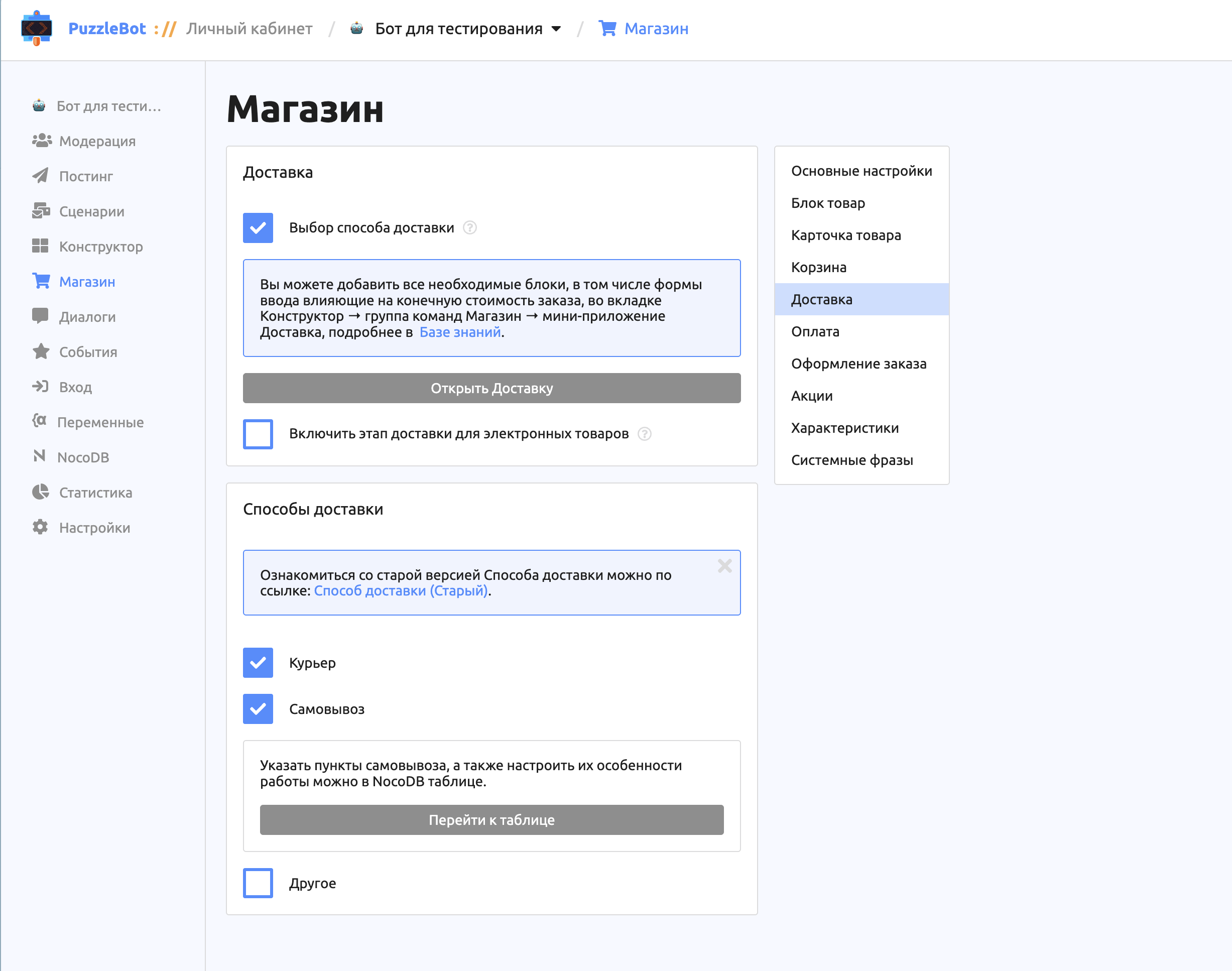
В данном разделе можно включить или отключить доставку в магазине и настроить способы.
- Выбор способа доставки. Отключение галочки выключит в вашем магазине этап доставки для всех товаров. При оформлении заказов пользователи будут автоматически пропускать этот этап.
- Включить этап доставки для электронных товаров. Для электронных товаров по умолчанию этап доставки выключен, однако при необходимости его можно включить.
Способы доставки
- Курьер. Если включено, то при оформлении доставки пользователь может выбрать "Курьер" и перейти к заполнению адреса.
- Самовывоз. Для работы данного способа необходимо добавить и настроить адреса в таблице NocoDB — для этого нажмите кнопку "Перейти к таблице". В таблице необходимо будет указать для каждой точки: Адрес, Долготу и Широту.
- Другое. При выборе данного способа доставки клиенту будут показаны лишь те блоки, которые вы создали и настроили в мини-приложении "Доставка" в группе команд "Магазин".
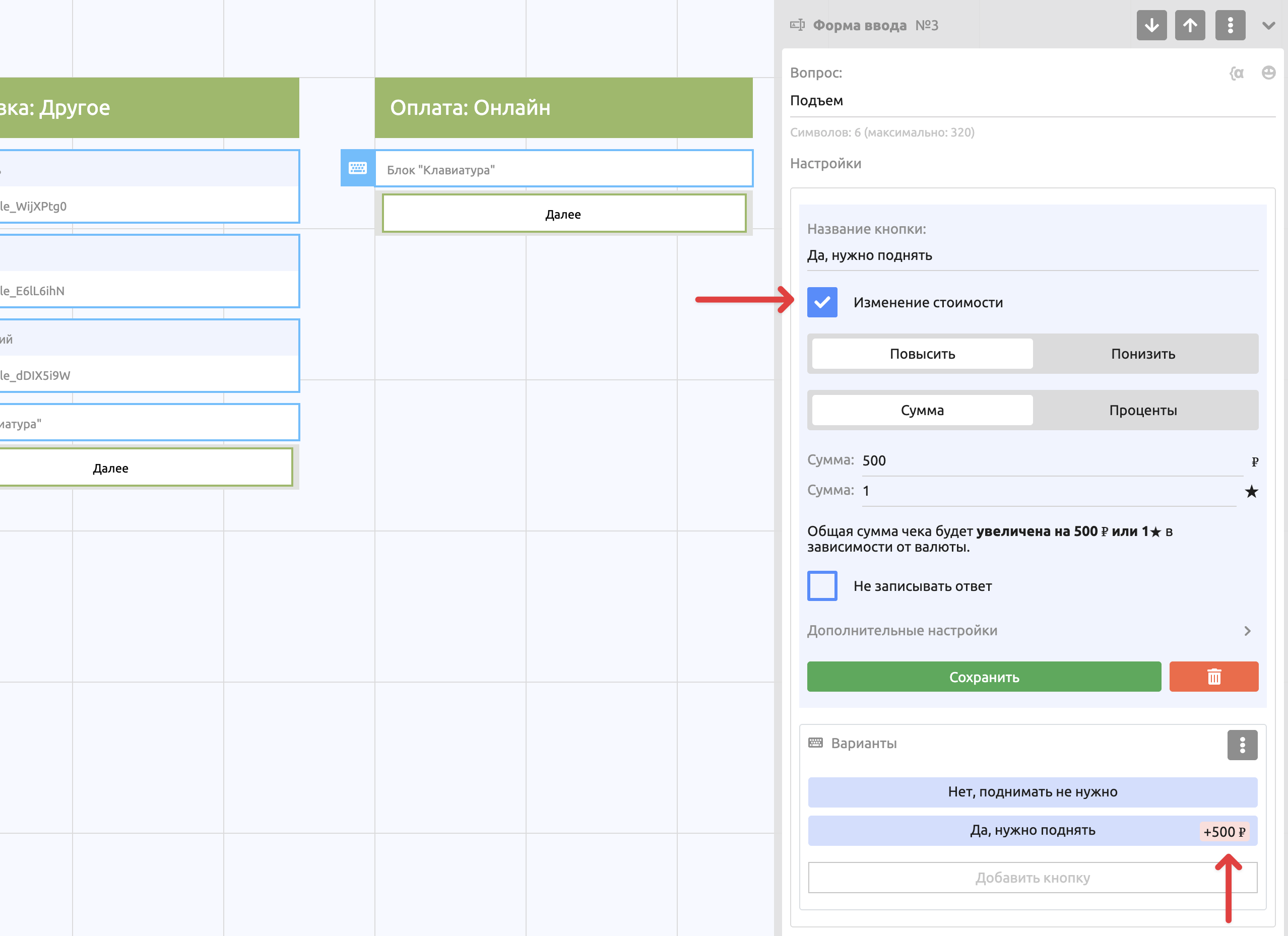
В группе команд "Магазин" для Форм ввода появляется дополнительная настройка "Изменение стоимости", которая позволяет влиять на стоимость чека.
Оплата
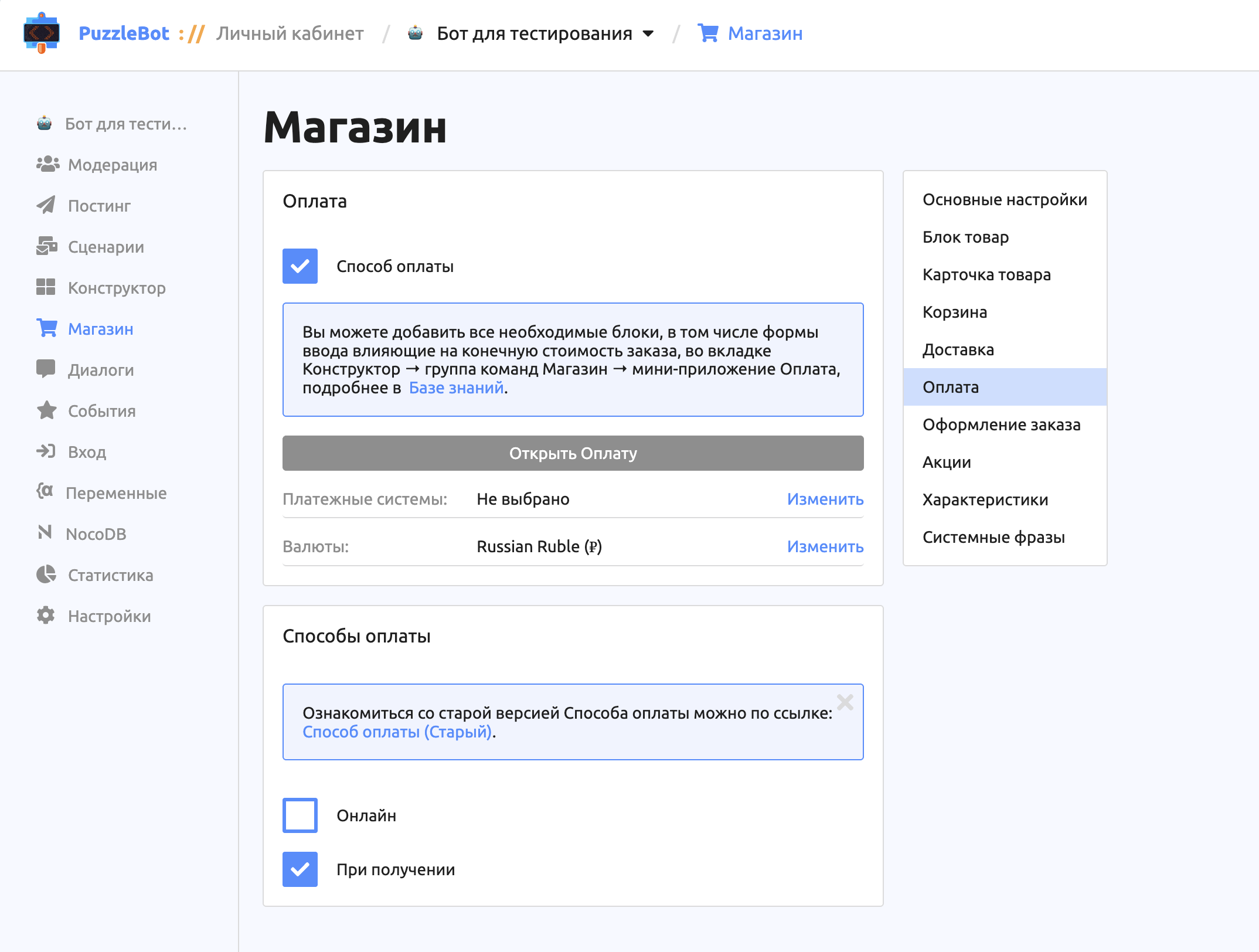
На данном экране можно включить или отключить возможность оплаты в магазине а также настроить способы оплаты и валюты.
- Способ оплаты. При отключении в вашем магазине будет отсутствовать этап оплаты. Пользователи смогут оформлять заказы без оплаты.
- Платёжные системы. При нажатии "Изменить" происходит переход к настройкам платёжных систем в боте.
- Валюты. В выпадающем списке необходимо выбрать валюты, которые будут использоваться в вашем магазине.
Важно! При указании нескольких валют необходимо будет задать стоимость для каждого товара в каждой валюте. При переходе к Мини-приложению с блоком Товар пользователю будет предложено выбрать валюту, в которой отображать цены.
Способы оплаты
- Онлайн. Возможность оплаты онлайн в магазине, при наличии подключённых платёжных систем: ⚠ Платёжные системы.
- При получении. Возможность завершить оформление заказа без оплаты.
Оформление заказа
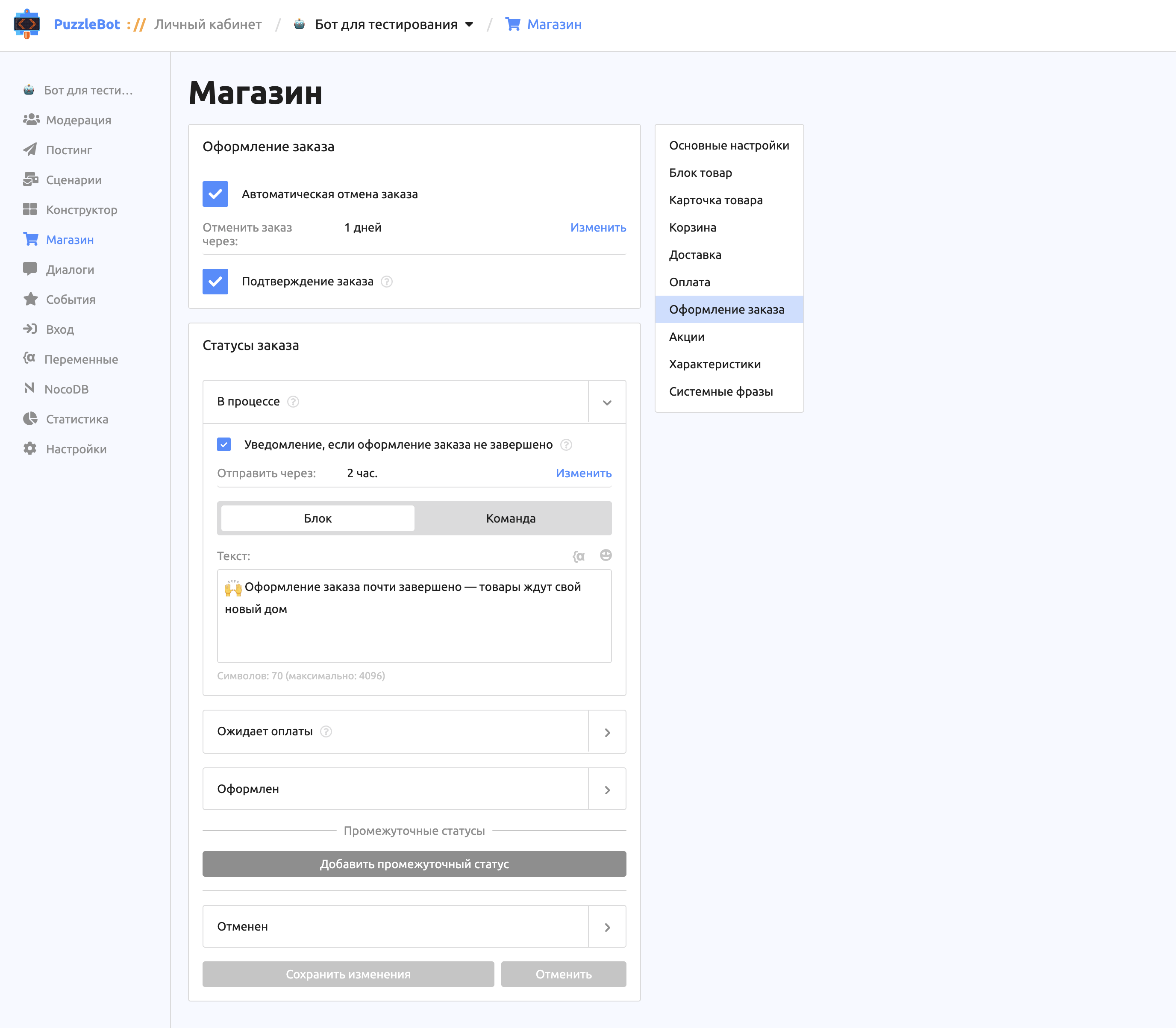
Данный раздел позволяет более детально настроить процесс оформления пользователем заказа.
- Автоматическая отмена заказа. При включении галочки вы сможете настроить период, через который созданный, но не оплаченный заказ будет отменён автоматически.
- Подтверждение заказа. При включении галочки пользователю будет предложено подтвердить заказ перед финальным этапом оформления.
Статусы заказа
Помимо системных статусов (В процессе, ожидает оплаты, оформлен, отменён) вы можете задать свои промежуточные статусы со своей иерархией. Например для статуса "Оплачен" можно добавить дочерние статусы "Собирается", "Передан в доставку" и тому подобное. Для каждого промежуточного статуса вы можете настроить его отображение на странице заказов. Для всех статусов можете указать текст или команду, которая будет отправлена пользователю, когда его заказ перейдёт в данный статус.
- В процессе. Статус, когда пользователь перешёл из наполнения корзины к оформлению заказа, но не заврешил его.
- Уведомление, если оформление заказа не завершено.
- Ожидает оплаты. Статус, когда пользователь выбрал способ оплаты онлайн, но ещё не оплатил.
- Уведомление при ожидании оплаты.
- Оформлен. Статус, когда заказ прошёл все обязательные этапы для его оформления.
- Уведомление, если оформление заказа завершено.
- Отменён
- Уведмоление при отмене вручную. Данное уведомление придёт пользователю в случае если он сам отменит заказ, а также если это сделает администратор магазина вручную.
- Уведомление при отмене автоматически.
Акции
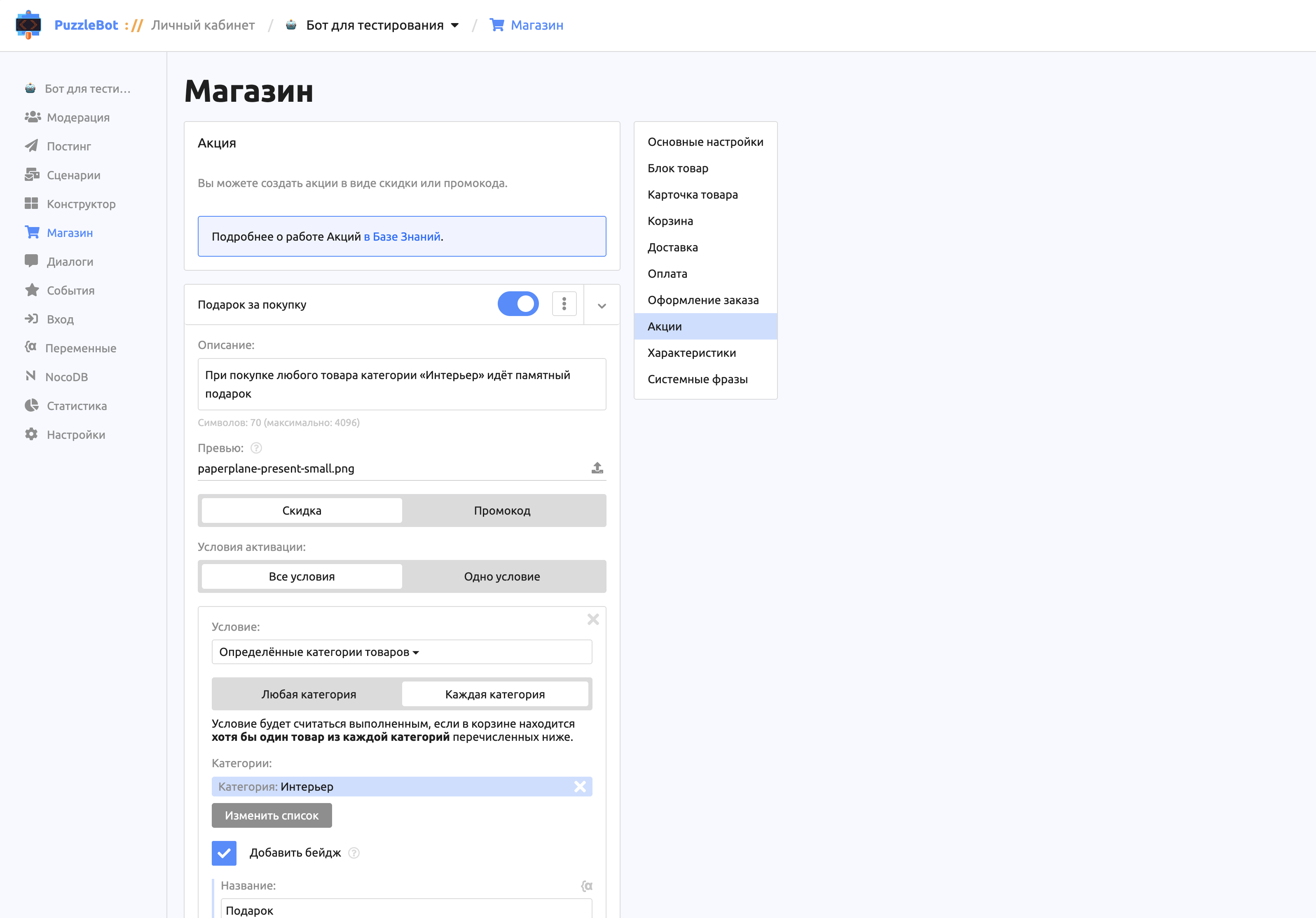
Позволяет создавать различные акции и скидки на товары или категории товаров.
Характеристики
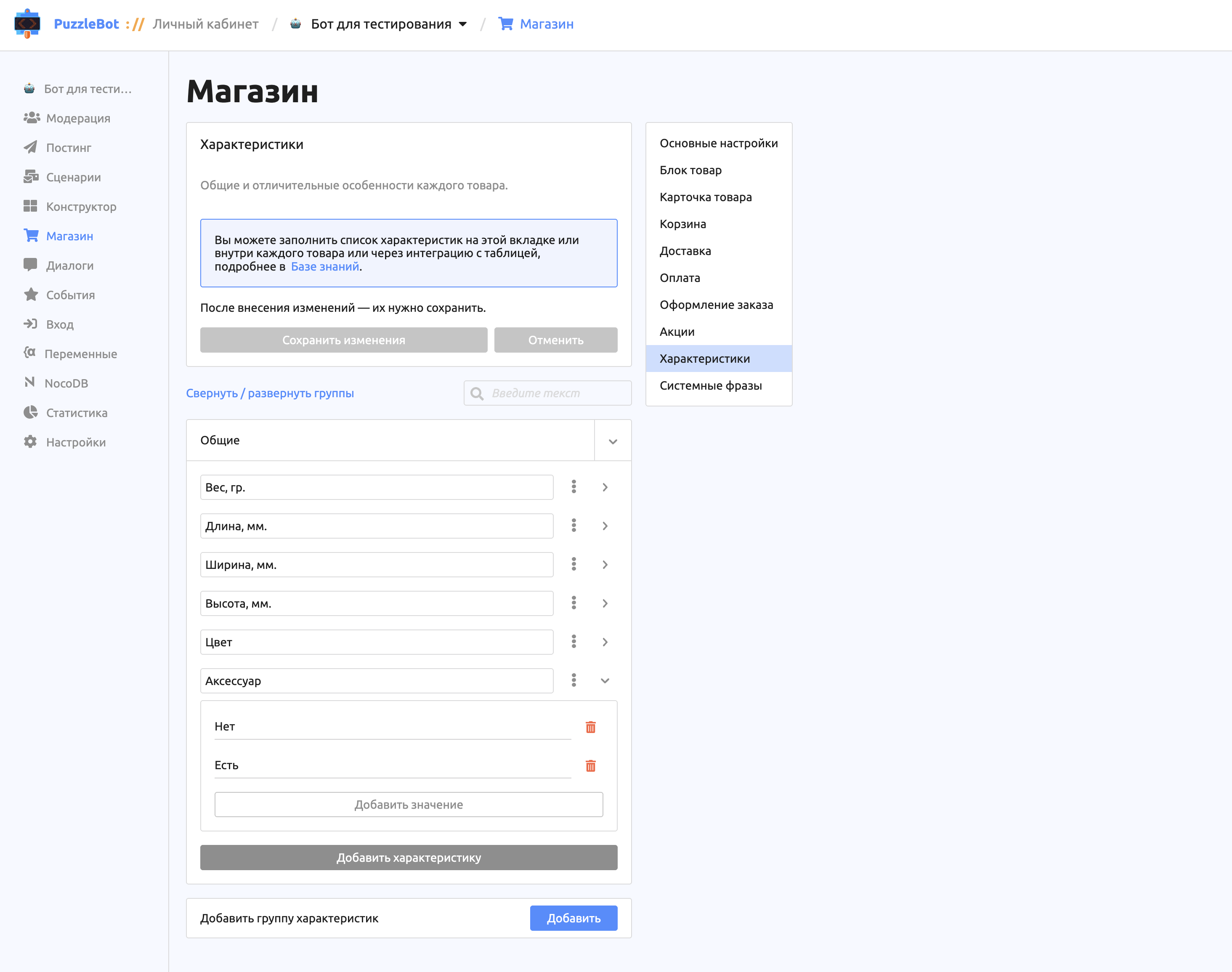
В данном разделе можно создать и настроить отдельные особенности товаров, например: вес, габаритные размеры, цвет и подобное.
Системные фразы
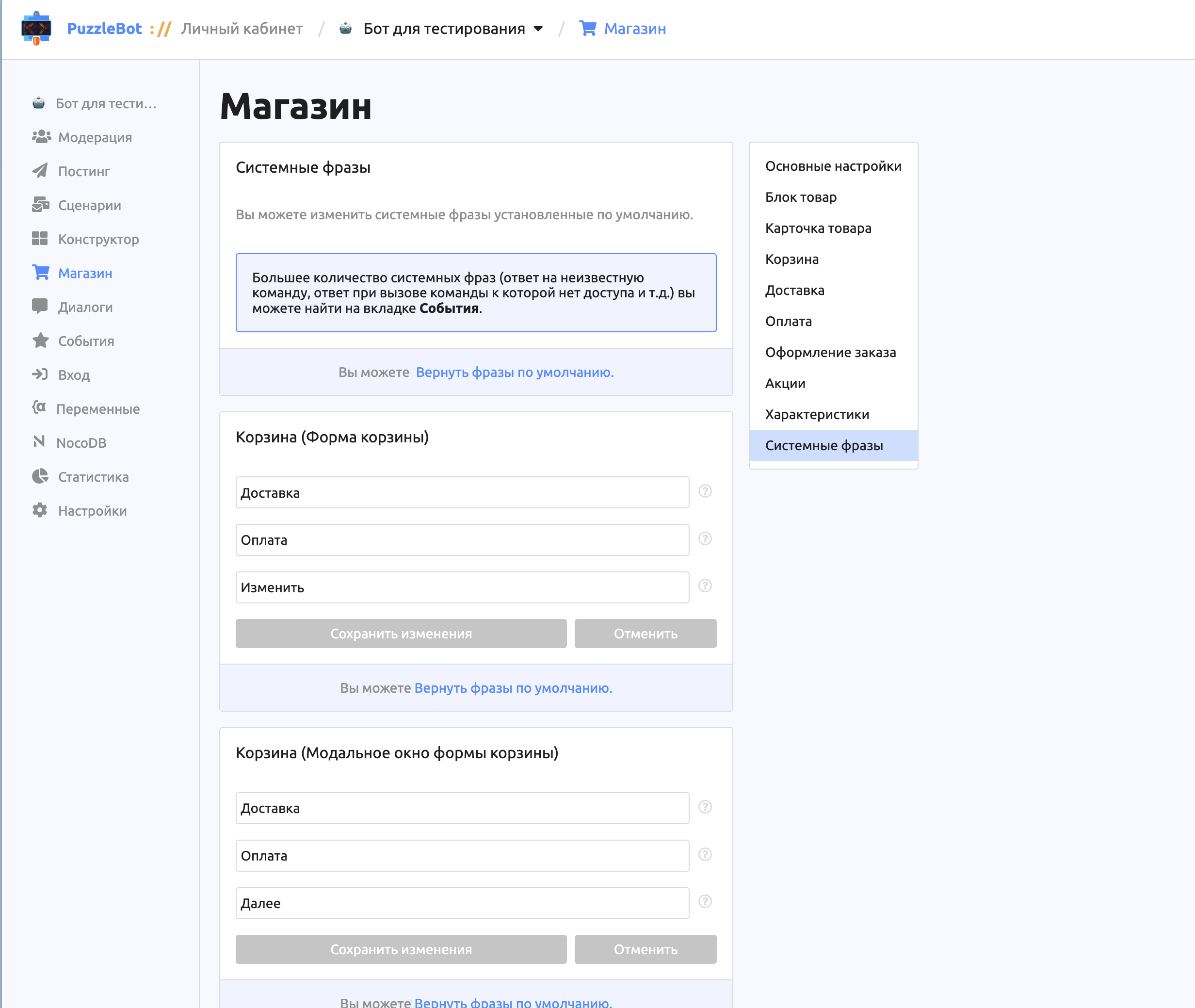
В этом разделе вы можете изменить системные фразы, например наименования кнопок в корзине.