В данной статье мы разберем интерфейс и возможности вкладки Постинг.
Для более удобного знакомства с вкладкой рекомендуем просмотреть видео обзор.
00:05 — Интерфейс всей вкладки
00:46 — Статусы постов
01:17 — Интерфейс модального окна
01:53 — Мультипостинг или отправка в несколько мест
02:32 — Дополнительные настройки
02:50 — Смена статуса поста
03:08 — Изменение опубликованного поста
В процессе работы вашего проекта в ботах и ресурсах формируется база подписчиков, по которым вы можете сделать рассылку через раздел Постинг.
Постинг - это раздел, в котором вы можете создать и отправить пост для аудитории пользователей бота или ресурса (канала или группы).
Создание поста
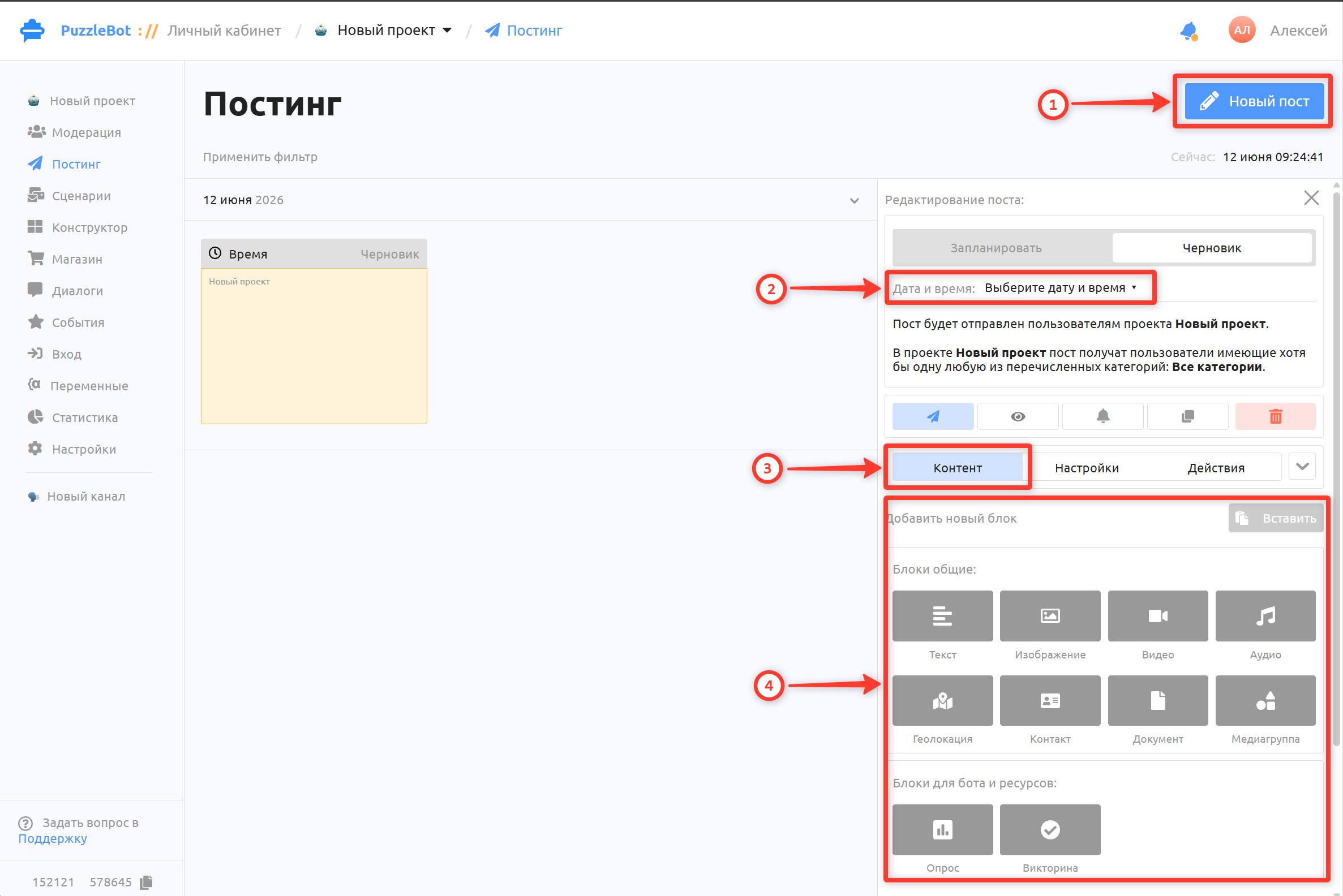
- Нажмите кнопку "Новый пост" после чего появятся настройки контента, времени и места отправки
- Выберите дату и время отправки, если пост планируется на определенный день и время, или оставьте без изменений если нужно отправить сразу после создания
- Выберите вкладку "Контент", чтобы создать наполнение поста.
- Добавьте и заполните необходимые блоки для поста: Текст, Изображения, Видео и тд.
Примечание: Пост и наполнение поста может быть создано и во вкладке Конструктор в любой команде, чтобы отправить пост созданный в команде, то в настройках поста выберите вкладку Действия → Добавить действие → Отправить команду или условие → укажите название команды с постом.
Настройки поста
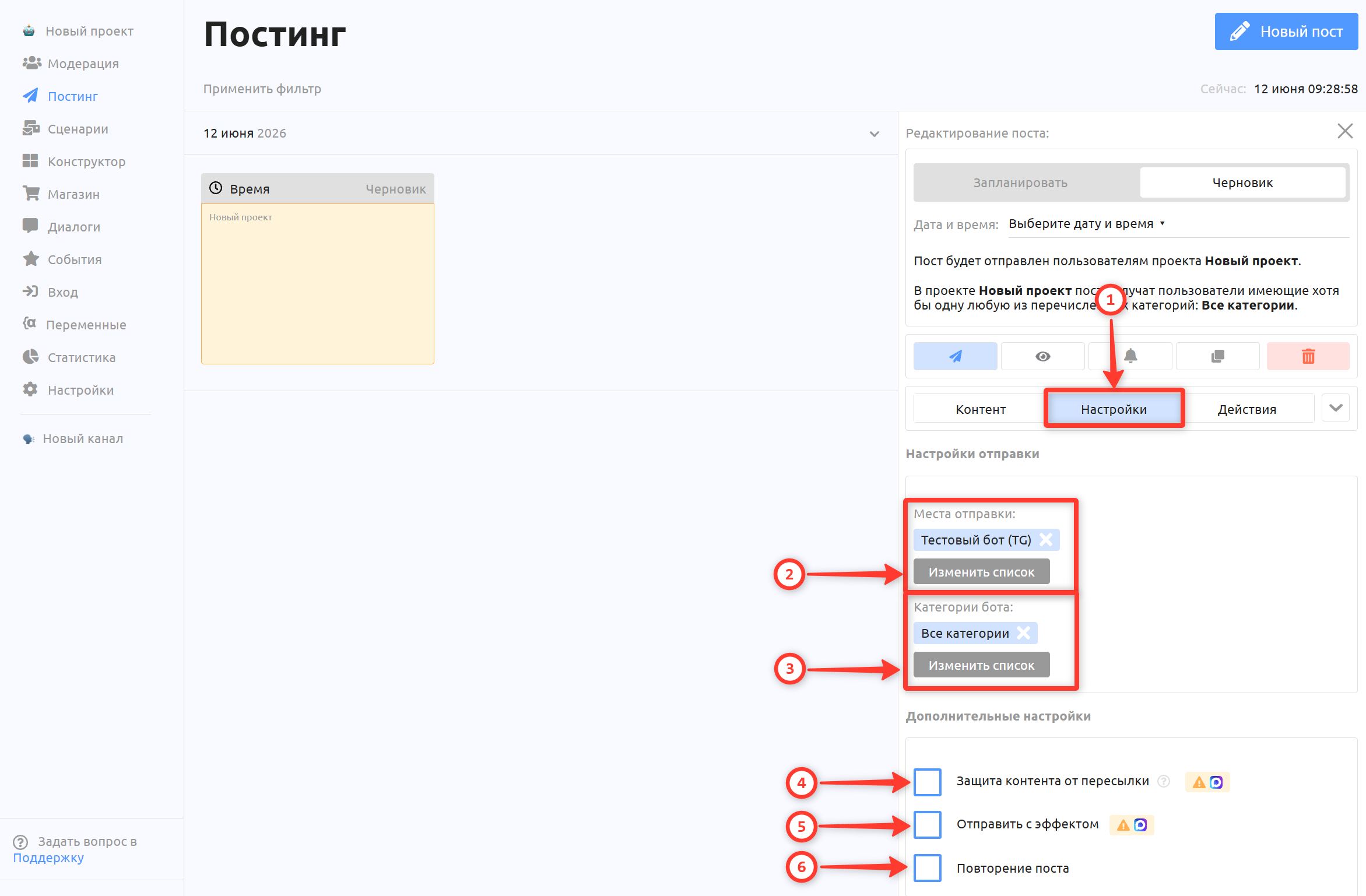
- Переключитесь на вкладку Настройки, чтобы выбрать место отправки и категорию получателей, если нужно отправить пост сегменту пользователей
- Место отправки - здесь можете выбрать мессенджер для отправки и дополнительно отправку в подключенные каналы и группы.
- Кaтeгории бота - выберите категории получателей поста, можно добавить несколько или исключающие категории.
Подробнее про отправку поста категории пользователей: Как отправить пост категории или аудитории пользователей
Оставьте без изменений если нужна отправка всем пользователям. - Поставьте галочку "Защита контента от пересылки" если хотите чтобы пост и содержимый контент нельзя было переслать или скачать другим пользователям в Telegram. Подходит если вы делаете рассылку платного контента/курса.
Важно! Для мессенджера Max эта функция не доступна. - Отправить с эффектом - позволяет указать реакцию, которая будет поставлена на сообщение поста после отправки. Например: «❤️», «🔥», «👍🏼».
Дeйствия поста
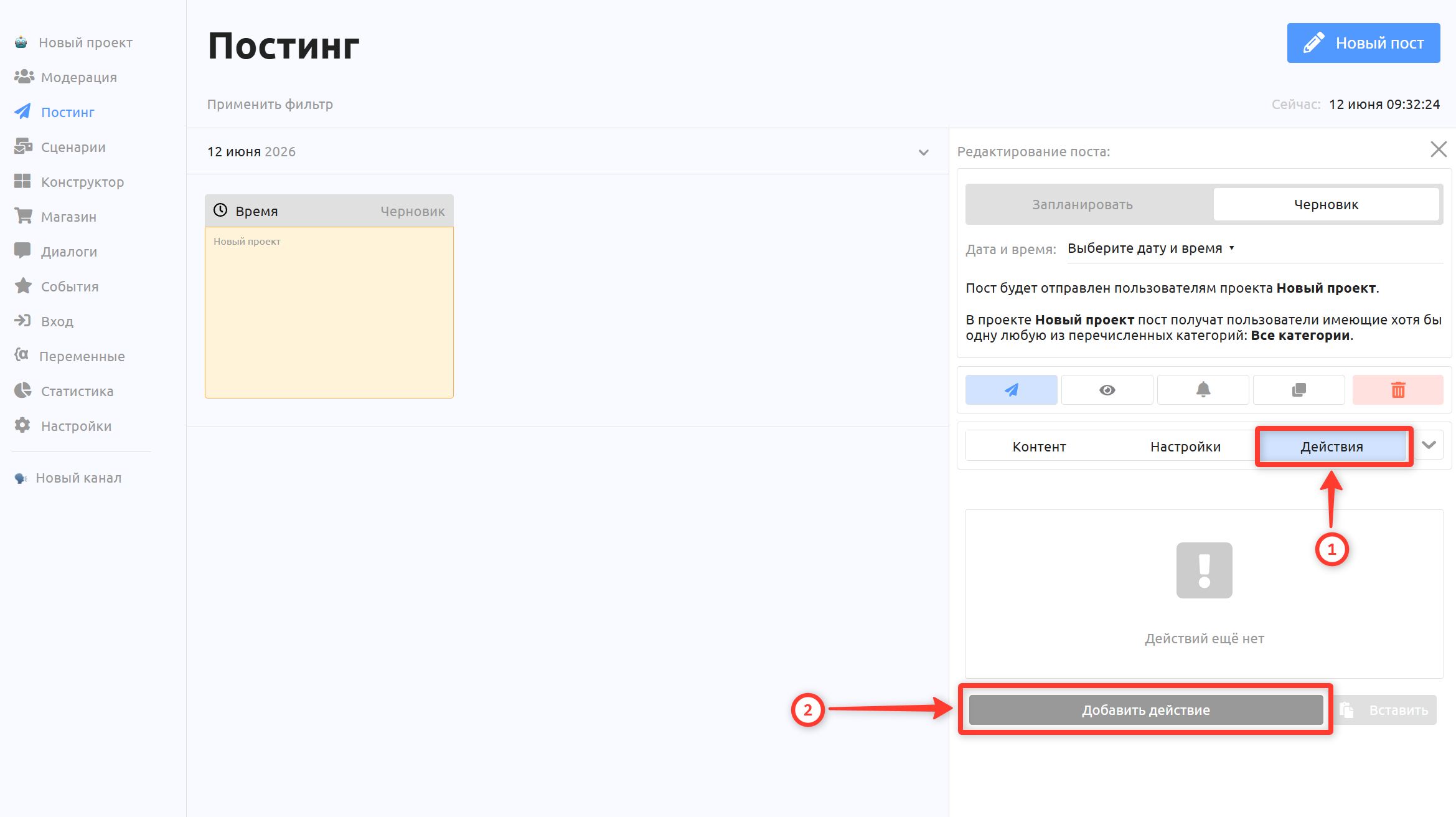
- Выберите вкладку Действия, если помимо отправки поста пользователю нужно выполнить дополнительные действия в боте.
- Нажмите "Добавить действие" чтобы выбрать необходимое действие, например отправка команды, созданная в разделе Конструктор, или изменение категорий и тд. Можно добавить несколько действий, они выполнятся по очереди после отправки поста.
Действия работают только при отправки поста в бота.
Отправка и предпросмотр поста
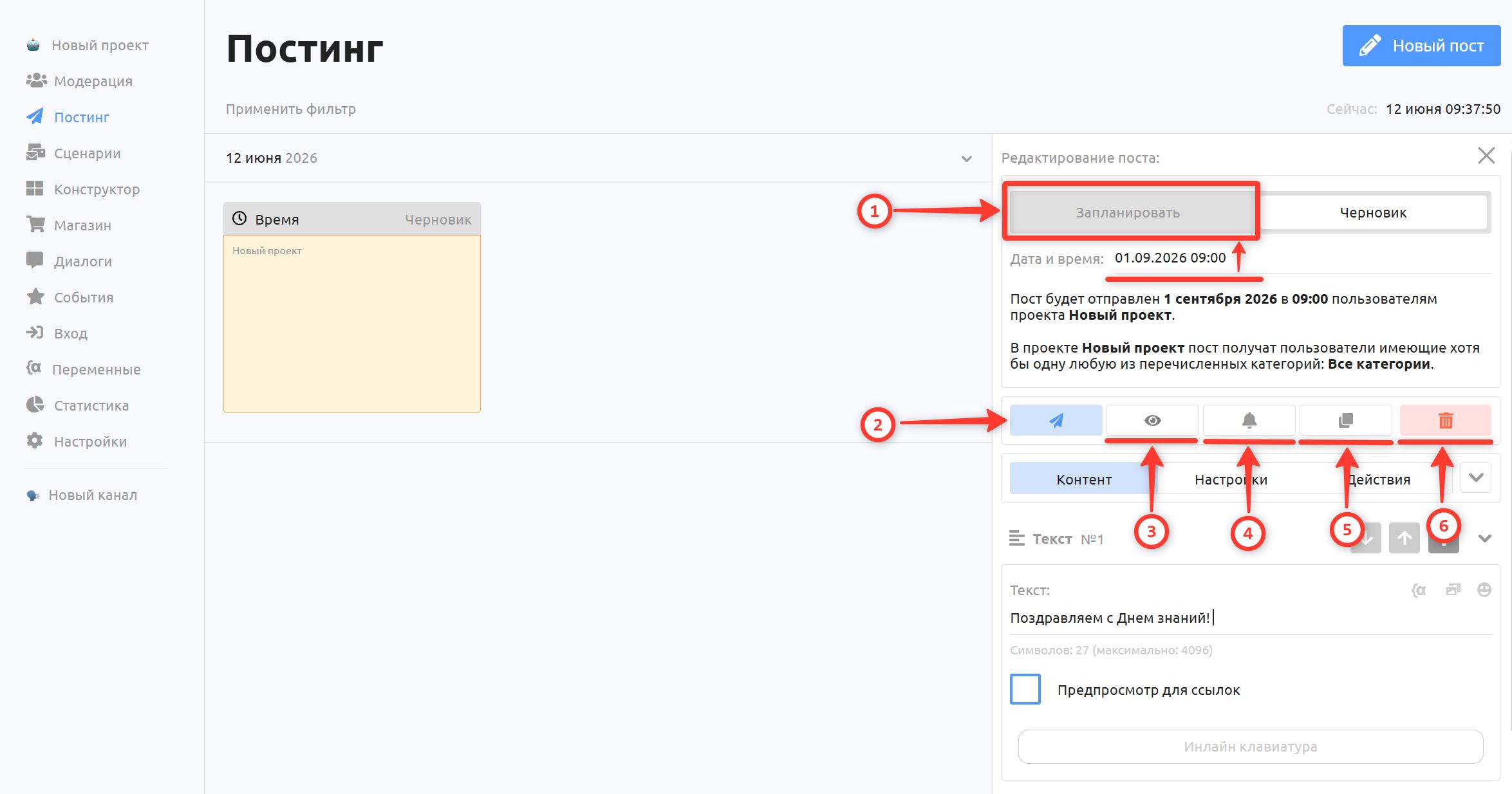
- Смените статус с "Черновик" на "Запланирован" если пост готов для отправки по указанной дате и времени, после чего пост будет отправлен в указанное время.
- Чтобы отправить прямо сейчас нажмите кнопку с иконкой самолетика, после чего рассылка запустится немедленно.
- Предпросмотр - кнопка с иконкой глаза, позволяет отправить пост только вам или администратору в бот.
- Колокольчик - кнопка позволяющая включить или отключить уведомление в боте для созданного поста.
- Кнопка дублирования позволяет создать копию поста, если нужно сохранить все настройки и изменить только некоторые данные.
- Удаление поста - кнопка с корзиной, позволяет удалить пост. Внимание! Пост так же будет удален и у всех пользователей, которые его получили, если не прошло 48 часов после отправки.
Примечание: Скорость отправки поста напрямую зависит от количества пользователей в боте.
Редактирование поста и статусы
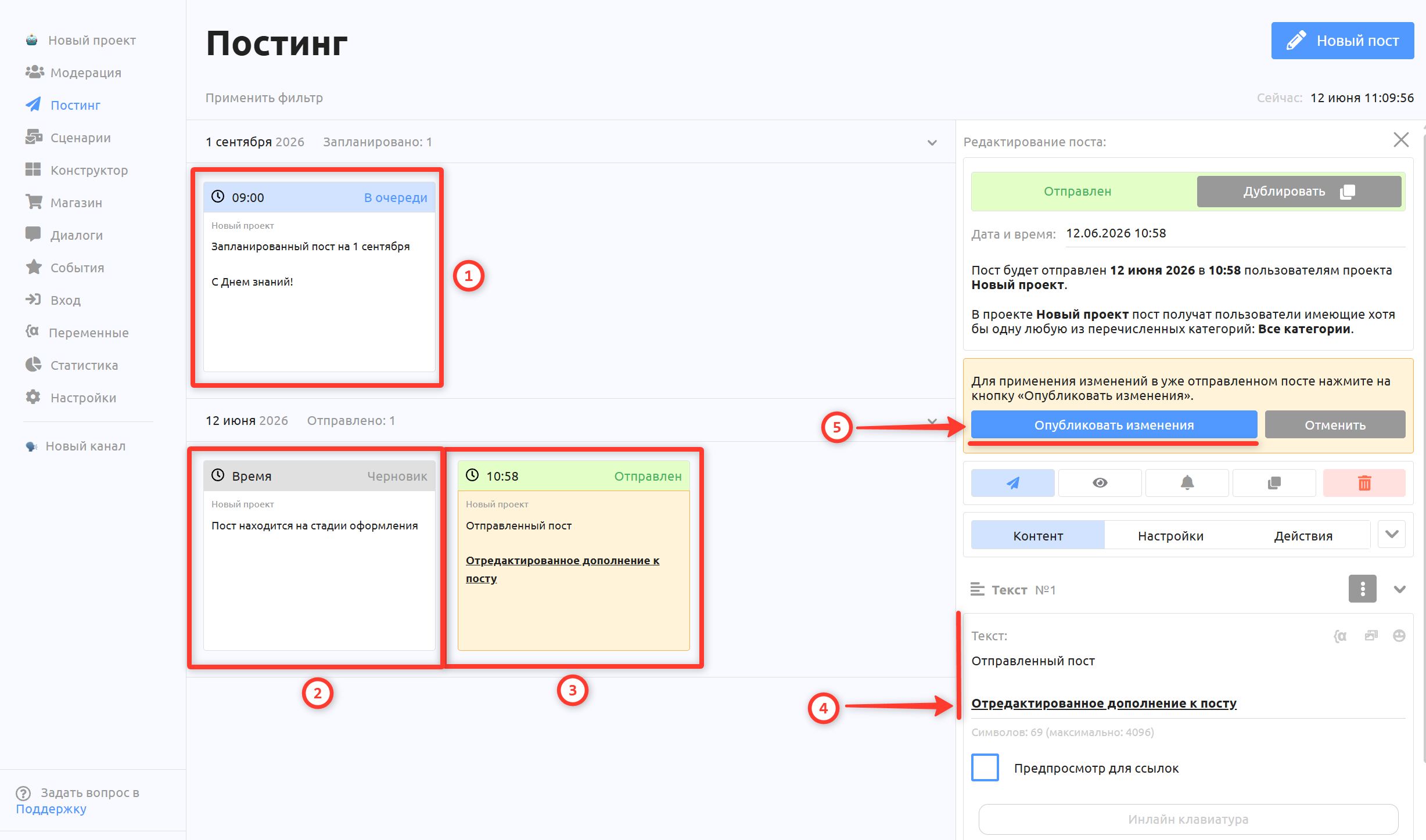
Редактировать посты можно как запланированные, так и уже отправленные.
- После того как вы запланировали пост на определенную дату и время он появится в левой части со статусом "В очереди".
- Статус "Черновик" имеют посты, которые вы еще не запланировали или не отправили, такие посты не отправятся, даже если уже указана дата и время, обязательно переводите на статус "Запланирован", если пост готов.
- Статус "Отправлен" имеют посты, которые уже получили пользователи.
- Любой пост вы можете выбрать и отредактировать:
- Для постов "В очереди" или "Запланирован" вы можете дополнительно добавлять новые блоки пост пост еще не отправлен.
- Для постов со статусом "Отправлен" можно изменить содержимое только отправленного поста, добавить дополнительные блоки уже нельзя. Так же отредактировать такой пост можно только если не прошло более 48 часов после отправки поста. - После внесения изменений в пост нажмите "Опубликовать изменения", после чего изменения будут внесены у получателей бота.
Фильтрация отображения постов
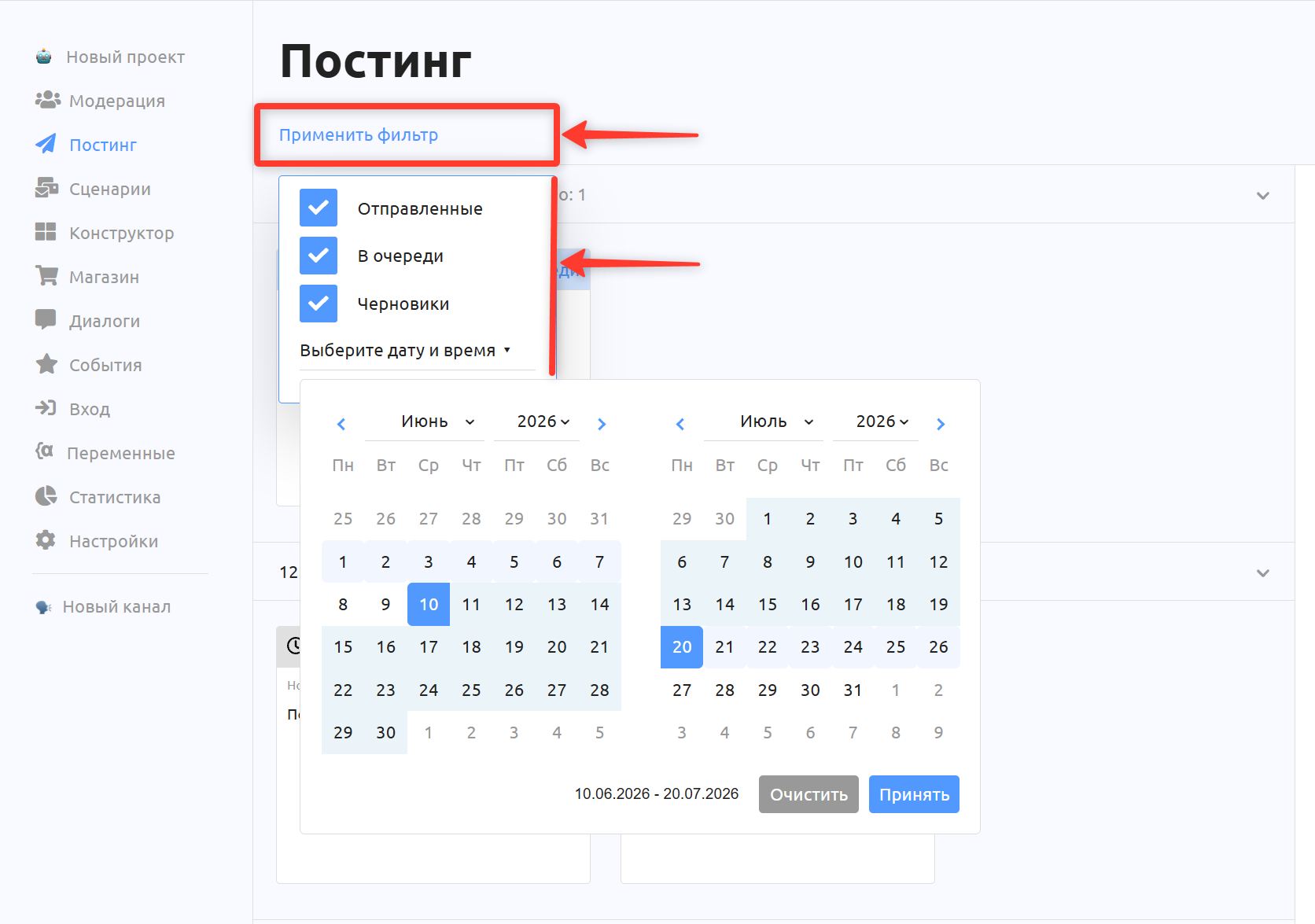
При большом количестве постов для удобного взаимодействия вы можете применять фильтр отображения постов.
- Нажмите Применить фильтр
- Выберите статусы постов для отображения
- Выберите период дат, если нужно посмотреть посты за указанный период